

L'un des avantages du système Arcon Evo par rapport aux systèmes de CAO traditionnels réside dans sa capacité à visualiser et interagir rapidement avec une maquette 3D de vos projets de construction. Pour enrichir ces maquettes, il est possible d'y intégrer des objets, du mobilier et des équipements.
Bien que notre logiciel Arcon soit fourni avec une base de données complète de plus de 8 000 objets 3D, vous pourriez souhaiter utiliser des éléments spécifiques qui ne figurent pas dans le catalogue standard. Arcon Evo propose plusieurs méthodes pour ajouter rapidement des objets supplémentaires à vos plans.
Insertion d'objets stockés localement
1) Basculez en mode 3D à l'aide de l'icône de sélection de mode (ou F12 )
2) Accédez à Ameublement > Charger un objet
3) Une boîte de dialogue de navigation s'affichera ; accédez au dossier où votre objet est stocké.
4) Les fichiers disponibles seront affichés dans tous les formats de fichiers 3D pris en charge (o2c, aco, e3d, 3ds, dae).
5) Sélectionnez le fichier requis et cliquez sur Ouvrir .
6) L'objet sera directement lié à votre curseur. Déplacez le curseur pour positionner l'objet à l'endroit souhaité et cliquez avec le bouton gauche pour le placer.
7) L'objet peut désormais être manipulé comme n'importe quel autre meuble.
Insertion d'un objet depuis 3D Warehouse
SketchUp 3D Warehouse est une ressource en ligne pour les modèles créés et importés au format SketchUp. Cette bibliothèque est constamment enrichie par des particuliers et des entreprises et contient des centaines de milliers d'objets 3D utilisables dans vos dessins Arcon Evo.
(Remarque : cette fonction nécessite une connexion Internet)
1) Basculez en mode 3D à l'aide de l'icône de sélection de mode (ou F12 )
2) Accédez à Ameublement > Charger un objet depuis l'entrepôt 3D
3) Cela ouvrira un navigateur intégré au logiciel vers 3D Warehouse.
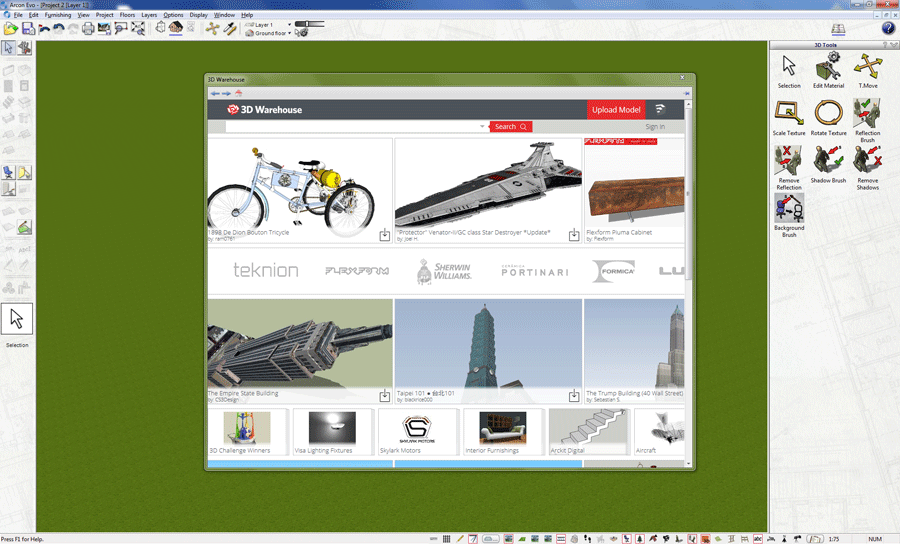
4) Vous pouvez naviguer dans le navigateur en sélectionnant une catégorie, un artiste, un fabricant, etc. La méthode la plus efficace consiste cependant à saisir des critères dans la barre de recherche. Par exemple, « table à manger ».
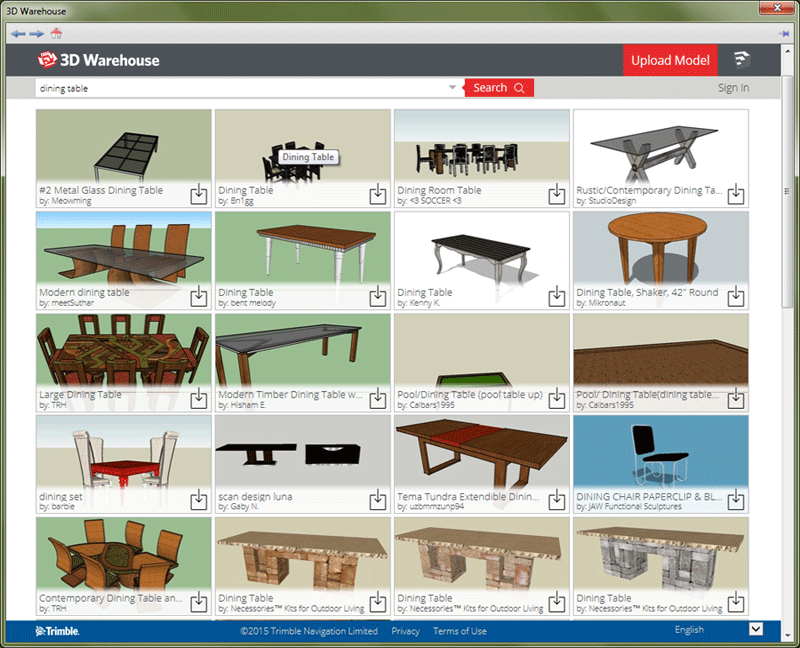
5) Vous obtiendrez ainsi une liste de résultats que vous pourrez parcourir pour trouver un modèle correspondant à vos critères. Une fois le modèle souhaité trouvé, cliquez dessus pour accéder à sa page de téléchargement.
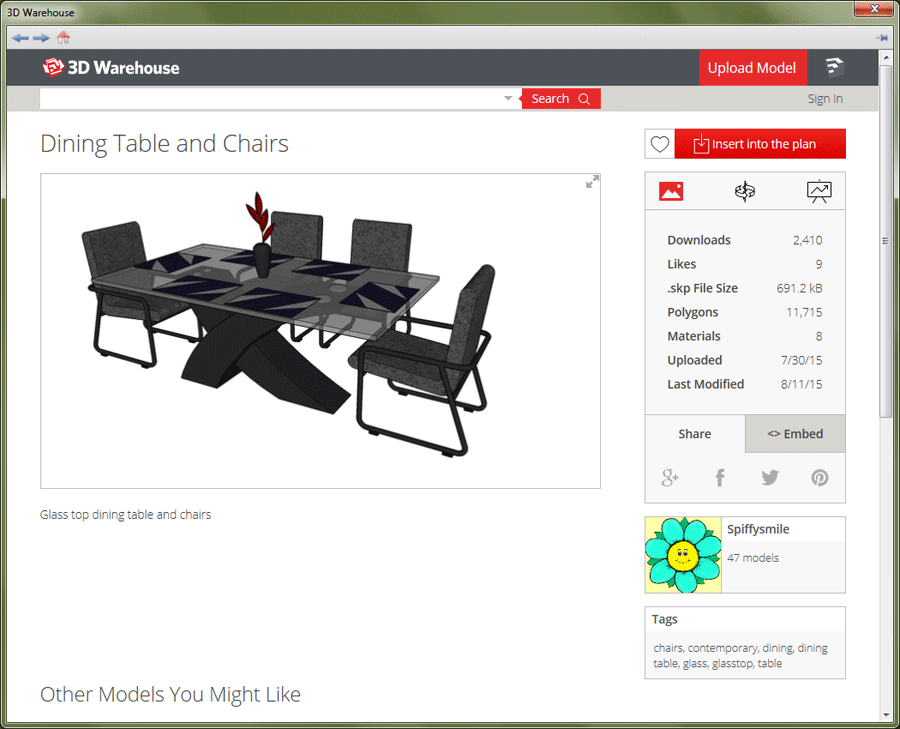
6) Dans la partie droite de la fenêtre du navigateur, cliquez simplement sur « Insérer dans le plan ».
7) L'objet sera directement lié à votre curseur. Déplacez le curseur pour positionner l'objet à l'endroit souhaité et cliquez avec le bouton gauche pour le placer.
8) L'objet peut désormais être manipulé comme n'importe quel autre meuble.
