

Uno dei vantaggi del sistema Arcon Evo rispetto ai CAD tradizionali è la possibilità di vedere rapidamente e interagire con un modello 3D dei tuoi edifici. Per dare ancora più valore a questi modelli, puoi aggiungere oggetti, mobili, arredi e accessori nelle stanze.
Whilst our Arcon software comes complete with a fully populated database of over 8000 3D objects, you may wish to use specific items which are not included in the standard catalogue. Arcon Evo includes a couple of methods to quickly add additional objects to your plans.
Inserire oggetti salvati in locale
1) Passa alla modalità 3D con l'icona di selezione della modalità (o F12)
2) Vai a Arredamento>Carica oggetto
3) Comparirà una finestra di ricerca: vai alla cartella in cui è salvato il tuo oggetto
4) I file disponibili vengono mostrati in tutti i formati 3D supportati (o2c, aco, e3d, 3ds, dae)
5) Seleziona il file desiderato e clicca su Apri.
6) L'oggetto sarà collegato direttamente al cursore. Muovi il cursore per portare l'oggetto nella posizione desiderata e clicca con il tasto sinistro per posizionarlo
7) Ora l'oggetto può essere modificato come qualsiasi altro mobile
Inserire un oggetto dal 3D Warehouse
Sketchup 3D Warehouse è una risorsa online di modelli creati e caricati nel formato di file Sketchup. Questa libreria viene ampliata continuamente da privati e aziende e contiene centinaia di migliaia di oggetti 3D che puoi usare nei tuoi disegni Arcon Evo.
(Nota: questa funzione richiede una connessione a internet)
1) Passa alla modalità 3D con l'icona di selezione della modalità (o F12)
2) Vai a Arredamento>Carica oggetto dal 3D Warehouse
3) Si aprirà un browser interno al software sul 3D Warehouse
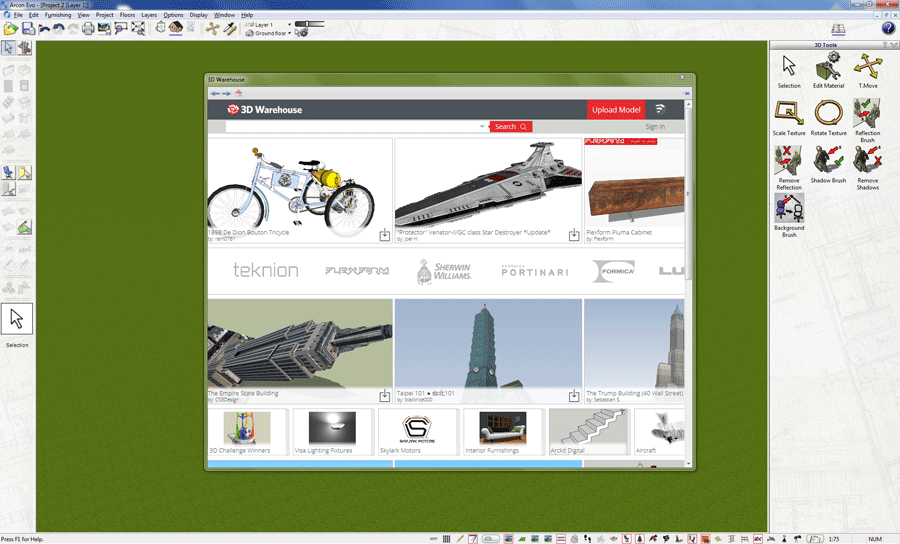
4) Puoi navigare nel browser selezionando una categoria, un autore, un produttore ecc. Il metodo più efficace però è inserire un criterio nella barra ‘Cerca’, ad esempio ‘tavolo da pranzo’
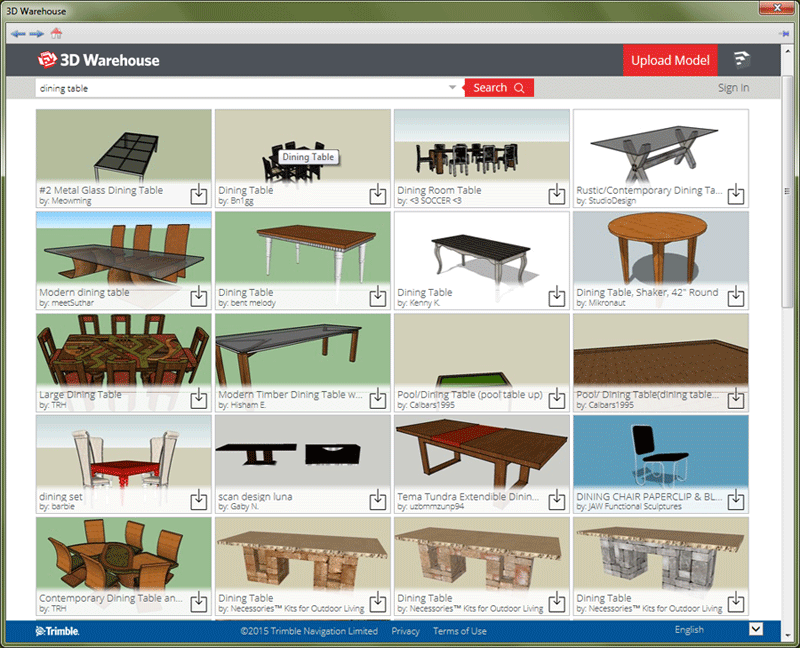
5) Otterrai una serie di risultati che puoi scorrere per trovare un modello adatto alle tue esigenze. Quando trovi il modello preferito, cliccaci sopra per aprire la sua pagina di download
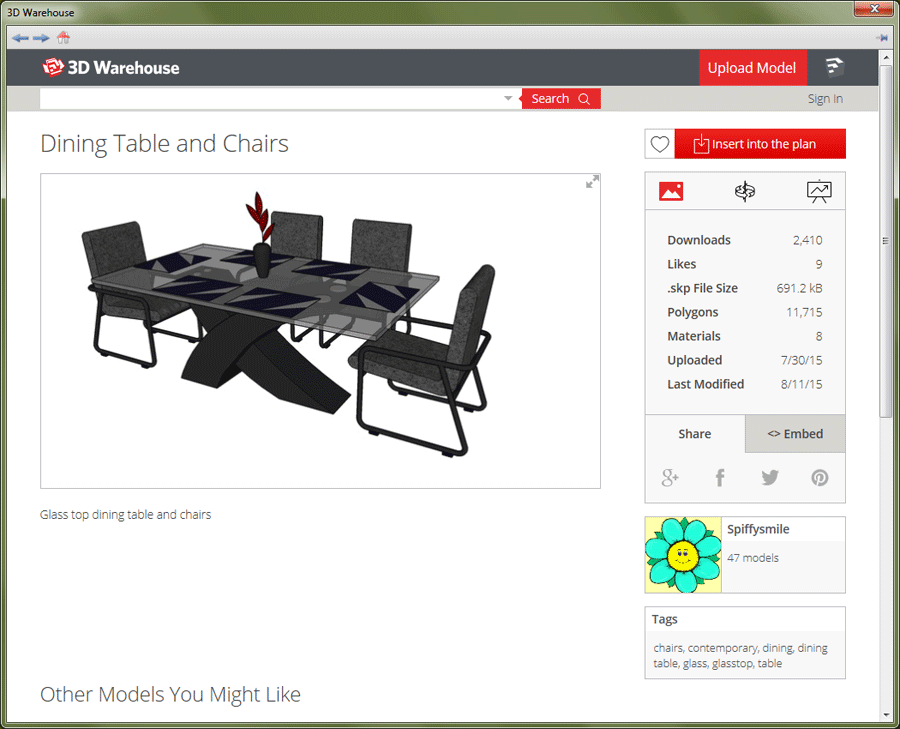
6) Sul lato destro della finestra del browser clicca semplicemente su Inserisci nel progetto
7) L'oggetto sarà collegato direttamente al cursore. Muovi il cursore per portare l'oggetto nella posizione desiderata e clicca con il tasto sinistro per posizionarlo
8) Ora l'oggetto può essere modificato come qualsiasi altro mobile