

Una de las ventajas que ofrece el sistema Arcon Evo frente a los sistemas CAD tradicionales es la posibilidad de visualizar rápidamente un modelo 3D de los diseños de tus edificios e interactuar con él. Para aportar aún más valor a estos modelos, es posible añadir objetos, mobiliario, accesorios y elementos fijos a las estancias.
Aunque nuestro software Arcon incluye una base de datos completa con más de 8.000 objetos en 3D, es posible que desees utilizar elementos específicos que no figuran en el catálogo estándar. Arcon Evo ofrece varias formas de añadir rápidamente objetos adicionales a tus planos.
Insertar objetos almacenados localmente
1) Activa el modo 3D mediante el icono de selección de modo (o la tecla F12)
2) Ve a «Mobiliario» > «Cargar objeto»
3) Aparecerá un cuadro de diálogo de exploración; navega hasta la carpeta en la que está guardado tu objeto
4) Los archivos disponibles se mostrarán en todos los formatos de archivo 3D compatibles (o2c, aco, e3d, 3ds, dae)
5) Selecciona el archivo que necesites y haz clic en «Abrir».
6) El objeto quedará vinculado directamente al cursor. Mueve el cursor para colocar el objeto en la posición deseada y haz clic con el botón izquierdo para colocarlo.
7) Ahora el objeto se puede manipular como cualquier otro mueble
Insertar un objeto desde 3D Warehouse
SketchUp 3D Warehouse es un recurso en línea que recoge modelos creados y subidos en el formato de archivo de SketchUp. Esta biblioteca se amplía constantemente gracias a las aportaciones tanto de particulares como de empresas y contiene cientos de miles de objetos 3D que puedes utilizar en tus planos de Arcon Evo.
(Nota: Esta función requiere conexión a Internet)
1) Activa el modo 3D mediante el icono de selección de modo (o la tecla F12)
2) Ve a «Mobiliario» > «Cargar objeto desde 3D Warehouse»
3) Esto abrirá un navegador integrado en el programa que te llevará a 3D Warehouse
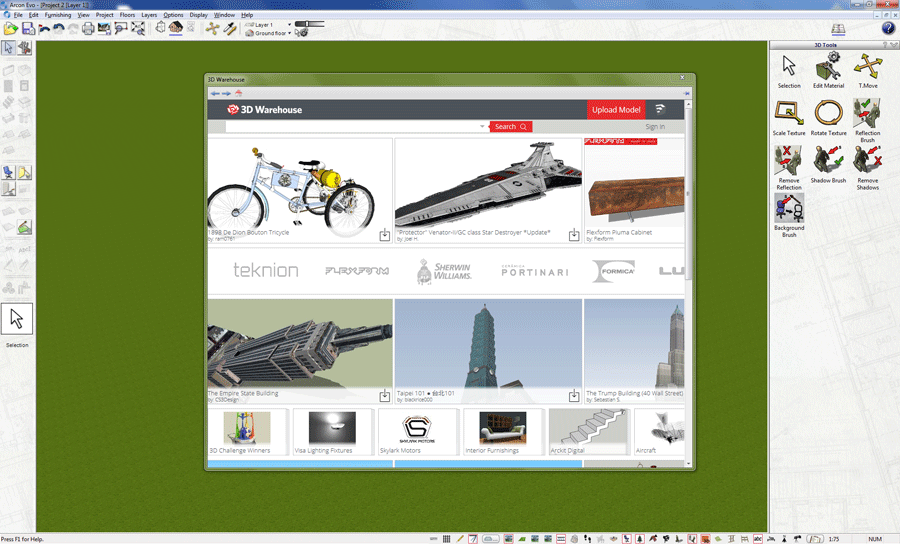
4) Puedes navegar por el navegador seleccionando una categoría concreta, un artista, un fabricante, etc. Sin embargo, la forma más eficaz es introducir algunos criterios en la barra de «Búsqueda». Por ejemplo, «mesa de comedor».
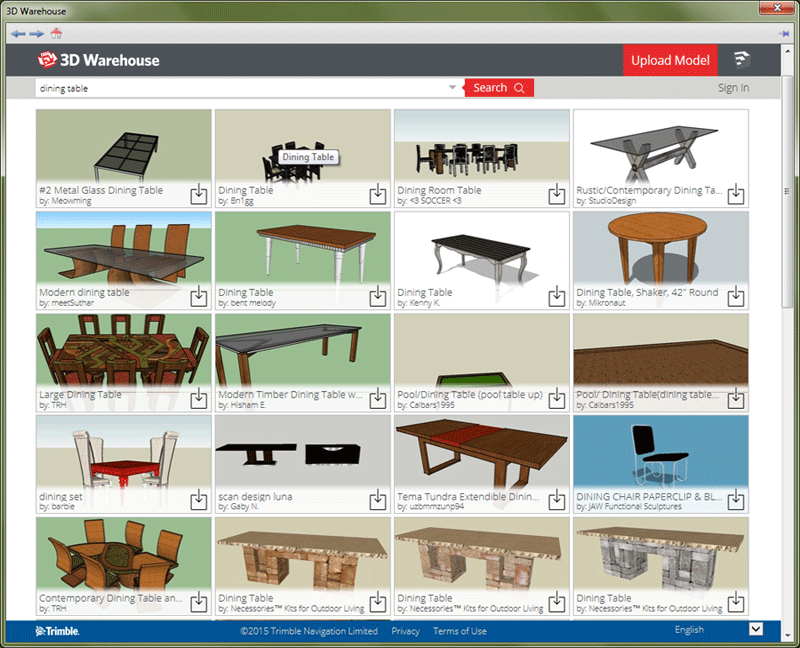
5) Se mostrará una lista de resultados por la que podrás desplazarte para encontrar un modelo que se ajuste a tus necesidades. Cuando encuentres el modelo que prefieras, haz clic en él para acceder a su página de descarga.
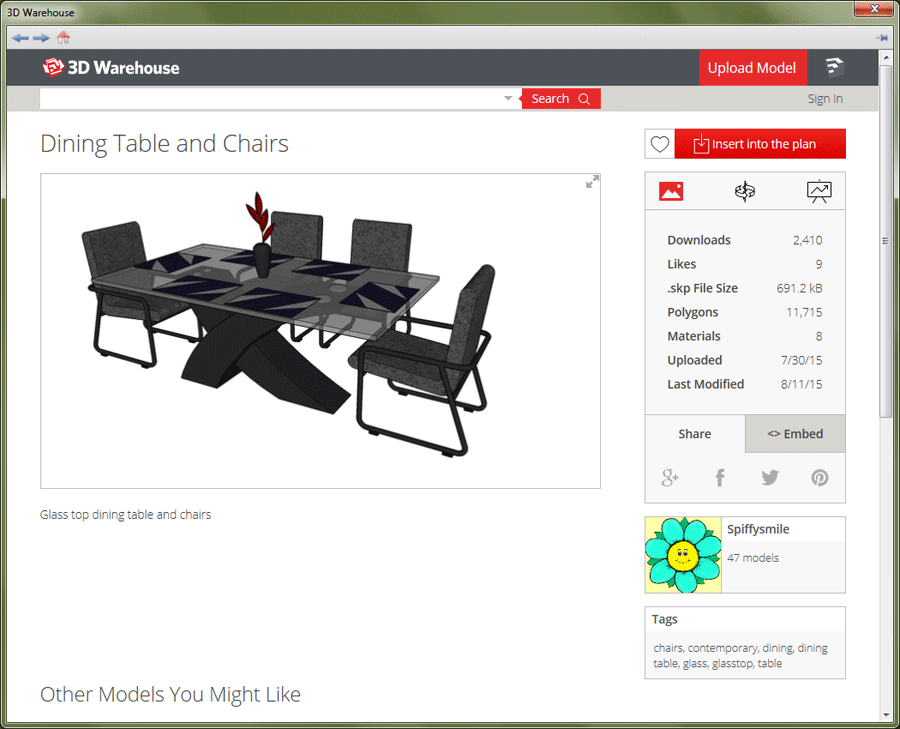
6) Ahora, en la parte derecha de la ventana del navegador, solo tienes que hacer clic en «Insertar en el plano».
7) El objeto quedará vinculado directamente al cursor. Mueve el cursor para colocar el objeto en la posición deseada y haz clic con el botón izquierdo para colocarlo.
8) Ahora el objeto se puede manipular como cualquier otro mueble