

Guía de instalación de Plan7Architect
Guía de instalación para Windows 10 y 11

Guía de instalación para Mac (con UTM)

Una vez que hayas adquirido la versión Pro de Plan7Architect, recibirás un enlace de descarga para el archivo de instalación en formato ZIP.
Paso 1: Descargar el archivo
- Descarga el archivo ZIP. Normalmente se guarda en la carpeta «Descargas».
Paso 2: Descomprimir el archivo ZIP
¡Importante! Es necesario descomprimir el archivo ZIP antes de la instalación.
- Haz clic con el botón derecho del ratón sobre el archivo y selecciona «Extraer todo» para descomprimirlo.
Paso 3: Elige una ubicación de almacenamiento
- Selecciona una ubicación para los archivos extraídos.
- Se recomienda crear una carpeta específica para estos archivos.
Paso 4: Iniciar la instalación (ejecutar como administrador)
- Abre la carpeta que contiene los archivos extraídos.
- Haz clic con el botón derecho del ratón en «Setup.exe» y selecciona «Ejecutar como administrador» para iniciar la instalación.
- Sigue las instrucciones que aparecen en pantalla y confirma las solicitudes de seguridad que surjan.
Paso 5: Acepta el contrato de licencia
- Acepta el contrato de licencia para continuar con la instalación.
Paso 6: Ruta de instalación
Las rutas de instalación predeterminadas son:
- Archivos de programa:
C:\Program Files\Plan7Architect - Bases de datos y plantillas:
C:\ProgramData\Plan7Architect
Paso 7: Ejecutar el programa (ejecutar como administrador)
Tras la instalación, se recomienda iniciar siempre Plan7Architect como administrador para evitar problemas de permisos.
Para ello:
- Haz clic con el botón derecho del ratón en el acceso directo de Plan7Architect que tienes en el escritorio.
- Haz clic en «Propiedades».Ve a la pestaña «Compatibilidad».
- Marca la casilla «Ejecutar este programa como administrador» y haz clic en Aceptar.
Paso 8: Resolución de problemas
- Si te aparecen mensajes de error, como que faltan archivos DLL o mfl, instala los componentes redistribuibles de Visual C++ (x64) desde este enlace:
Descargar los componentes redistribuibles de Visual C++
Guía de resolución de problemas de instalación y activación
Activación de la licencia
Paso 1: Acceso directo en el escritorio
- Tras instalar Plan7Architect, se creará automáticamente un acceso directo en tu escritorio.
- Haz doble clic en este icono para iniciar el programa.
Paso 2: Activación de la licencia
- Al iniciar el programa por primera vez, aparecerá un mensaje solicitando la activación de la licencia.
- Introduce tu clave de licencia, que recibiste por correo electrónico tras la compra o, en el caso de las compras en Amazon, en la carta adjunta.
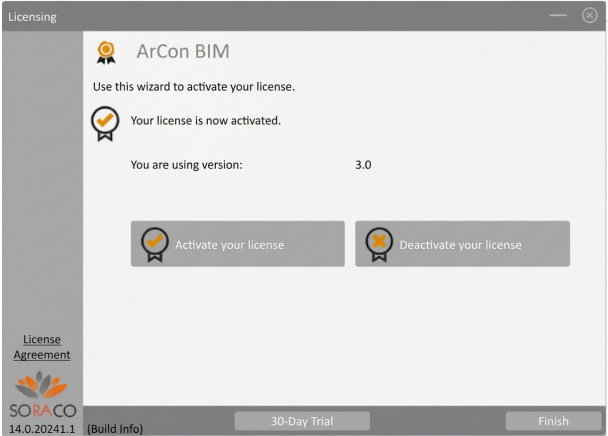

Paso 3: Activar la licencia
- Una vez introducida la clave de licencia, selecciona «Activar clave de licencia».
- Guarda tu clave de licencia en un lugar seguro, ya que es necesaria para la configuración inicial del programa.
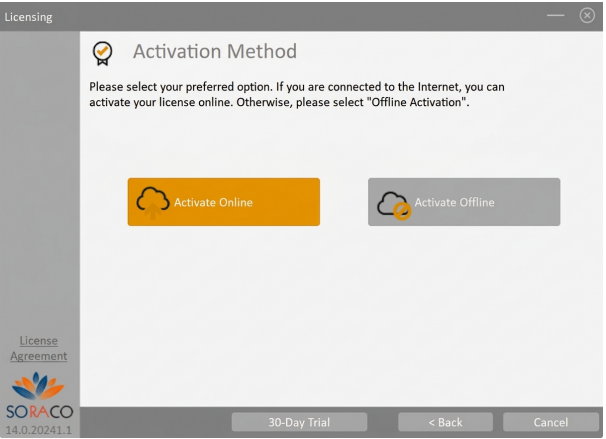

Paso 4: Activación en línea
- Asegúrate de seleccionar la opción de activación en línea.

Paso 5: Finalizar la instalación
- Haz clic en «Finalizar» para completar la configuración.
- El programa se iniciará ahora y ya puedes empezar a trabajar con Plan7Architect.
Desactivación de la licencia en Plan7Architect
Si quieres desactivar una licencia en un ordenador para utilizarla en otro dispositivo, sigue estos pasos:
- Abre el programa y haz clic en el signo de interrogación de la esquina superior derecha.
- Selecciona y haz clic en «Gestión de licencias».
- En la ventana emergente, haz clic en «Activar/Desactivar».
- Se abrirá otra ventana: haz clic en «Desactivar tu licencia».
De este modo, se liberará la licencia, lo que te permitirá activarla en otro dispositivo.