

Guide d'installation de Plan7Architect
Guide d'installation pour Windows 10 et 11

Guide d'installation pour Mac (avec UTM)

Une fois que vous aurez acheté la version Pro de Plan7Architect, vous recevrez un lien de téléchargement pour le fichier d'installation au format ZIP.
Étape 1 : Télécharger le fichier
- Téléchargez le fichier ZIP. Il est généralement enregistré dans le dossier « Téléchargements ».
Étape 2 : Extraire le fichier ZIP
Important ! Le fichier ZIP doit être extrait avant l'installation.
- Faites un clic droit sur le fichier et sélectionnez « Extraire tout » pour le décompresser.
Étape 3 : Choisir un lieu de stockage
- Choisissez un emplacement pour les fichiers extraits.
- Il est recommandé de créer un dossier dédié pour ces fichiers.
Étape 4 : Démarrer l’installation (Exécuter en tant qu’administrateur)
- Ouvrez le dossier contenant les fichiers extraits.
- Faites un clic droit sur « Setup.exe » et sélectionnez « Exécuter en tant qu'administrateur » pour démarrer l'installation.
- Suivez les instructions à l'écran et confirmez tous les messages de sécurité.
Étape 5 : Accepter le contrat de licence
- Acceptez le contrat de licence pour poursuivre l'installation.
Étape 6 : Chemin d’installation
Les chemins d'installation par défaut sont :
- Fichiers du programme :
C:\Program Files\Plan7Architect - Bases de données et modèles :
C:\ProgramData\Plan7Architect
Étape 7 : Exécution du programme (Exécuter en tant qu’administrateur)
Après l'installation, il est recommandé de toujours lancer Plan7Architect en tant qu'administrateur afin d'éviter les problèmes d'autorisation.
Pour ce faire :
- Faites un clic droit sur le raccourci Plan7Architect sur votre bureau.
- Cliquez sur « Propriétés ». Accédez à l’onglet « Compatibilité ».
- Cochez la case « Exécuter ce programme en tant qu’administrateur » et cliquez sur OK.
Étape 8 : Dépannage
- Si vous rencontrez des messages d'erreur, tels que des fichiers DLL ou mfl manquants, installez les redistribuables Visual C++ (x64) à partir de ce lien :
Télécharger les composants redistribuables de Visual C++
Guide de dépannage pour l'installation et l'activation
Activation de la licence
Étape 1 : Raccourci sur le bureau
- Après l'installation de Plan7Architect, un raccourci sera automatiquement créé sur votre bureau.
- Double-cliquez sur cette icône pour démarrer le programme.
Étape 2 : Activation de la licence
- Lors du premier lancement du programme, un message vous demandera d'activer la licence.
- Saisissez votre clé de licence , que vous avez reçue par e-mail après l'achat ou, pour les achats effectués sur Amazon, dans la lettre d'accompagnement.
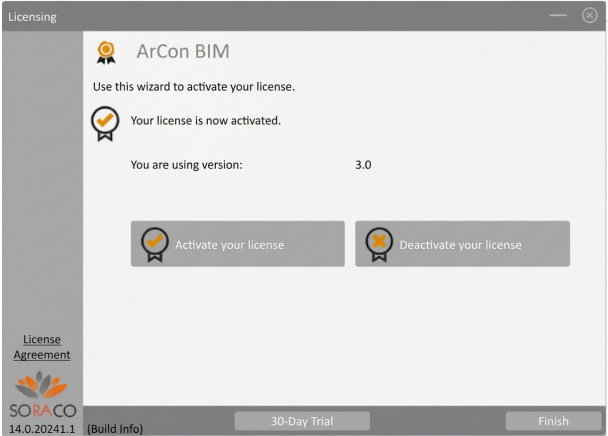

Étape 3 : Activer la licence
- Après avoir saisi la clé de licence, sélectionnez « Activer la clé de licence » .
- Conservez votre clé de licence en lieu sûr, car elle est nécessaire pour la configuration initiale du programme.
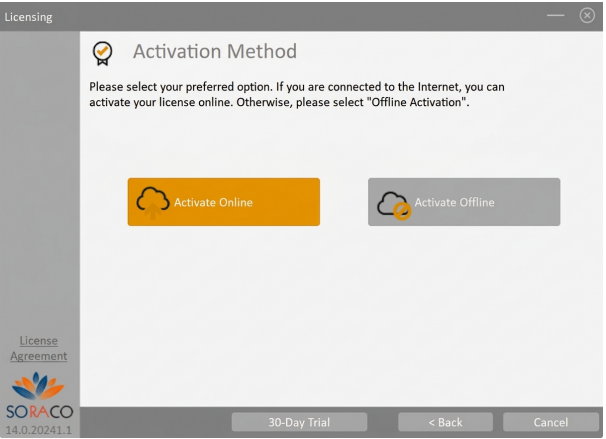

Étape 4 : Activation en ligne
- Veillez à sélectionner l'option d'activation en ligne.

Étape 5 : Terminer l'installation
- Cliquez sur « Terminer » pour achever la configuration.
- Le programme va maintenant démarrer et vous pouvez commencer à travailler avec Plan7Architect.
Désactivation de la licence dans Plan7Architect
Si vous souhaitez désactiver une licence sur un ordinateur pour l'utiliser sur un autre appareil, suivez ces étapes :
- Ouvrez le programme et cliquez sur le point d'interrogation en haut à droite.
- Sélectionnez et cliquez sur « Gestion des licences ».
- Dans la fenêtre contextuelle, cliquez sur « Activer/Désactiver ».
- Une autre fenêtre s’ouvrira – cliquez sur « Désactiver votre licence ».
Cela libérera la licence, vous permettant de l'activer sur un autre appareil.