

Guida all'installazione di Plan7Architect
Plan7Architect funziona su Windows 10 e 11. Usi un Mac? Consulta la nostra guida Installare Plan7Architect su un Mac.
Passo 1: Scarica il file
- Dopo l’acquisto, nel tuo account cliente trovi due link per il download: server USA e server UE.
- Entrambi i server contengono esattamente lo stesso file. L’unica differenza è la velocità di download, quindi scegli semplicemente il server più vicino a te.
- Il download è un file ZIP. Di solito viene salvato nella cartella “Download”.
Passo 2: estrai il file ZIP
- Fai clic con il tasto destro sul file ZIP e seleziona “Estrai tutto”.
- La cartella estratta contiene i file di installazione per le diverse lingue e una cartella Sample Projects con progetti di esempio.
Passo 3: scegli il file di installazione
- Scegli il file di installazione della lingua che vuoi usare.
- Per l’inglese ci sono due file di installazione: Metric e Imperial. Scegli quello con le unità di misura con cui vuoi lavorare. Puoi anche installarli entrambi, uno accanto all’altro.
Passo 4: avvia l’installazione
- Fai clic con il tasto destro sul file di installazione e seleziona “Esegui come amministratore”.
- Conferma l’avviso di sicurezza di Windows con “Sì”.
Passo 5: installa
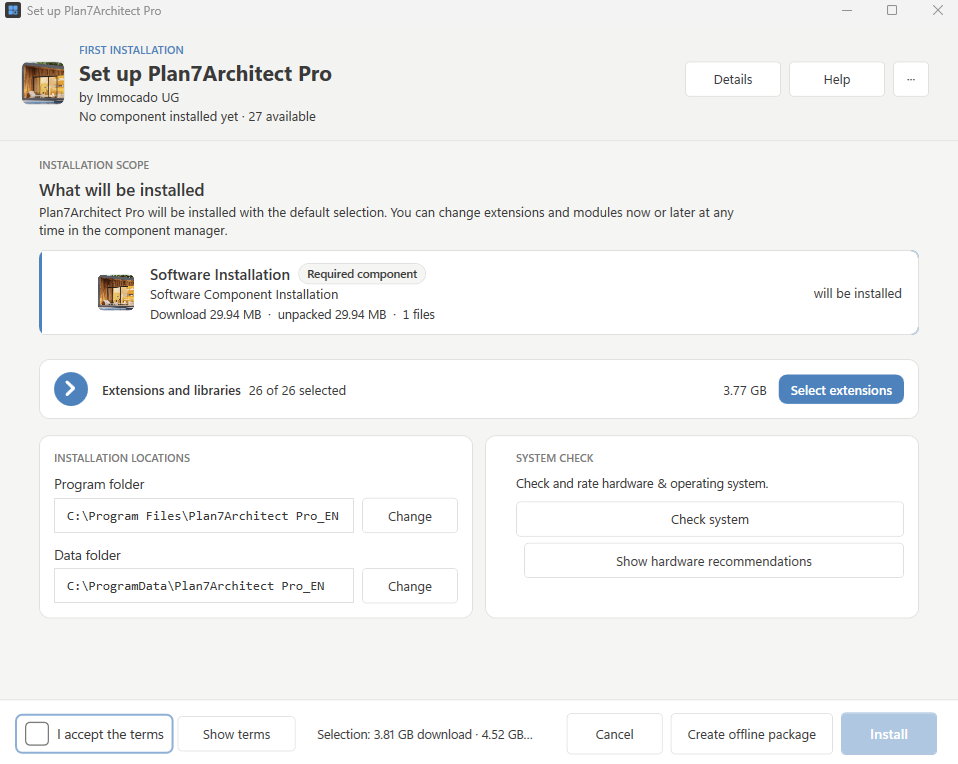
- Si apre la finestra di installazione. Lascia le estensioni e librerie selezionate così come sono.
- Spunta “Accetto le condizioni” in basso a sinistra.
- Fai clic su “Installa” in basso a destra.
Passo 6: lascia terminare l’installazione
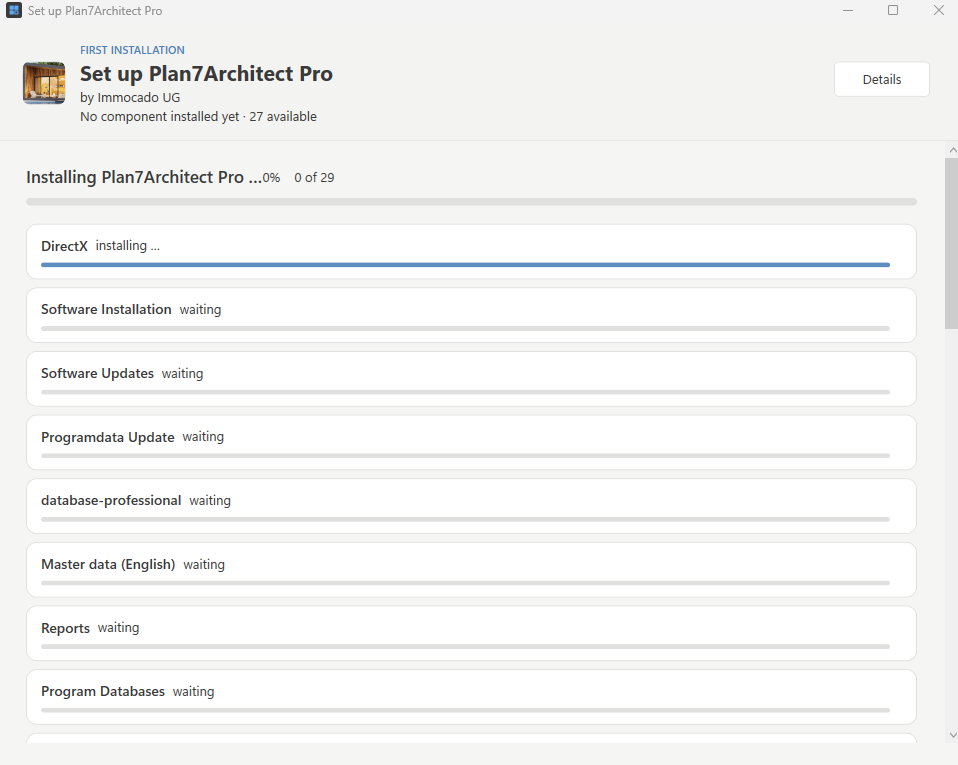
- Ora il programma di installazione scarica e installa tutti i componenti.
- Dato che il programma è grande, può volerci un po’. Abbi pazienza e lascia che l’installazione si completi del tutto.
Passo 7: avvia Plan7Architect
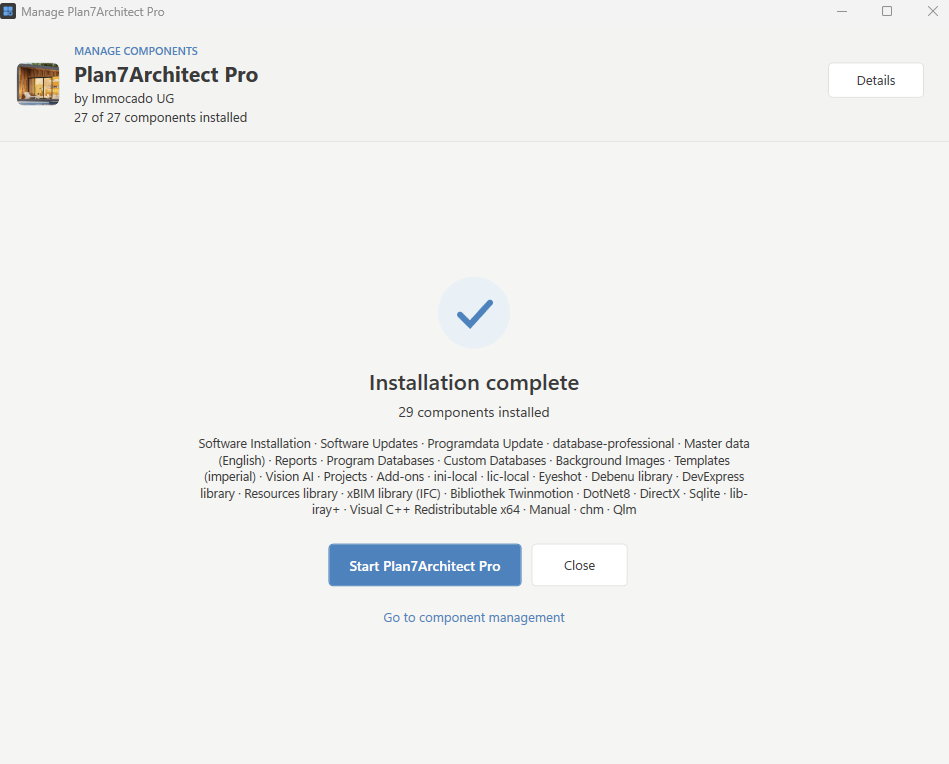
- Al termine dell’installazione vedrai “Installazione completata”. Fai clic sul pulsante “Avvia Plan7Architect” per aprire il programma.
- In seguito puoi avviare Plan7Architect con l’icona sul desktop oppure digitando Plan7Architect nella ricerca di Windows.
Attivazione della licenza
Passo 1: attivazione della licenza
- Al primo avvio del programma comparirà una richiesta di attivazione della licenza.
- Inserisci la tua chiave di licenza, che hai ricevuto via e-mail dopo l’acquisto. La trovi anche nel tuo account cliente.
Passo 2: attiva la licenza
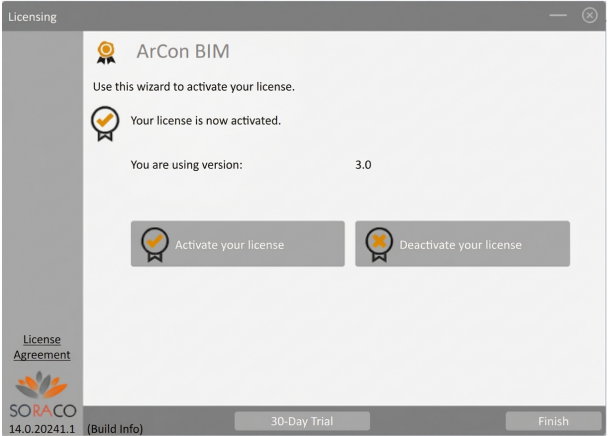
- Dopo aver inserito la chiave di licenza, seleziona “Attiva chiave di licenza”.
- Conserva la chiave di licenza in un luogo sicuro, perché serve per la prima configurazione del programma.
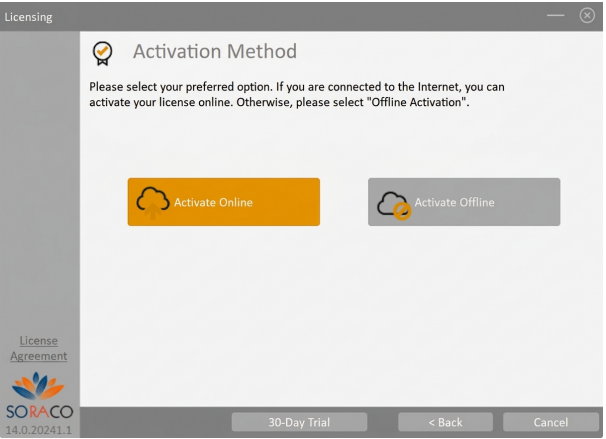
Passo 3: Attivazione online
- Assicurati di selezionare l'opzione di attivazione online.
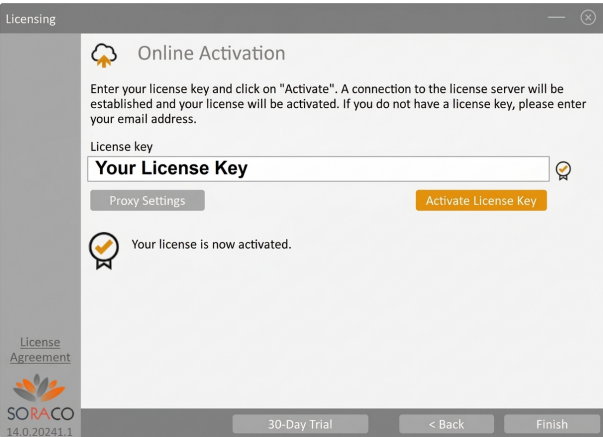
Passo 4: completa l’attivazione
- Clicca su “Fine” per completare la configurazione.
- Il programma si avvierà e potrai iniziare a lavorare con Plan7Architect.
Disattivare o modificare la licenza
Se vuoi usare la tua licenza su un altro computer o inserire una chiave di licenza diversa, segui questi passaggi:
- Apri il programma e fai clic su “Info/Guida” nel menu in alto.
- Fai clic su “Gestione licenze”.
- Fai clic su “Attiva/Disattiva”.
- Fai clic su “Rilascia licenza” e conferma con “Sì”.
Ora la licenza è rilasciata. Puoi attivarla su un altro computer o inserire una nuova chiave di licenza.
Il tuo download contiene un unico “Setup.exe” invece di diversi file di installazione? Allora hai la versione precedente. Ecco la guida all’installazione della versione precedente.