

L’un des avantages d’Arcon Evo sur les systèmes de CAO traditionnels est de pouvoir afficher rapidement une maquette 3D de vos projets et d’interagir avec elle. Pour enrichir encore ces maquettes, vous pouvez ajouter des objets, du mobilier et des équipements dans les pièces.
Whilst our Arcon software comes complete with a fully populated database of over 8000 3D objects, you may wish to use specific items which are not included in the standard catalogue. Arcon Evo includes a couple of methods to quickly add additional objects to your plans.
Insérer des objets enregistrés sur votre ordinateur
1) Passez en mode 3D avec l’icône de sélection de mode (ou F12)
2) Allez dans Furnishing>Load Object
3) Une boîte de dialogue s’ouvre : accédez au dossier où est enregistré votre objet
4) Les fichiers disponibles s’affichent dans tous les formats 3D pris en charge (o2c, aco, e3d, 3ds, dae)
5) Sélectionnez le fichier voulu et cliquez sur Open.
6) L’objet est attaché à votre curseur. Déplacez le curseur jusqu’à l’emplacement voulu et cliquez avec le bouton gauche pour le placer
7) L’objet peut maintenant être manipulé comme n’importe quel meuble
Insérer un objet depuis 3D Warehouse
SketchUp 3D Warehouse est une ressource en ligne de modèles créés et publiés au format SketchUp. Cette bibliothèque est enrichie en permanence par des particuliers et des entreprises et contient des centaines de milliers d’objets 3D utilisables dans vos plans Arcon Evo.
(Remarque : cette fonction nécessite une connexion Internet)
1) Passez en mode 3D avec l’icône de sélection de mode (ou F12)
2) Allez dans Furnishing>Load Object from 3D Warehouse
3) Un navigateur intégré au logiciel s’ouvre sur 3D Warehouse
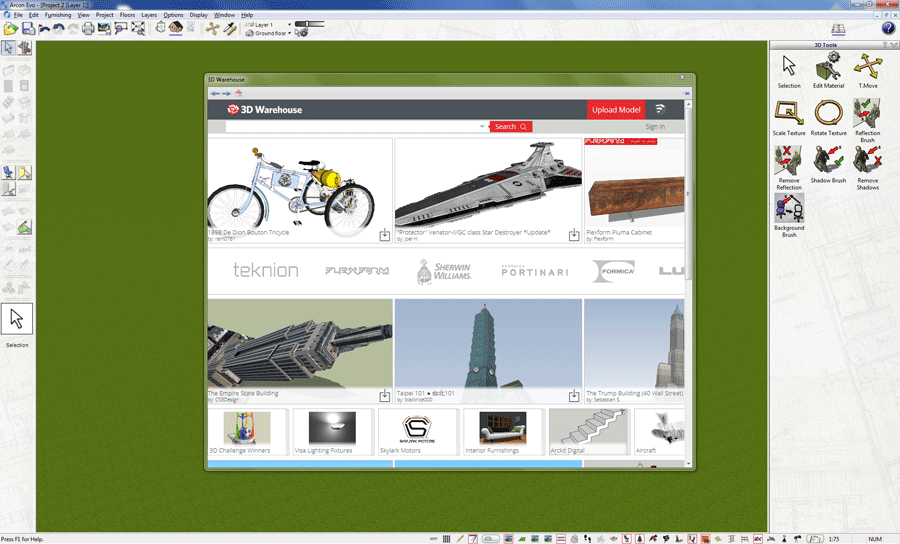
4) Vous pouvez naviguer en choisissant une catégorie, un auteur, un fabricant, etc. Le plus efficace reste toutefois de saisir des critères dans la barre de recherche, par exemple « table à manger » (en anglais : « dining table »)
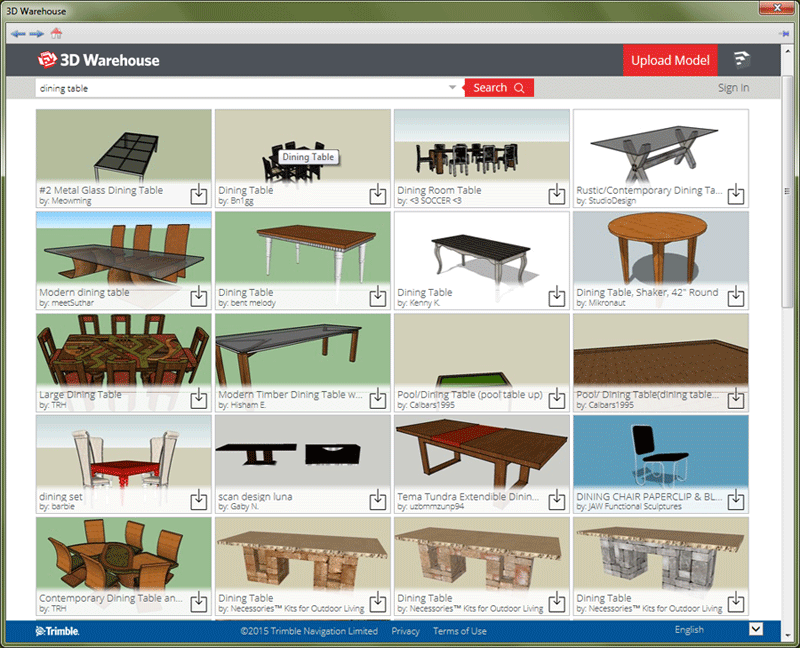
5) Une liste de résultats s’affiche, que vous pouvez parcourir pour trouver un modèle adapté. Quand vous en avez trouvé un, cliquez dessus pour ouvrir sa page de téléchargement
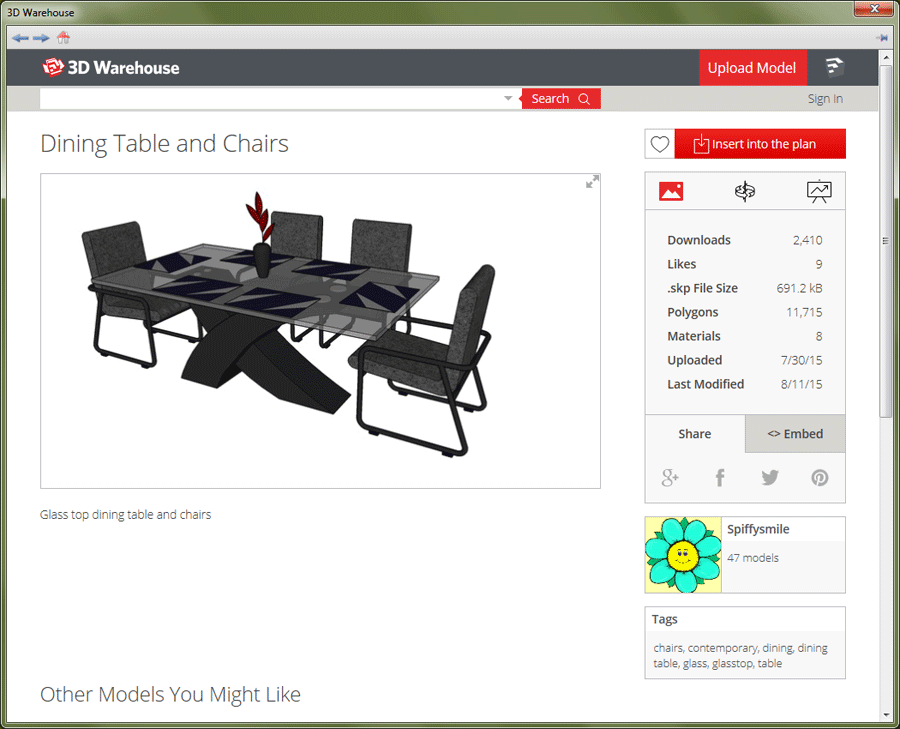
6) À droite de la fenêtre du navigateur, cliquez simplement sur Insert into the plan
7) L’objet est attaché à votre curseur. Déplacez le curseur jusqu’à l’emplacement voulu et cliquez avec le bouton gauche pour le placer
8) L’objet peut maintenant être manipulé comme n’importe quel meuble