Le plan de masse (pièce PCMI 2 du permis de construire, DP 2 pour une déclaration préalable) montre votre terrain vu de dessus avec la construction projetée : limites de la parcelle, bâtiments existants et à construire avec leurs cotes, distances aux limites, accès, raccordements aux réseaux, arbres, orientation nord et échelle. Avec un logiciel comme Plan7Architect, vous le dessinez à partir de la même maquette que vos plans de maison, sur un terrain modélisé avec ses niveaux, et vous l’imprimez à l’échelle sans tout redessiner à la main.
Le plan de masse est la pièce que les services instructeurs regardent en premier : c’est là qu’ils vérifient l’implantation par rapport aux règles du PLU. Un plan incomplet est la cause la plus fréquente des demandes de pièces complémentaires, qui repoussent le délai d’instruction. Voici ce qu’il doit contenir, un exemple commenté et ma méthode pour le réaliser.

À quoi sert le plan de masse ?
Le plan de situation (PCMI 1) montre où se trouve le terrain dans la commune. Le plan de masse, lui, montre comment le projet s’implante sur ce terrain. L’instructeur y contrôle les règles qui se mesurent au sol :
- le recul par rapport à la voie publique et aux limites séparatives avec les voisins ;
- l’emprise au sol de la construction et, le cas échéant, le coefficient d’espaces verts ou de pleine terre ;
- l’accès au terrain et le stationnement ;
- les raccordements à l’eau, à l’électricité, à l’assainissement ;
- la hauteur de la construction par rapport au terrain naturel, grâce aux cotes de niveau.
Les distances minimales dépendent du règlement de votre commune. Le PLU fixe généralement un recul par rapport à la voie et une règle d’implantation par rapport aux limites séparatives. Dans une commune sans PLU, c’est le règlement national d’urbanisme qui s’applique : la construction doit soit être implantée sur la limite, soit s’en écarter d’une distance au moins égale à la moitié de sa hauteur, sans descendre sous 3 mètres.
Ce que doit contenir le plan de masse
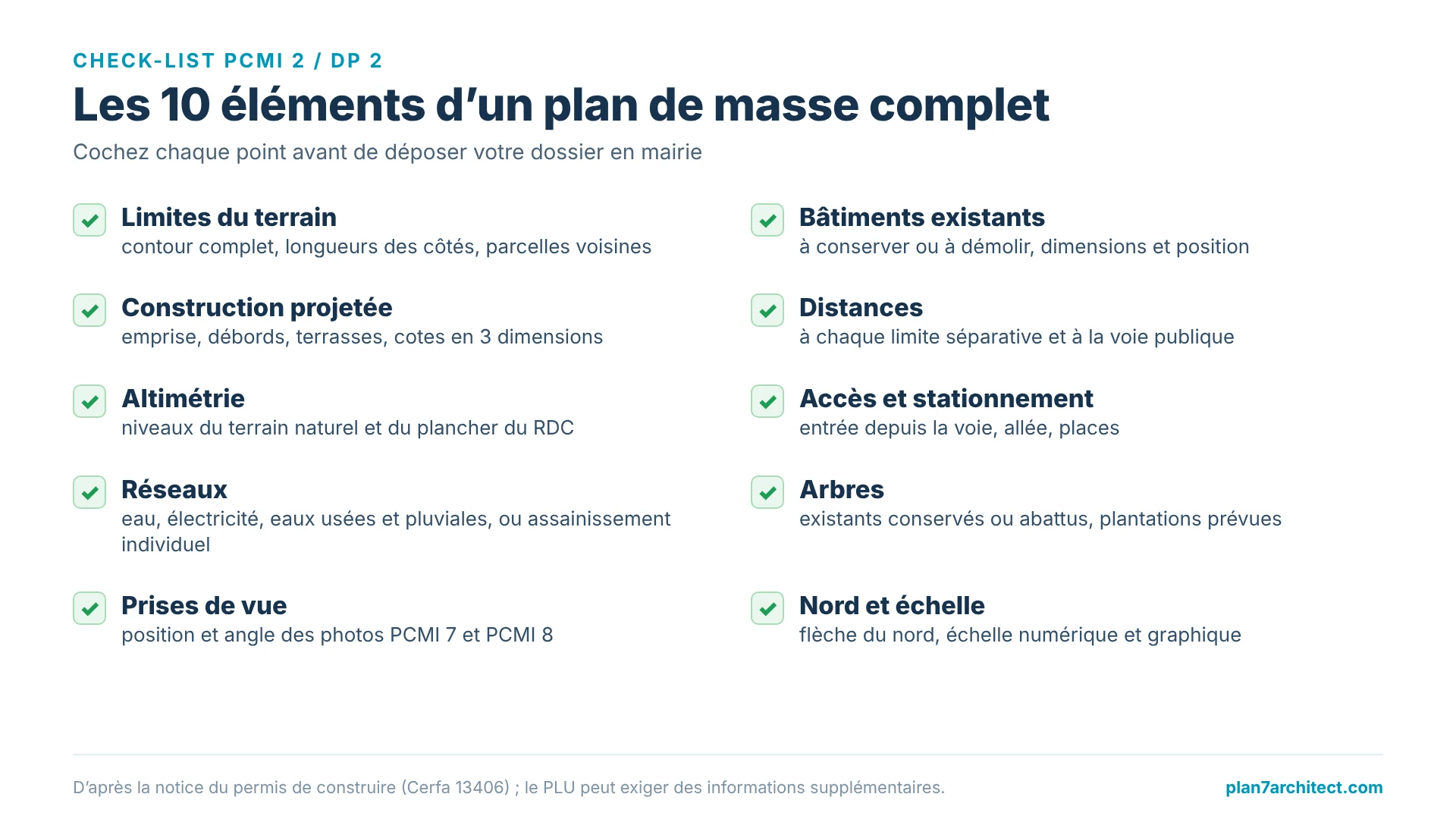
La notice du formulaire de permis de construire liste les éléments attendus. En pratique, voici tout ce qui doit figurer sur un plan de masse complet :
| Élément | Ce qu’il faut montrer |
|---|---|
| Limites du terrain | Contour complet de la parcelle, avec les longueurs des côtés et les noms ou numéros des parcelles voisines |
| Constructions existantes | Bâtiments déjà présents, à conserver ou à démolir, avec leurs dimensions et leur position exacte |
| Construction projetée | Emprise de la maison avec débords de toit, terrasses, garage, piscine, avec les cotes en trois dimensions (longueur, largeur, hauteur) |
| Distances | Distances cotées entre la construction et chaque limite, et par rapport à la voie |
| Altimétrie | Cotes de niveau du terrain naturel aux angles de la construction et niveau du plancher du rez-de-chaussée |
| Accès et stationnement | Accès depuis la voie, allée, places de stationnement |
| Réseaux | Raccordements depuis le domaine public (eau, électricité, eaux usées, eaux pluviales, télécoms) ou emplacement de l’assainissement individuel |
| Végétation | Arbres existants, conservés ou abattus, et plantations prévues |
| Prises de vue | Points et angles d’où ont été prises les photographies PCMI 7 et PCMI 8 |
| Orientation et échelle | Flèche du nord, échelle numérique et échelle graphique |
Exemple de plan de masse commenté
Prenons un exemple classique : une parcelle de 22 mètres de façade sur 30 mètres de profondeur, en légère pente, avec une maison de 11 mètres sur 9 mètres et un garage accolé de 4 mètres sur 6. L’infographie ci-dessous montre ce que l’instructeur doit pouvoir lire sans chercher.
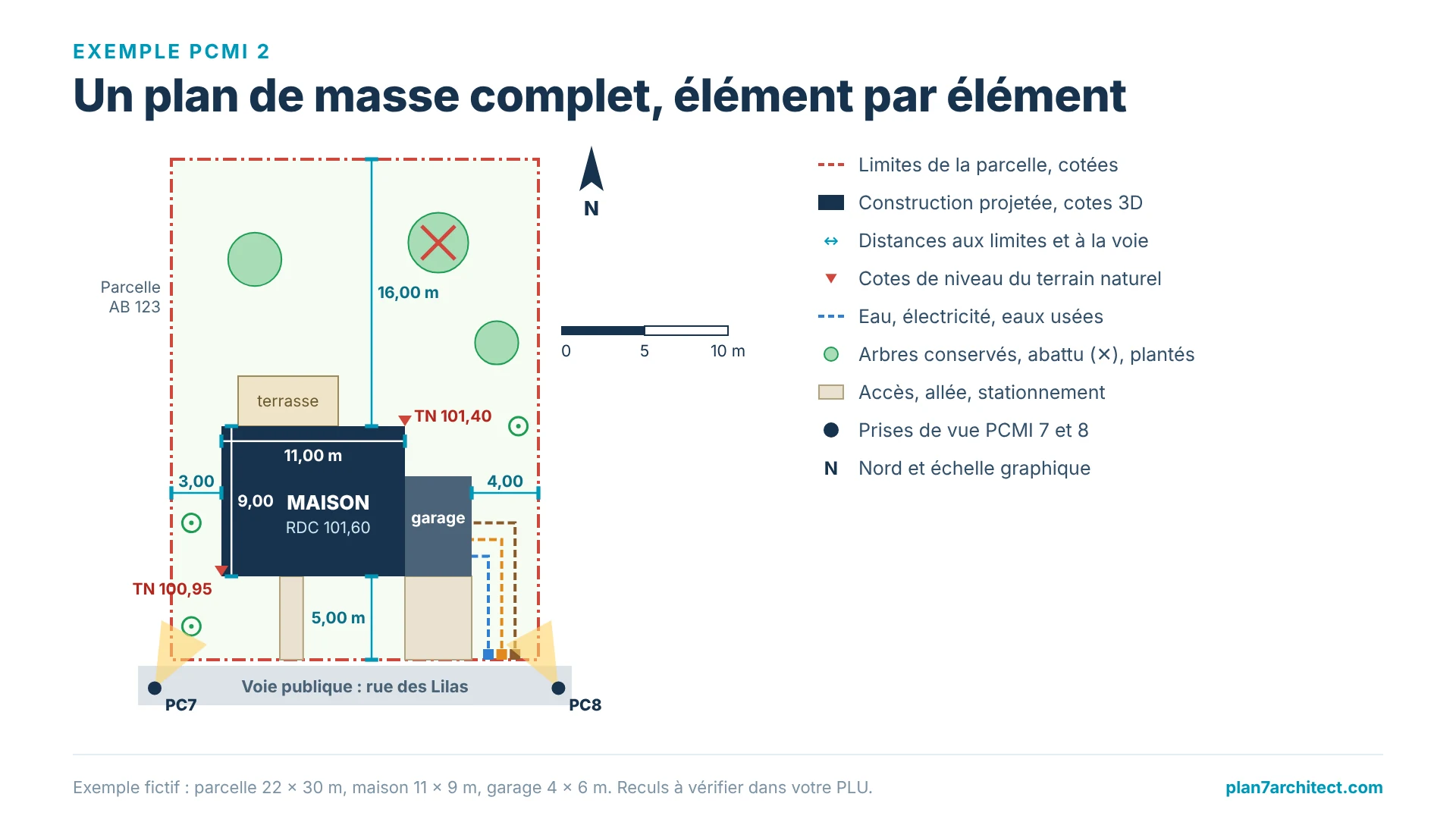
Remarquez trois détails que l’on oublie souvent. Les distances aux limites se mesurent au point le plus proche de la construction, débord de toit compris si votre PLU le prévoit : vérifiez la règle exacte de votre zone. Les cotes de niveau du terrain naturel doivent être prises avant travaux, car c’est à partir d’elles que se calcule la hauteur. Et les réseaux se dessinent jusqu’au point de raccordement en limite de propriété, pas seulement jusqu’à la maison.
Dessiner le plan de masse dans Plan7Architect
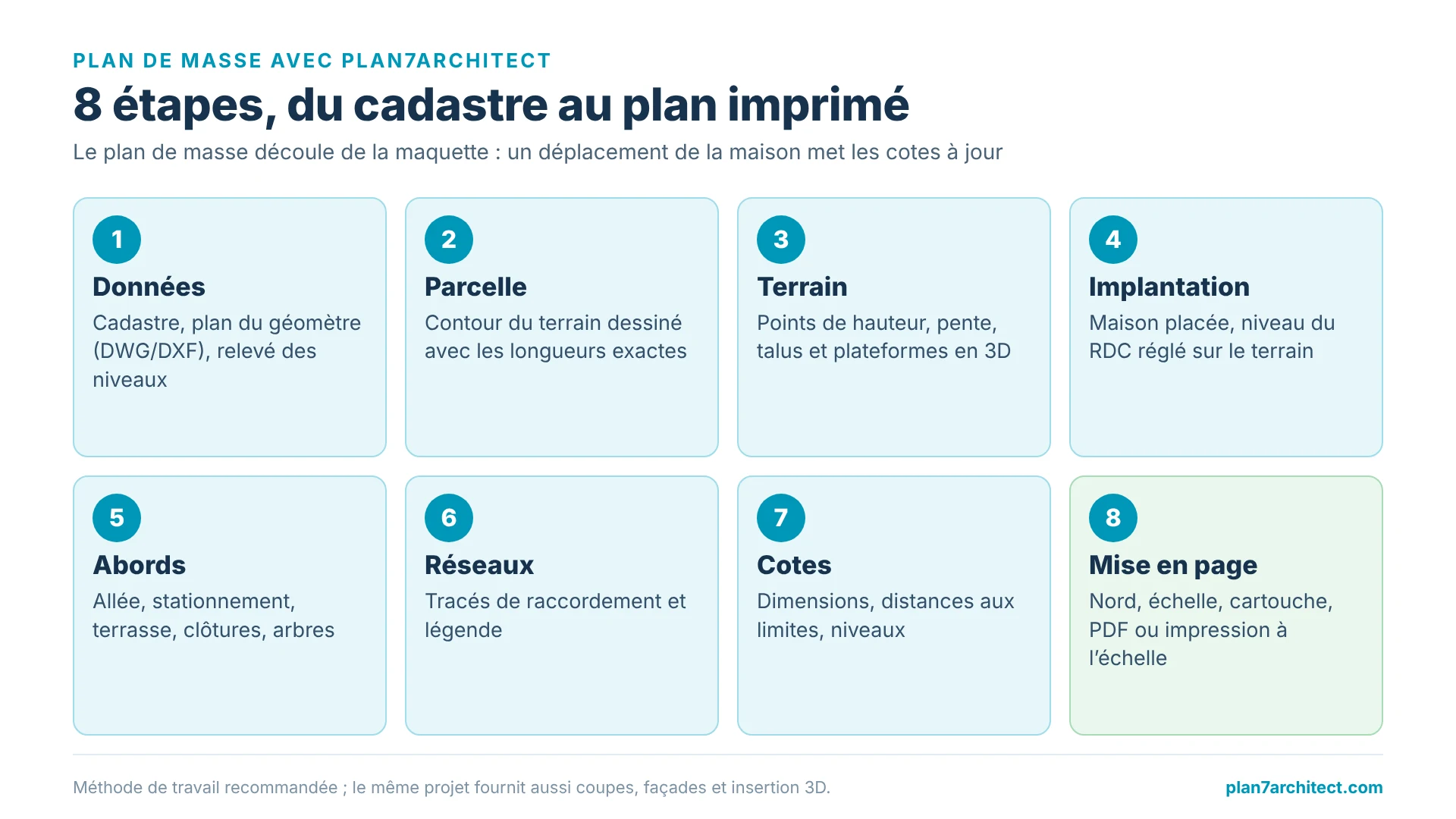
Dessiner un plan de masse à la main ou dans un logiciel de dessin généraliste oblige à reporter chaque mesure. Dans Plan7Architect, le plan de masse découle de votre maquette : si vous déplacez la maison de 50 centimètres ou agrandissez le garage, les cotes se mettent à jour. Voici la méthode que j’utilise :
- Récupérez les données du terrain : plan cadastral, plan de bornage du géomètre si vous en avez un, et relevés de niveaux. Un plan cadastral sous forme d’image peut être importé à l’échelle pour servir de fond, et un plan de géomètre au format DWG ou DXF s’importe directement.
- Dessinez les limites de la parcelle : reportez le contour du terrain en saisissant les longueurs des côtés.
- Modélisez le terrain : placez des points de hauteur aux endroits relevés. Le logiciel crée la surface du terrain en pente, visible en 3D, et vous pouvez modeler talus, plateformes et accès.
- Implantez la maison : positionnez votre projet sur la parcelle et réglez le niveau du rez-de-chaussée par rapport au terrain.
- Ajoutez les abords : allée, stationnement, terrasse, clôtures, arbres existants et plantations, à partir du catalogue d’objets de jardin.
- Dessinez les réseaux : tracés des raccordements et emplacement de l’assainissement, avec une légende.
- Cotez : dimensions de la maison, distances aux limites et à la voie, cotes de niveau aux angles.
- Mettez en page : flèche du nord, échelle, cartouche, puis impression ou PDF à l’échelle choisie.

Les erreurs qui provoquent une demande de pièces
D’après les retours que je vois le plus souvent, ces oublis reviennent régulièrement :
- Cotes incomplètes : la maison est dessinée, mais sans sa hauteur ou sans distance à l’une des limites.
- Pas d’altimétrie sur un terrain en pente, alors que la hauteur maximale autorisée se mesure à partir du terrain naturel.
- Réseaux absents ou dessinés vaguement, sans point de raccordement.
- Terrasses et piscine oubliées, alors qu’elles comptent dans certaines règles d’emprise ou de recul.
- Nord et échelle manquants, ou échelle numérique seule sur un plan imprimé à une autre taille.
- Incohérences entre pièces : dimensions différentes entre le plan de masse, les façades et les coupes. Avec une seule maquette pour tous les plans, ce risque disparaît.
Le plan de masse n’est qu’une pièce du dossier. Notre guide sur les plans du permis de construire détaille toutes les pièces graphiques, la règle des 150 mètres carrés au-delà de laquelle l’architecte est obligatoire, et la façon de produire coupes et façades. Si vous hésitez entre faire vos plans vous-même ou les confier à un professionnel, comparez avec les tarifs de notre article sur le prix d’un plan de maison par un architecte ou un dessinateur.
Réalisez votre plan de masse avec Plan7Architect
Avec Plan7Architect, vous créez des plans professionnels et vous réalisez votre plan de masse exactement comme la mairie l’attend : terrain modélisé avec ses niveaux, maison implantée, distances cotées, accès, réseaux, végétation, nord et échelle, puis impression à l’échelle avec le reste de votre dossier de permis. Vous payez une seule fois, sans abonnement. Vous disposez de 14 jours de droit de rétractation, un simple e-mail suffit pour annuler : c’est plus simple qu’une version d’essai, vous travaillez directement avec la version complète. Commencez aujourd’hui et déposez un dossier complet du premier coup.
Planifiez votre projet avec Plan7Architect
Plan7Architect Pro 5 pour 149,99 €
Aucune expérience n’est nécessaire : le logiciel a été conçu spécialement pour les débutants. La planification se fait en quelques étapes simples :
1. Dessiner les murs
2. Fenêtres et portes
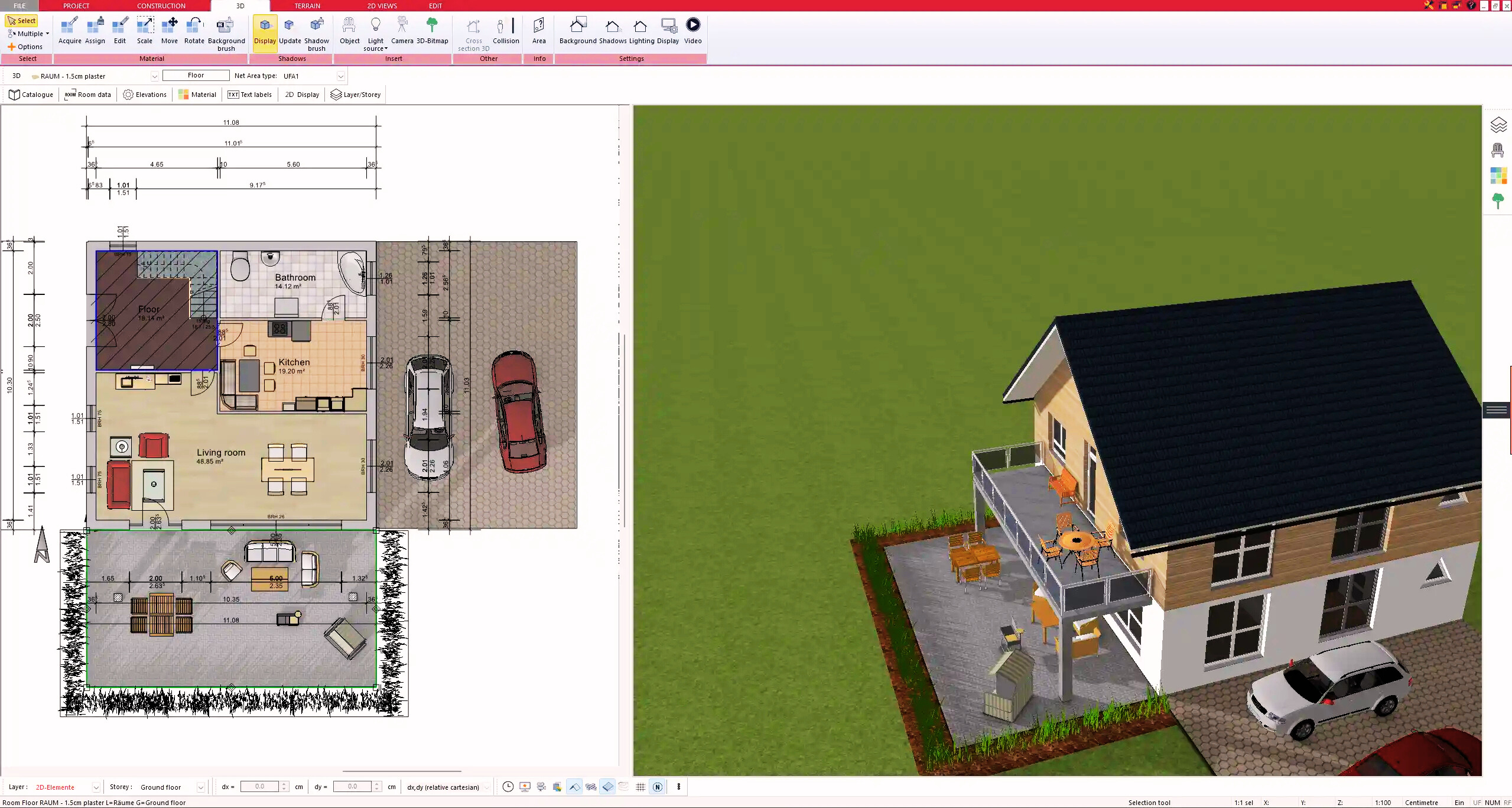
3. Planchers et toiture
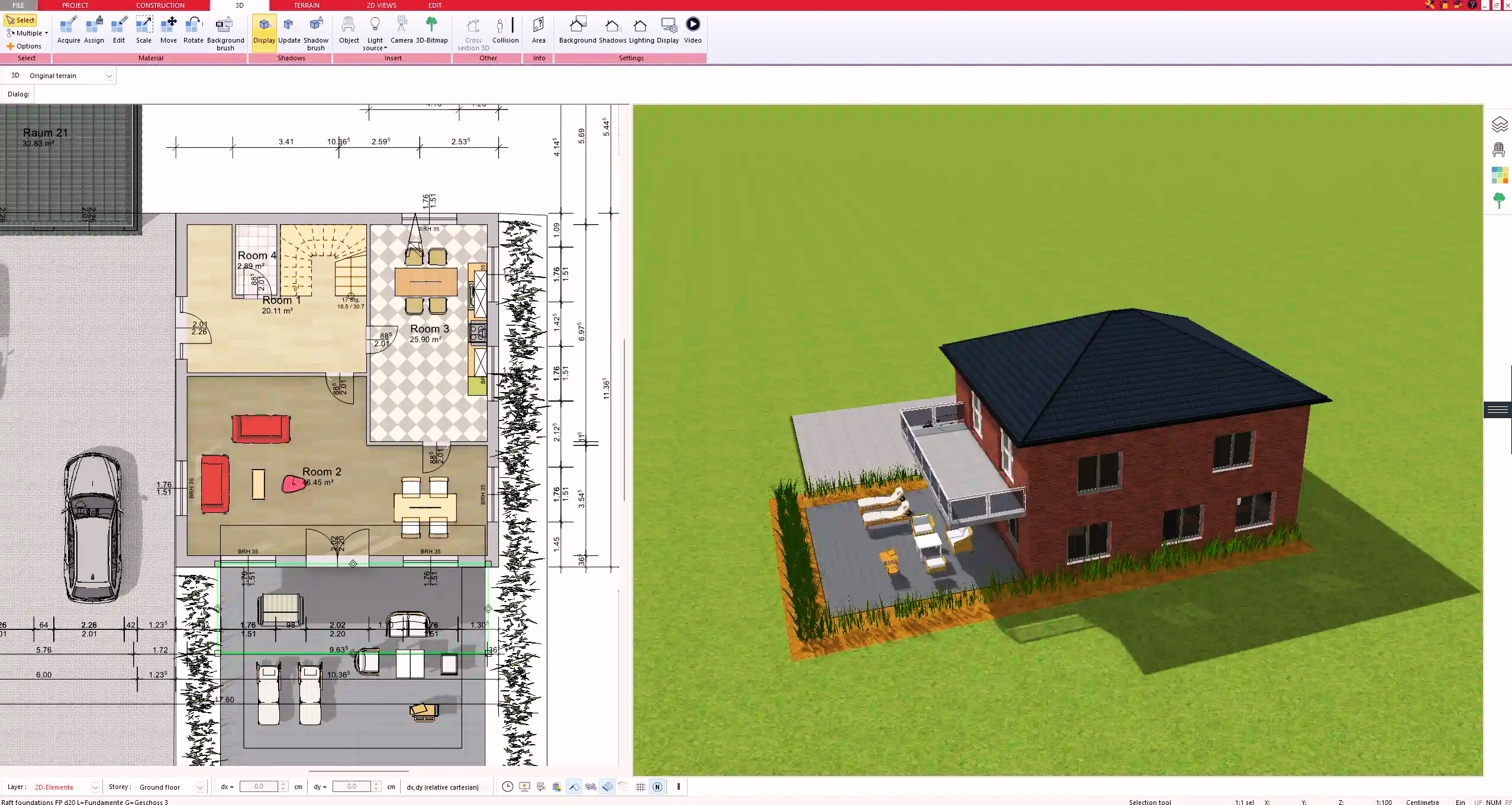
4. Textures et objets 3D
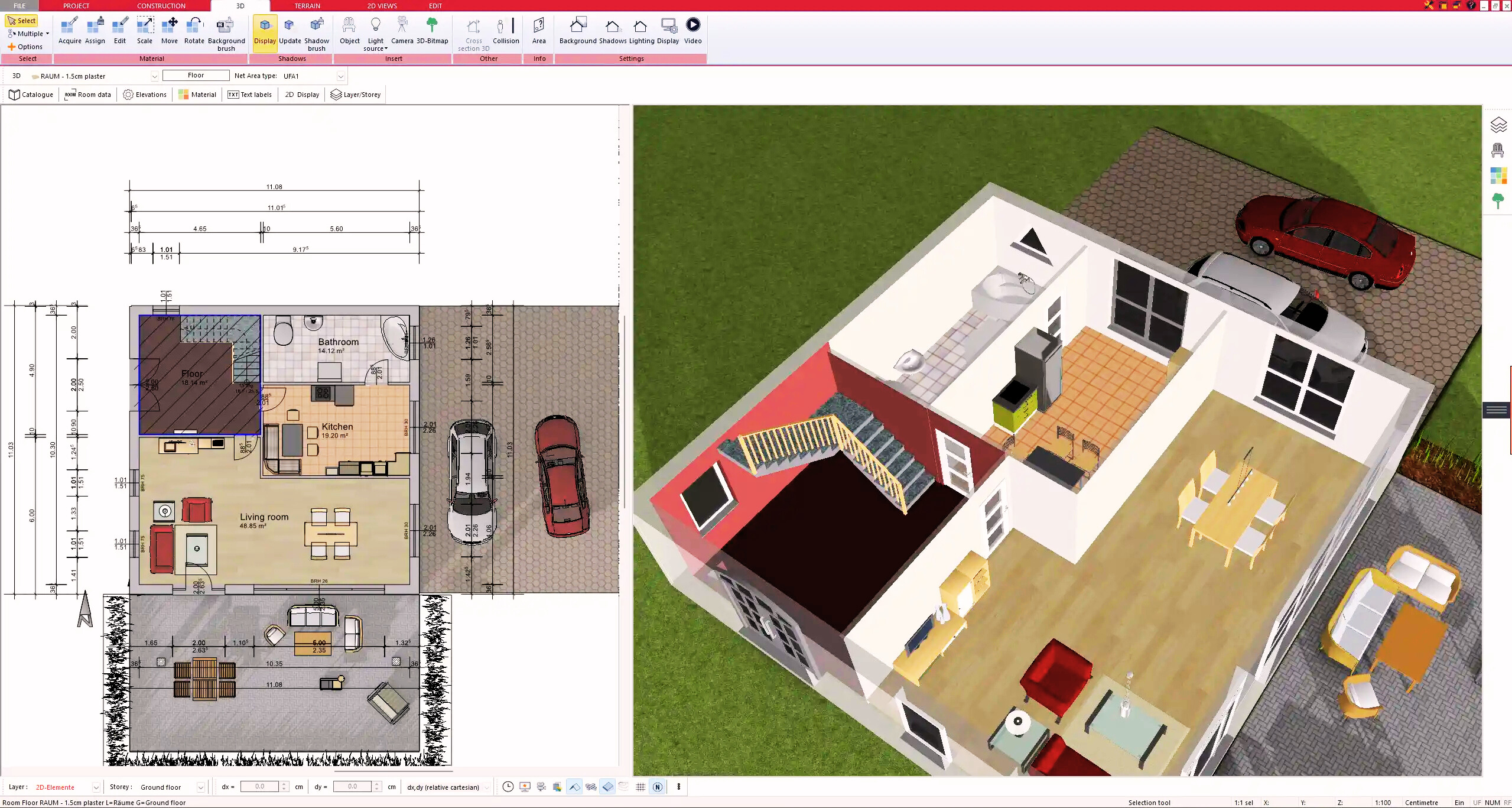
5. Plans pour le permis de construire
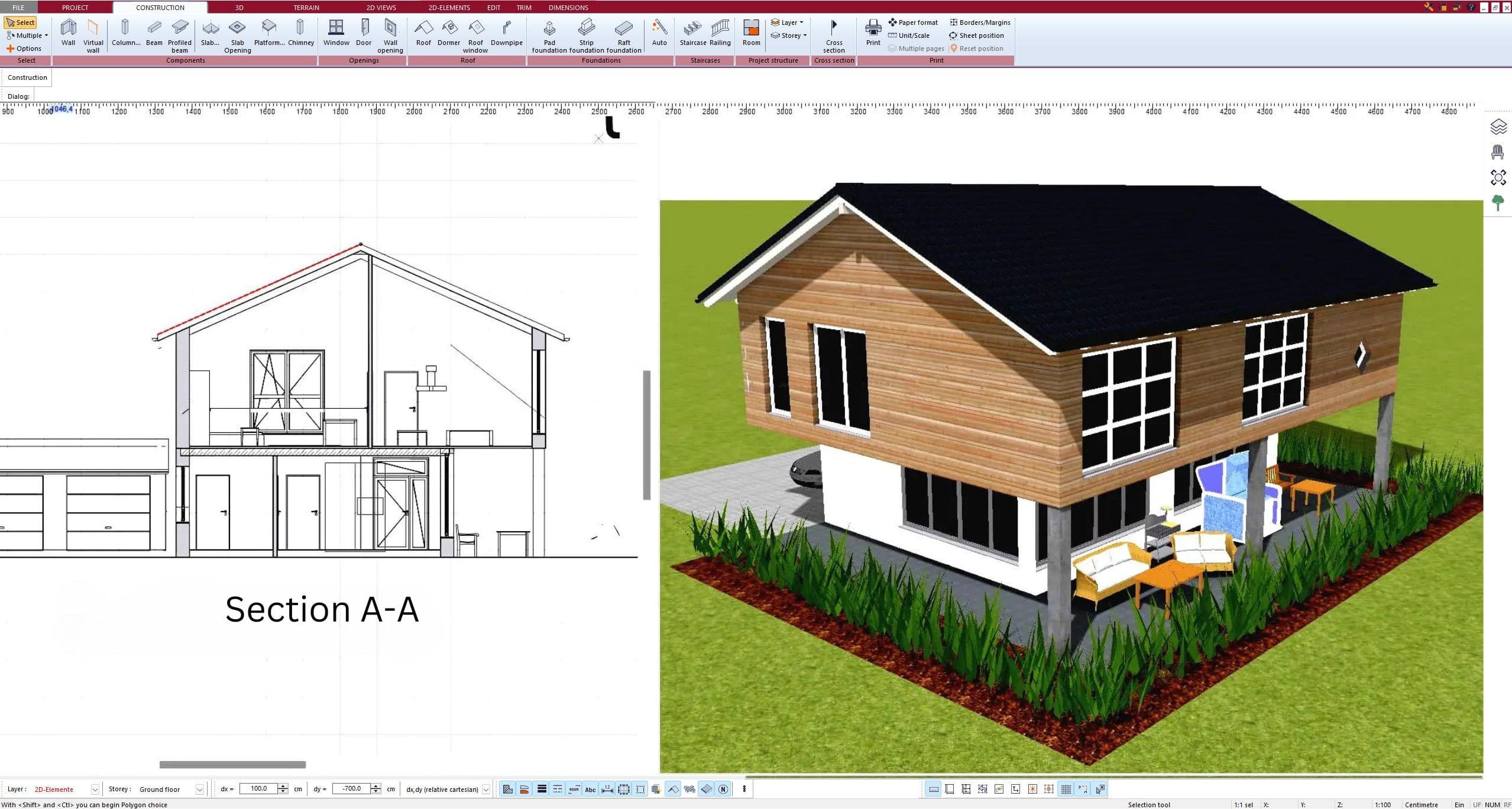
6. Exporter le plan en 3D vers Twinmotion
Allez plus loin avec votre plan
 Impression 3D
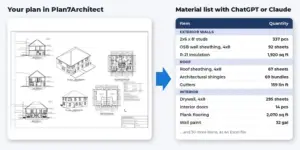 Liste de matériaux et coûts
 Rendus IA
 Vidéos IA
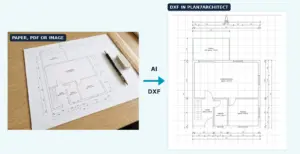 Numériser des plans
- – Conforme aux normes de construction internationales
- – Utilisable sur 3 PC
- – Conseil d’un architecte possible
- – Manuel d’utilisation complet
- – Mises à jour régulières
- – Tutoriels vidéo
- – Des millions d’objets 3D disponibles
Pourquoi des milliers d’utilisateurs choisissent Plan7Architect
Ce qui distingue Plan7Architect des autres logiciels de plan de maison
Regardez comment une maison complète est conçue avec Plan7Architect et visualisée dans Twinmotion

Votre plan + l’IA
Concevez votre maison dans Plan7Architect et allez plus loin avec les outils d’IA actuels. Votre projet reste exactement tel que vous l’avez dessiné.
Plan7ArchitectIA
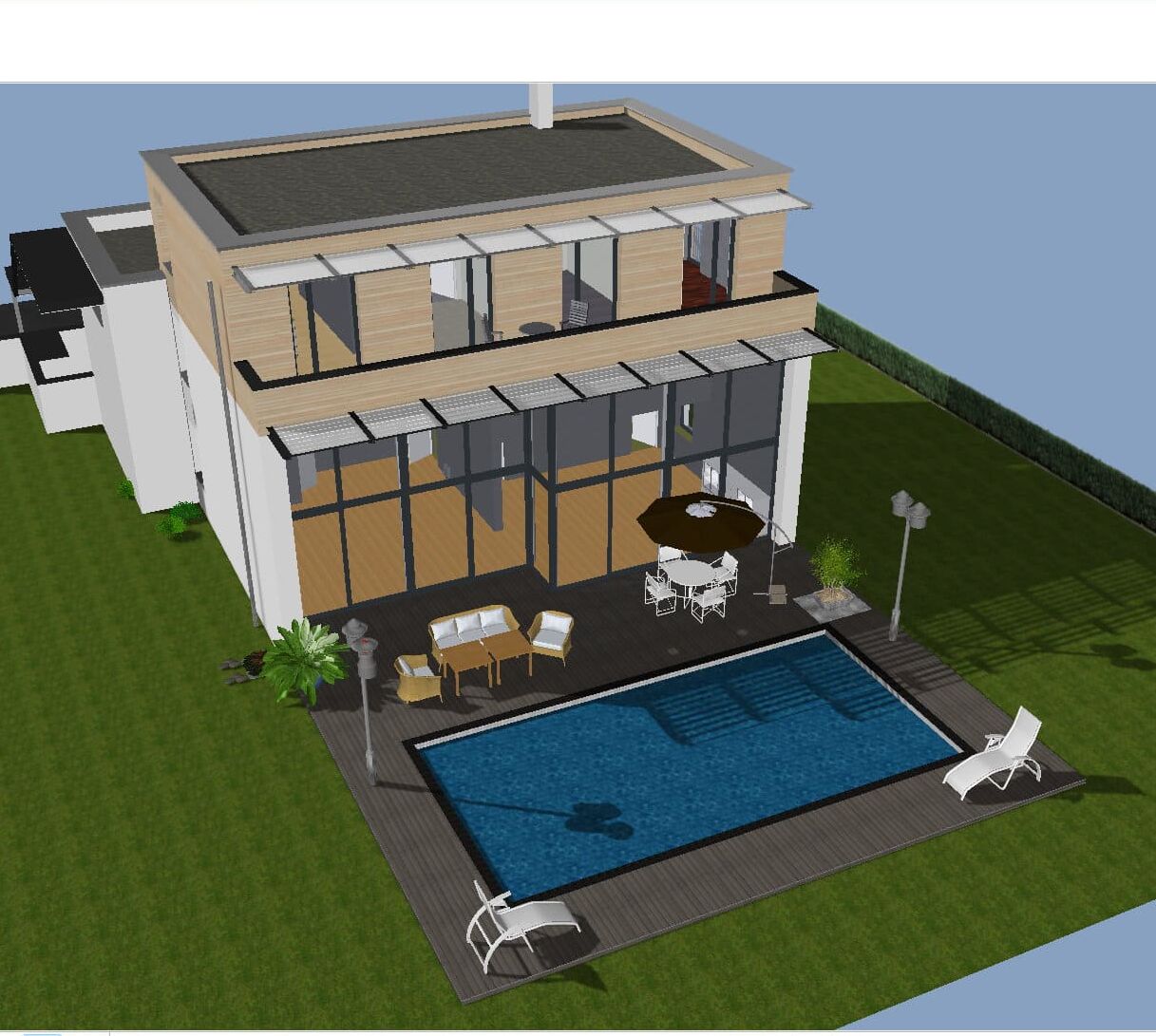
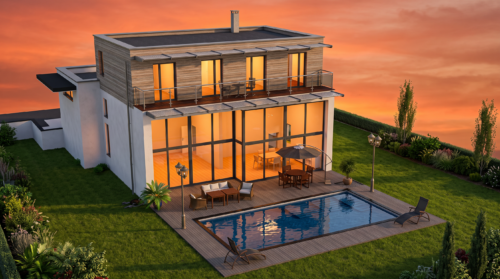
Rendus IA photoréalistes
Transformez chaque vue 3D de votre projet Plan7Architect en image photoréaliste en quelques secondes.
Rendre votre projet avec l’IA →Générateur de prompts gratuit, 11 exemples →
Vidéos IA de votre maisonNouveau
Un court film comme de vraies prises de vue de drone, à partir de vos vues 3D Plan7Architect.
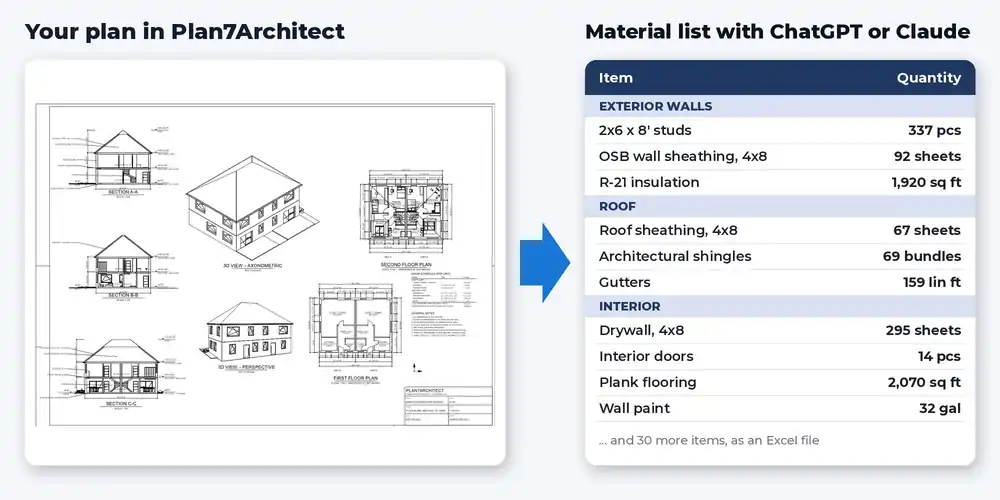
Liste de matériaux et estimation des coûts
Exportez votre plan en DXF et laissez ChatGPT ou Claude calculer les quantités et les coûts.
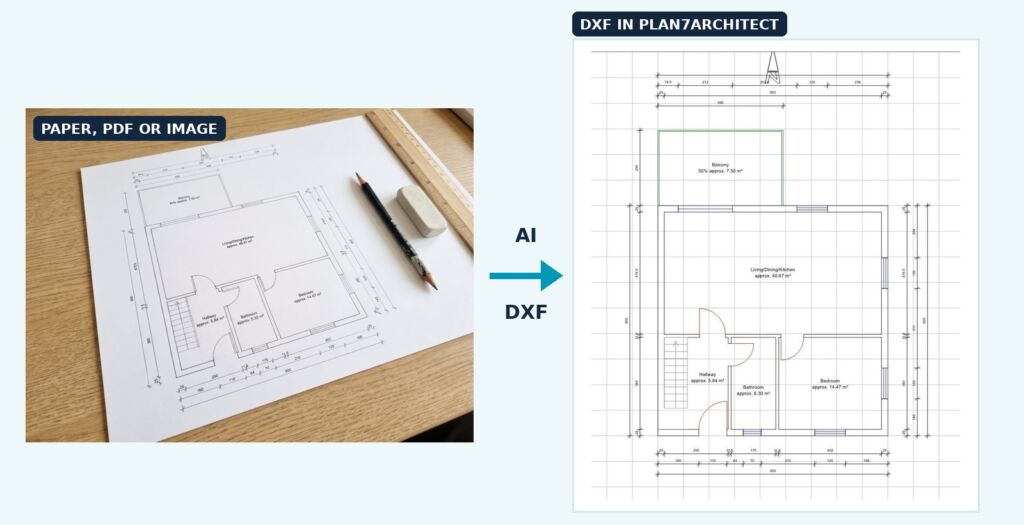
Numériser des plans avec l’IA
Papier, PDF ou photo en un fichier DXF exact à redessiner dans Plan7Architect.