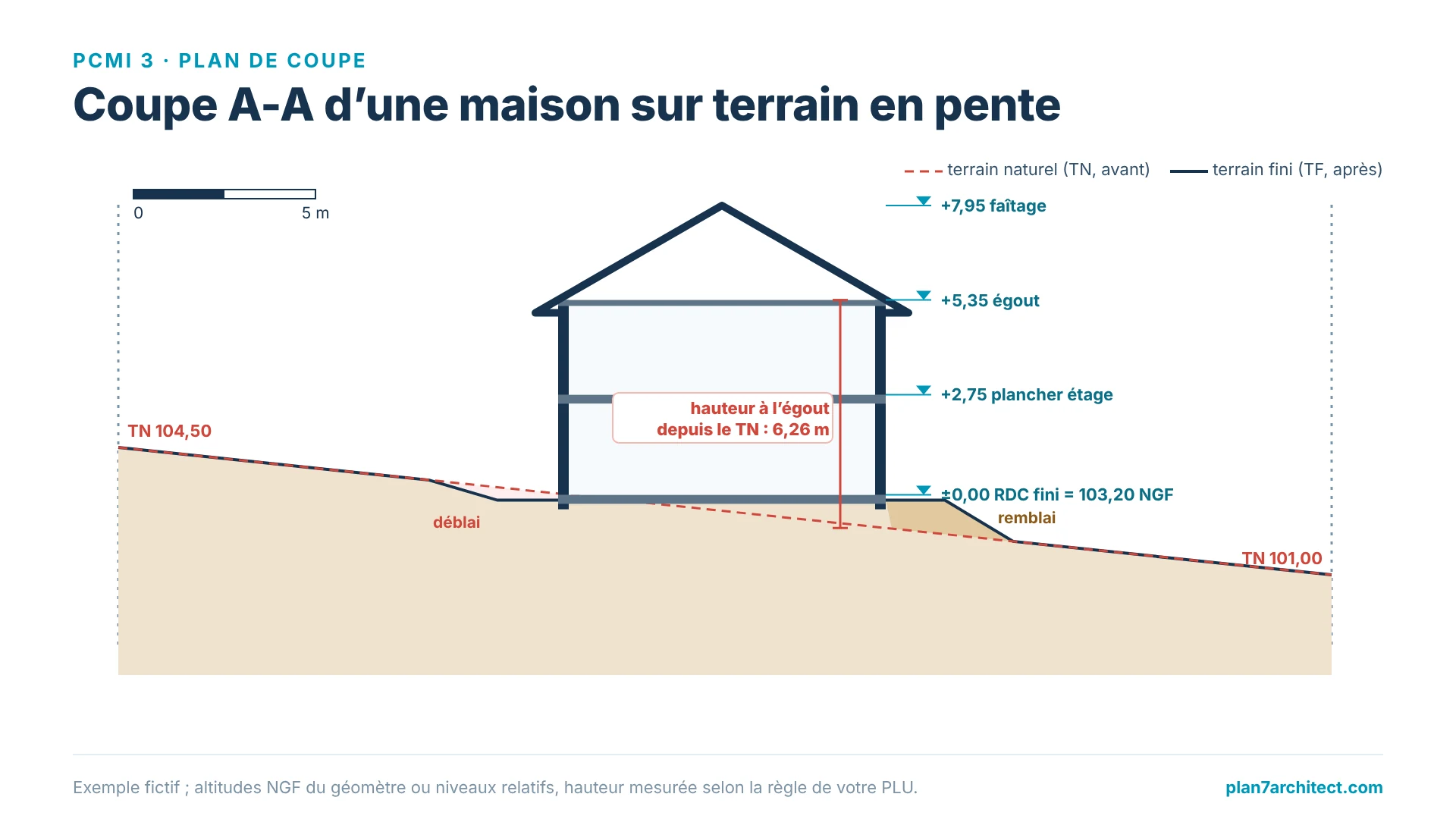
Le plan de coupe d’une maison, la pièce PCMI 3 du permis de construire, montre la construction tranchée verticalement, avec le profil du terrain avant et après travaux jusqu’aux limites de la parcelle, l’implantation de la maison dans ce profil et ses hauteurs. Pour le dessiner, on choisit un trait de coupe qui passe par la pente la plus forte, on trace le terrain naturel et le terrain fini, puis la maison avec ses niveaux, et on cote les altitudes et les hauteurs à une échelle indiquée. Avec Plan7Architect, la coupe se génère directement depuis la maquette 3D de la maison et du terrain, et se met à jour à chaque modification.
Je vous explique ici ce que la mairie attend exactement, où placer le trait de coupe, ce qui doit figurer sur le dessin, puis la méthode pas à pas et les erreurs qui provoquent des demandes de pièces complémentaires.

À quoi sert le plan de coupe et ce que la mairie demande
Le plan de coupe permet au service instructeur de comprendre comment la maison s’insère dans le terrain : est-elle posée sur le sol, encastrée dans la pente, surélevée sur un remblai ? Respecte-t-elle la hauteur maximale du plan local d’urbanisme ? Les guides des mairies et des services de l’État reprennent les mêmes exigences. Le plan de coupe doit faire apparaître :
- le profil du terrain avant et après travaux, jusqu’aux limites du terrain ;
- l’implantation de la construction par rapport à ce profil ;
- les hauteurs de la construction par rapport au terrain, avant et après travaux ;
- une échelle, accompagnée d’une échelle graphique.
Pour une déclaration préalable, un plan en coupe est aussi demandé lorsque le projet modifie le profil du terrain, par exemple pour une extension ou une annexe avec terrassement. Pour l’ensemble des pièces du dossier, voyez notre guide des plans du permis de construire.
Où placer le trait de coupe
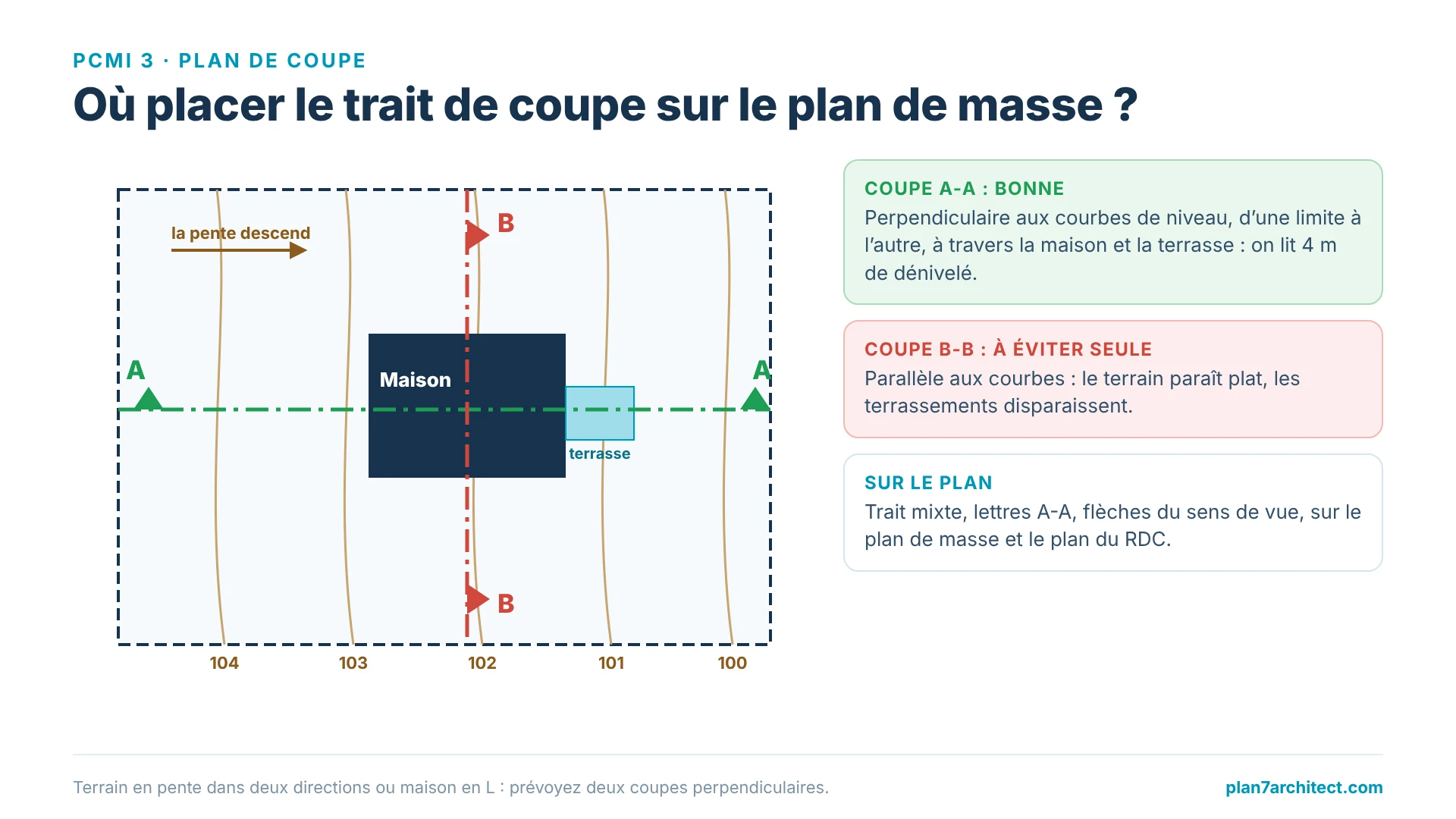
Une coupe ne vaut que par l’endroit où on la fait. Le trait de coupe se dessine sur le plan de masse et sur le plan du rez-de-chaussée, avec deux lettres (A-A) et des flèches qui indiquent le sens de la vue. Voici mes règles :
- Dans le sens de la plus grande pente : perpendiculaire aux courbes de niveau, pour montrer la différence d’altitude entre le haut et le bas de la parcelle.
- À travers la partie la plus haute de la maison : faîtage, étage, pignon. La mairie vérifie la hauteur maximale à cet endroit.
- À travers les terrassements : talus, mur de soutènement, rampe de garage, terrasse sur remblai.
- Si possible par l’escalier : il montre la liaison entre les niveaux et les hauteurs d’étage.
- D’une limite à l’autre : la coupe s’étend jusqu’aux limites de la parcelle, voie comprise côté rue si l’accès est en pente.
Sur un terrain qui descend dans deux directions, ou pour une maison en L, je fais deux coupes perpendiculaires. Une seule coupe bien placée vaut mieux que trois coupes inutiles, mais une coupe qui évite la pente sera presque toujours refusée.
Ce qui doit figurer sur une coupe de permis
Le terrain naturel et le terrain fini
Le terrain naturel, avant travaux, se dessine en pointillés ou en tireté ; le terrain fini, après travaux, en trait plein. La différence entre les deux montre les déblais (terre enlevée) et les remblais (terre ajoutée). Les altitudes du terrain naturel viennent du plan topographique du géomètre ou, à défaut, de vos propres relevés.
Les cotes de niveau
On cote les altitudes clés : terrain naturel au droit des façades, terrain fini, sol fini du rez-de-chaussée, planchers des étages, égout du toit, faîtage ou acrotère pour un toit plat. Deux systèmes existent : les altitudes NGF du nivellement général de la France, si vous avez un relevé de géomètre, ou des niveaux relatifs avec le sol fini du rez-de-chaussée à ±0,00. Certaines communes exigent des altitudes NGF : vérifiez le règlement du PLU.
Les hauteurs réglementaires
Le PLU fixe une hauteur maximale et la façon de la mesurer, le plus souvent depuis le terrain naturel jusqu’à l’égout du toit ou jusqu’au faîtage. Cotez exactement la hauteur que votre règlement contrôle, au point le plus défavorable.
La maison elle-même
Murs coupés, planchers, toiture avec sa pente, ouvertures traversées par la coupe, sous-sol ou vide sanitaire. Pour le permis, un niveau de détail simple suffit : les épaisseurs principales et les volumes, pas le détail de l’isolant.
| Élément | Coupe de permis (PCMI 3) | Coupe technique (chantier) |
|---|---|---|
| Terrain naturel et terrain fini jusqu’aux limites | ✓ | au droit de la maison |
| Cotes de niveau et hauteurs réglementaires | ✓ | ✓ |
| Planchers, murs, toiture en volumes | ✓ | ✓ |
| Composition des murs, isolants, complexes de toiture | ✕ | ✓ |
| Fondations détaillées, réseaux | ✕ | ✓ |
| Échelle courante | 1/100 | 1/50 à 1/20 |
Dessiner la coupe pas à pas
À la main ou avec un logiciel de dessin 2D
On reporte le trait de coupe du plan de masse, on mesure la distance de chaque point du terrain le long de ce trait, on trace le profil du terrain naturel à partir des altitudes, puis on « coupe » la maison en redessinant les murs, planchers et toiture à partir des plans d’étages et des hauteurs. C’est faisable, mais long, et chaque modification du plan oblige à tout reprendre. Le risque principal : une coupe qui ne correspond plus aux façades ou au plan de masse.
Avec Plan7Architect
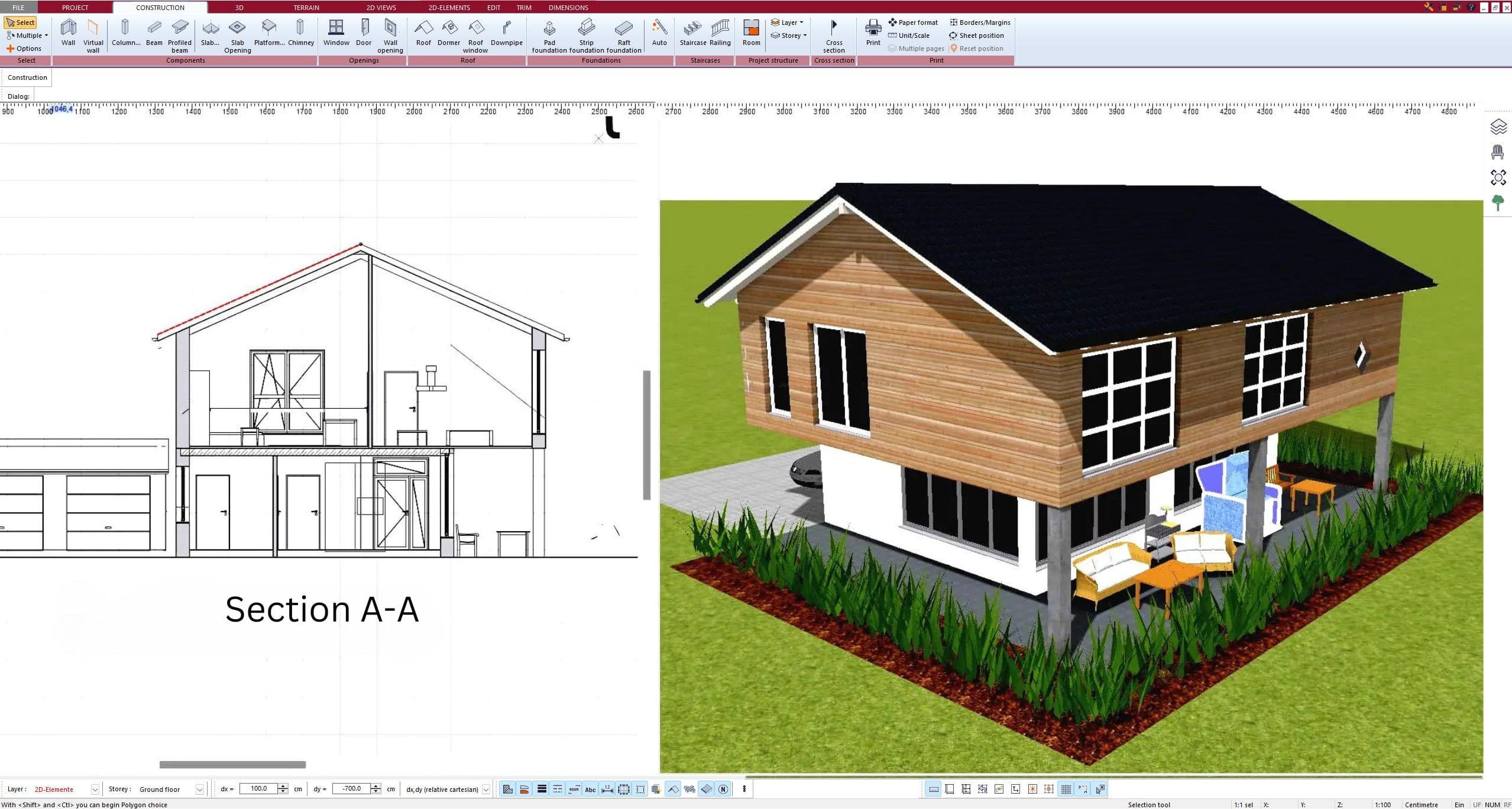
La coupe n’est plus un dessin séparé, c’est une vue de la maquette :
- Modélisez le terrain à partir des altitudes du géomètre ou de vos relevés : pente, talus, plateformes.
- Implantez la maison et fixez le niveau du sol fini du rez-de-chaussée par rapport au terrain.
- Dessinez les niveaux, l’escalier et la toiture : la maison existe en 3D avec ses hauteurs réelles.
- Placez le trait de coupe sur le plan, dans le sens de la plus grande pente.
- Générez la coupe, puis ajoutez cotes de niveau, hauteurs et annotations (terrain naturel, terrain fini).
- Mettez en page à l’échelle avec échelle graphique et cartouche, et imprimez ou exportez en PDF.
Si vous déplacez la maison de 50 centimètres ou abaissez le rez-de-chaussée, la coupe, les façades et le plan de masse suivent. Pour le réglage de l’échelle et du format de papier, consultez notre article pour dessiner un plan de maison à l’échelle.
Les erreurs qui provoquent une demande de pièces
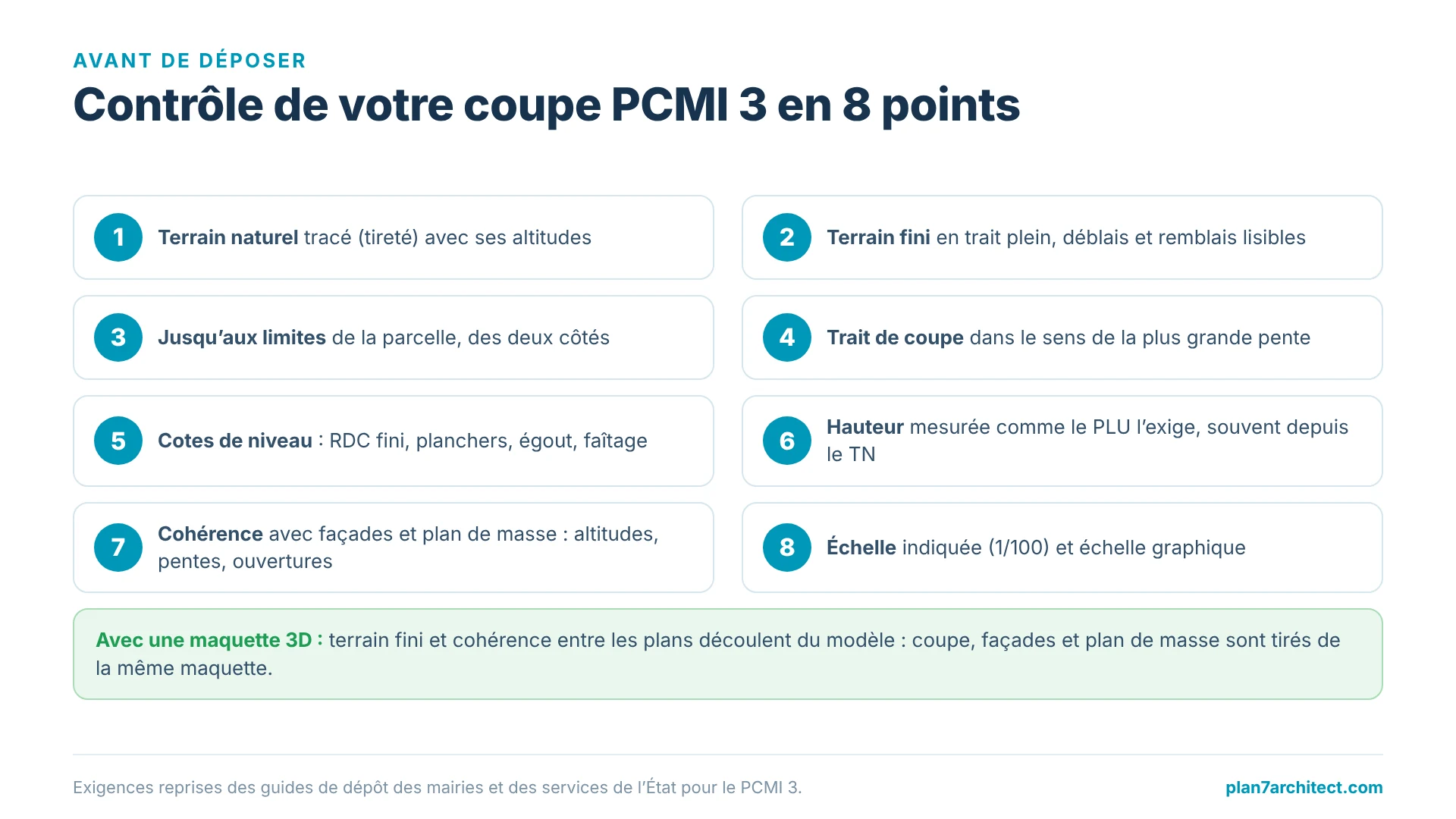
- Pas de terrain naturel : la coupe montre seulement le terrain fini, impossible de vérifier les hauteurs.
- Une coupe qui s’arrête aux murs au lieu d’aller jusqu’aux limites de la parcelle.
- Une coupe parallèle aux courbes de niveau, qui fait croire à un terrain plat.
- Une hauteur mesurée depuis le terrain fini alors que le PLU la mesure depuis le terrain naturel.
- Des incohérences entre coupe, façades et plan de masse : altitudes, pente du toit, position des ouvertures.
- Un trait de coupe absent du plan de masse, ou sans flèches de sens de vue.
- Pas d’échelle graphique, alors que les plans sont souvent consultés en PDF à une taille quelconque.
Le plan de masse et la coupe se contrôlent ensemble : notre guide pour faire un plan de masse avec un logiciel détaille la pièce PCMI 2.

Réalisez votre plan de coupe avec Plan7Architect
Avec Plan7Architect, vous créez des plans professionnels et vous obtenez votre plan de coupe exactement comme la mairie l’attend : terrain naturel et terrain fini, implantation, niveaux et hauteurs, tirés de la maquette 3D et mis en page à l’échelle, en cohérence avec les façades et le plan de masse. Vous payez une seule fois, sans abonnement. Vous disposez de 14 jours de droit de rétractation : un simple e-mail suffit pour annuler. C’est plus simple qu’une version d’essai, puisque vous travaillez directement avec la version complète. Modélisez votre terrain ce soir et sortez votre coupe A-A avant la fin de la semaine.
Planifiez votre projet avec Plan7Architect
Plan7Architect Pro 5 pour 149,99 €
Aucune expérience n’est nécessaire : le logiciel a été conçu spécialement pour les débutants. La planification se fait en quelques étapes simples :
1. Dessiner les murs
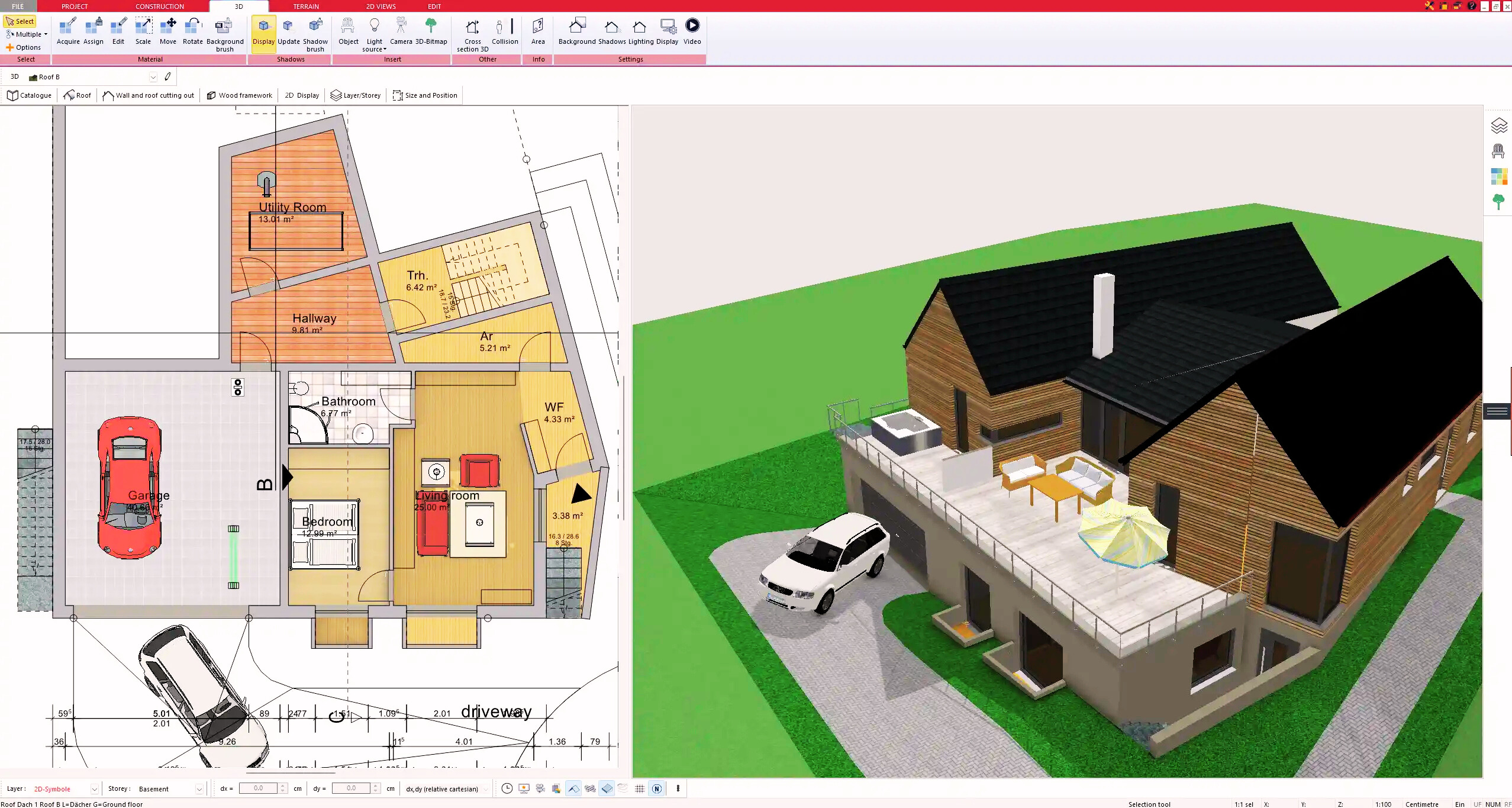
2. Fenêtres et portes
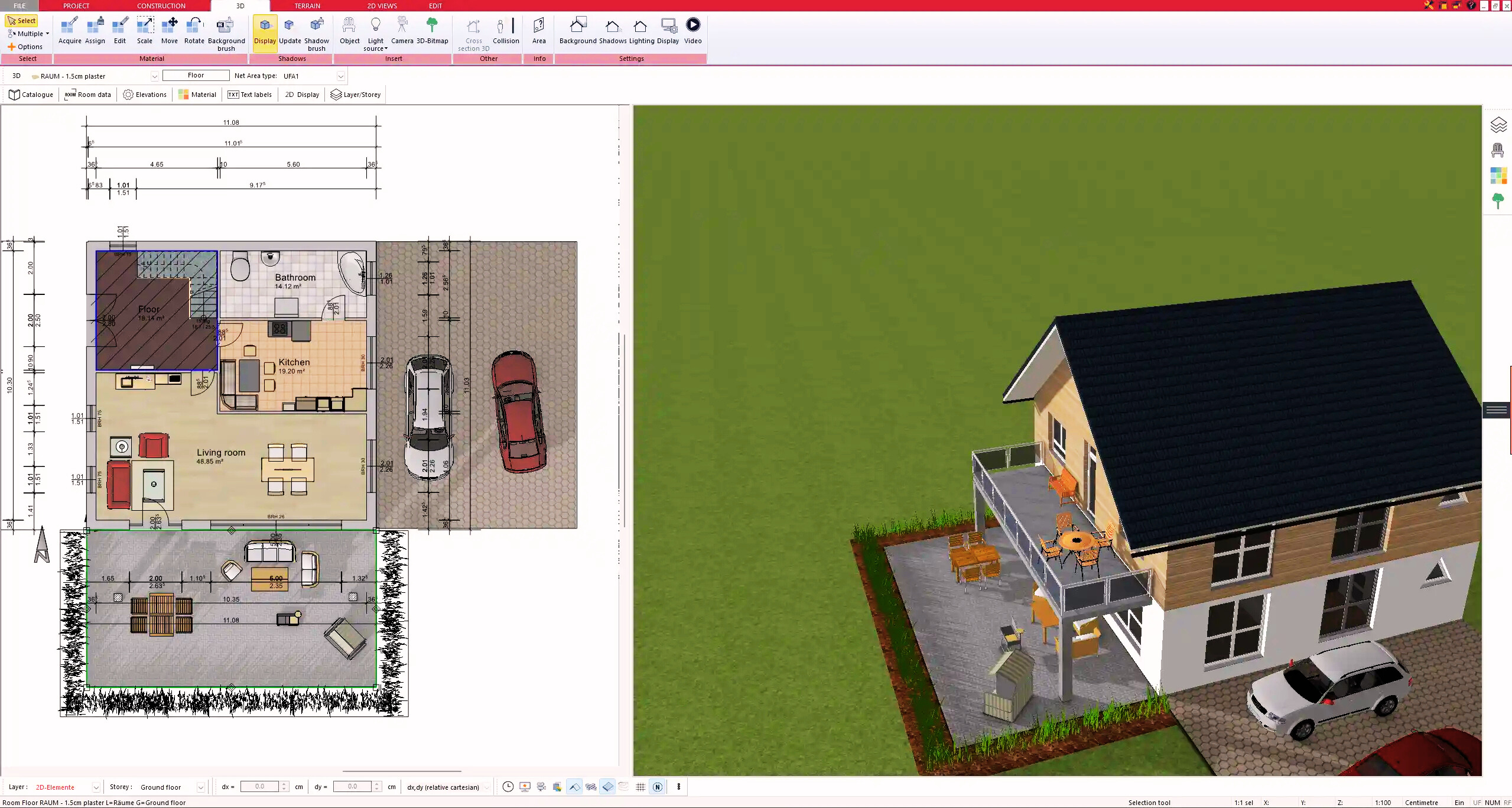
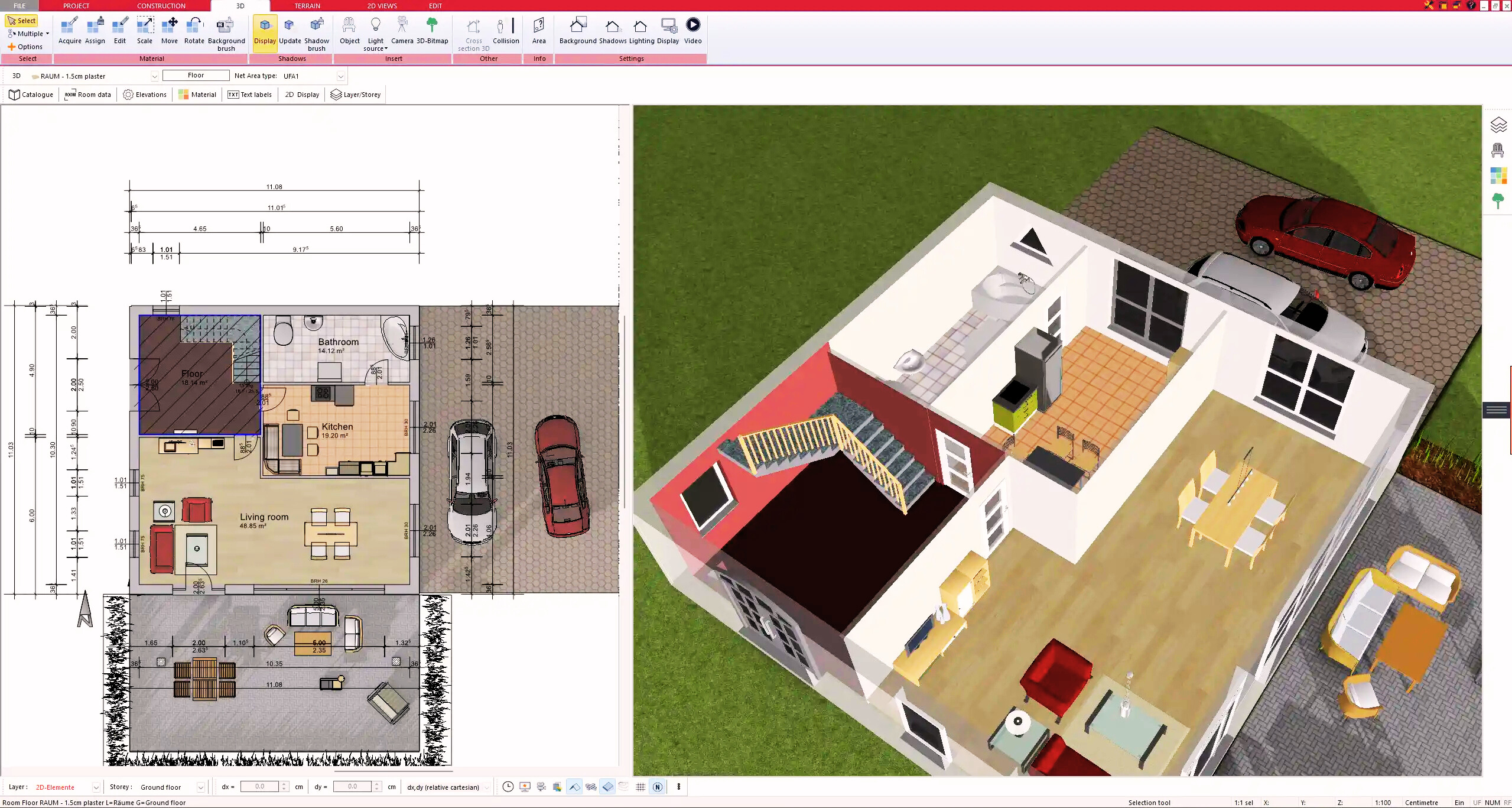
3. Planchers et toiture
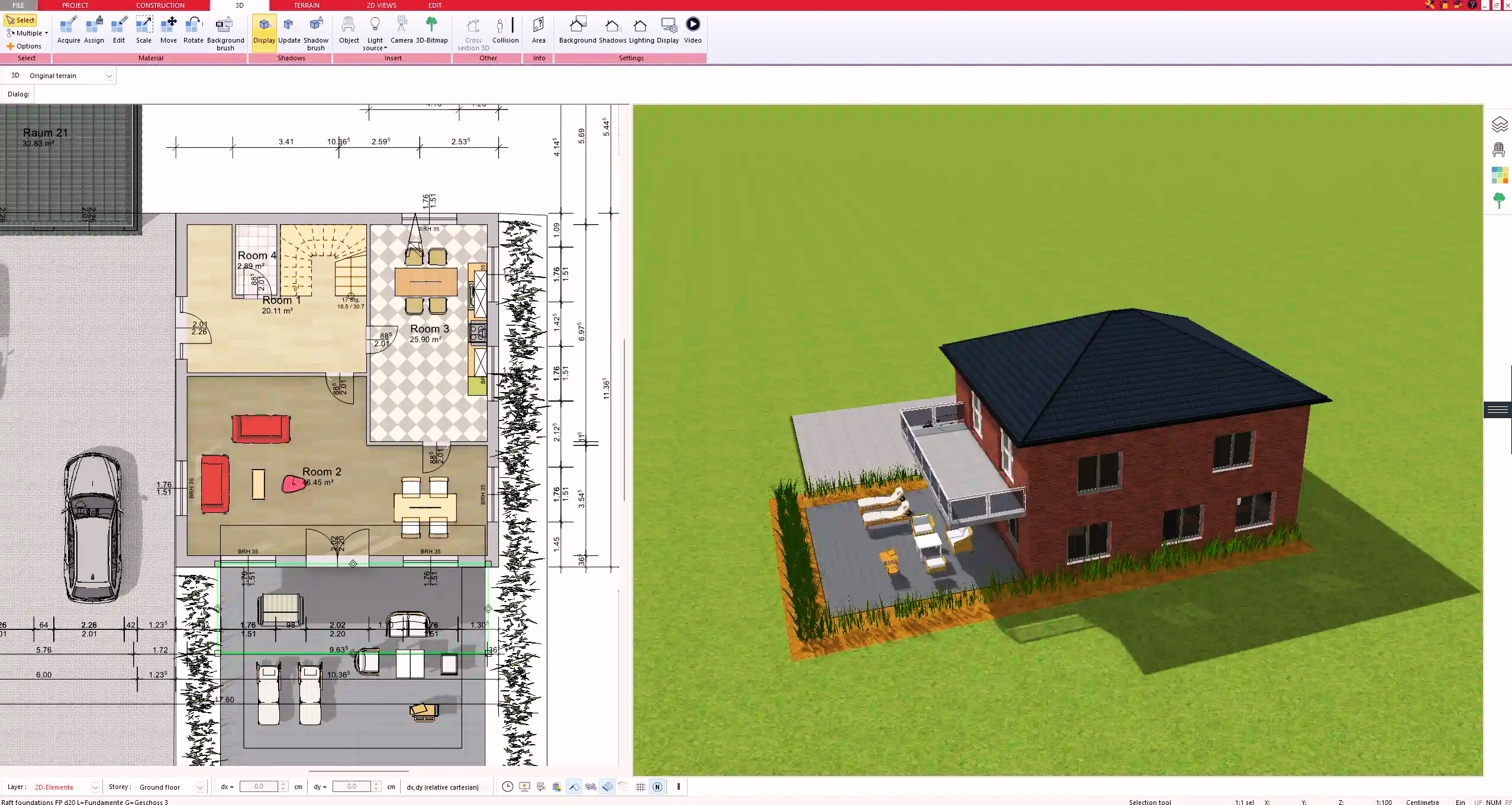
4. Textures et objets 3D
5. Plans pour le permis de construire
6. Exporter le plan en 3D vers Twinmotion
Allez plus loin avec votre plan
 Impression 3D
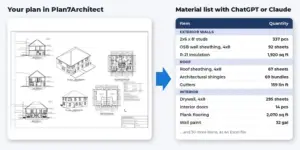 Liste de matériaux et coûts
 Rendus IA
 Vidéos IA
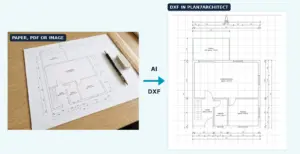 Numériser des plans
- – Conforme aux normes de construction internationales
- – Utilisable sur 3 PC
- – Conseil d’un architecte possible
- – Manuel d’utilisation complet
- – Mises à jour régulières
- – Tutoriels vidéo
- – Des millions d’objets 3D disponibles
Pourquoi des milliers d’utilisateurs choisissent Plan7Architect
Ce qui distingue Plan7Architect des autres logiciels de plan de maison
Regardez comment une maison complète est conçue avec Plan7Architect et visualisée dans Twinmotion

Votre plan + l’IA
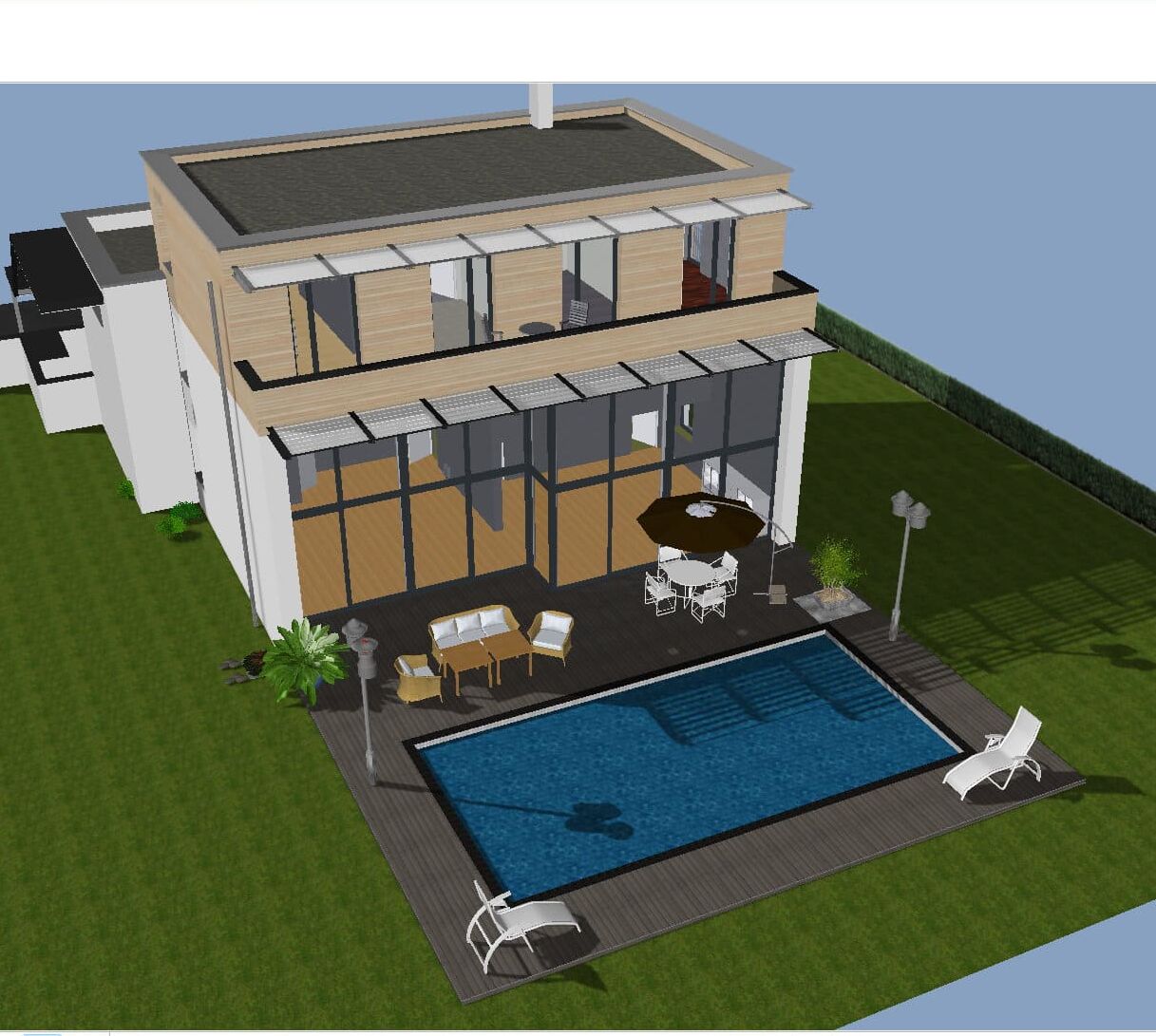
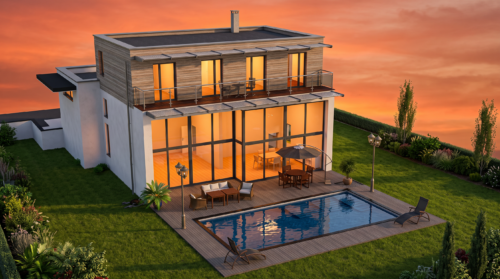
Concevez votre maison dans Plan7Architect et allez plus loin avec les outils d’IA actuels. Votre projet reste exactement tel que vous l’avez dessiné.
Plan7ArchitectIA
Rendus IA photoréalistes
Transformez chaque vue 3D de votre projet Plan7Architect en image photoréaliste en quelques secondes.
Rendre votre projet avec l’IA →Générateur de prompts gratuit, 11 exemples →
Vidéos IA de votre maisonNouveau
Un court film comme de vraies prises de vue de drone, à partir de vos vues 3D Plan7Architect.
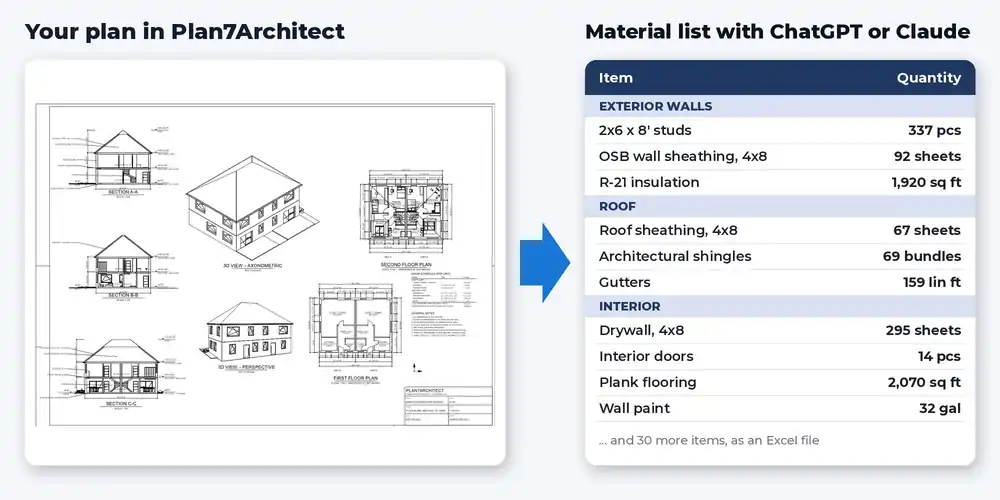
Liste de matériaux et estimation des coûts
Exportez votre plan en DXF et laissez ChatGPT ou Claude calculer les quantités et les coûts.
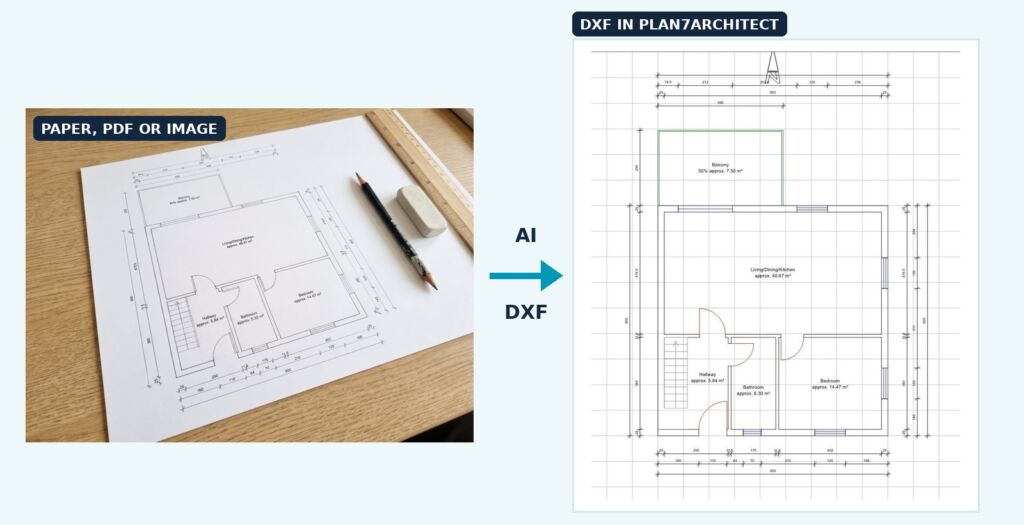
Numériser des plans avec l’IA
Papier, PDF ou photo en un fichier DXF exact à redessiner dans Plan7Architect.