Pour passer un plan de maison papier ou PDF en 3D, on le numérise en image (scan à plat, ou export en JPG ou PNG pour un PDF), on l’importe dans un logiciel de plan comme fond, on le met à l’échelle grâce à une cote connue, puis on redessine les murs, portes et fenêtres par-dessus. La 3D se construit alors automatiquement. Avec Plan7Architect, qui importe les plans en image JPG ou PNG ainsi qu’en DWG et DXF, comptez une à trois heures pour une maison de plain-pied.
Je fais cet exercice très souvent : vieux plans de permis jaunis, PDF de constructeur, plans de vente d’agence, croquis cotés à la main. La méthode est toujours la même, et les erreurs aussi. Voici comment obtenir une maquette juste du premier coup.

Pourquoi numériser un plan existant
Un plan papier ne sert qu’à le regarder. Une fois redessiné dans un logiciel, il devient un outil de travail :
- Visualiser la maison en 3D avant un achat, une rénovation ou un réaménagement.
- Tester des modifications : abattre une cloison, déplacer la cuisine, créer une chambre dans les combles.
- Préparer un agrandissement : la maison existante sert de base au dessin de l’extension et aux plans du dossier.
- Calculer les surfaces exactes pièce par pièce.
- Transmettre un plan propre aux artisans, en PDF ou en DWG.
Les 6 étapes, du papier à la 3D
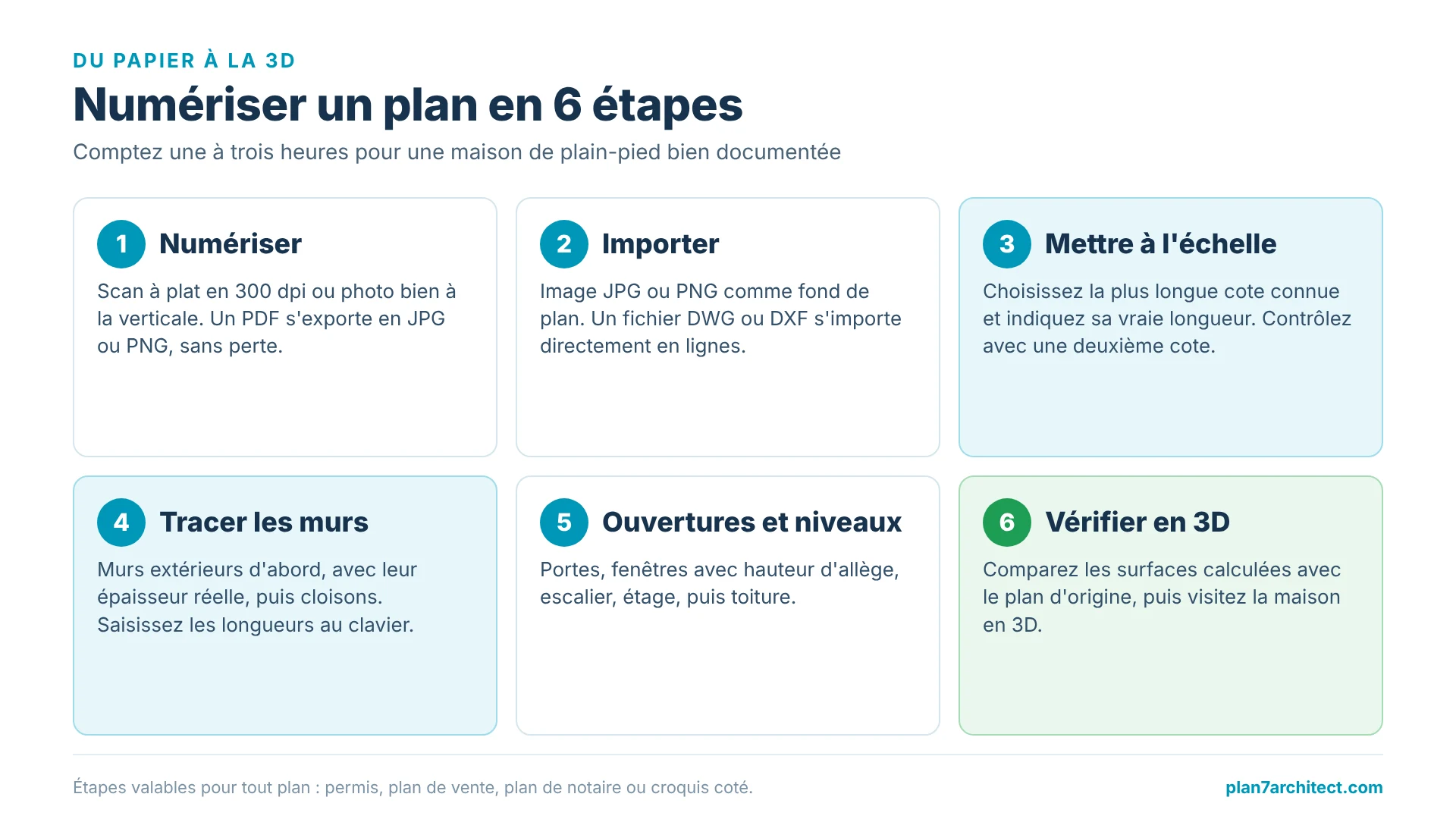
1. Numériser le plan
Le meilleur résultat vient d’un scanner à plat, en 300 points par pouce, en niveaux de gris. Pour un grand format, un copieur professionnel ou une boutique de reprographie scanne un A1 ou un A0 pour quelques euros. À défaut, une photo au smartphone peut convenir, à condition de tenir le téléphone bien parallèle à la feuille, avec une lumière homogène et sans ombre. Si vous avez le choix, demandez toujours le fichier d’origine : un PDF de constructeur ou un DWG d’architecte vaut mieux que le meilleur scan.
Le cas du plan en PDF
Un plan en PDF s’utilise en l’enregistrant d’abord en image JPG ou PNG, et rien ne se perd : à 300 points par pouce, chaque trait et chaque cote restent nets. La plupart des lecteurs PDF proposent une fonction d’export en image, et des outils gratuits comme PDF24 Creator ou GIMP font la conversion en quelques secondes. Exportez une image par page, donc une par niveau, en gardant la même résolution pour toutes.
2. Importer le plan dans le logiciel
Plan7Architect importe les plans en image JPG ou PNG, qu’il s’agisse d’un scan, d’une photo ou d’un PDF converti, ainsi que les fichiers DWG et DXF. L’image sert de modèle à décalquer ; un fichier DWG ou DXF arrive directement sous forme de lignes. Si la maison a plusieurs niveaux, traitez-les un par un : chaque plan d’étage sert de modèle pour l’étage correspondant de la maquette.
3. Mettre le plan à l’échelle
C’est l’étape qui décide de la justesse de tout le reste. Une image n’a pas d’échelle : il faut indiquer au logiciel la longueur réelle d’un segment visible sur le plan. Choisissez la plus longue cote lisible, en général la longueur totale de la façade, et saisissez sa valeur. Ne vous fiez jamais à la mention 1/100 imprimée sur une copie : les photocopies et les PDF sont presque toujours redimensionnés.
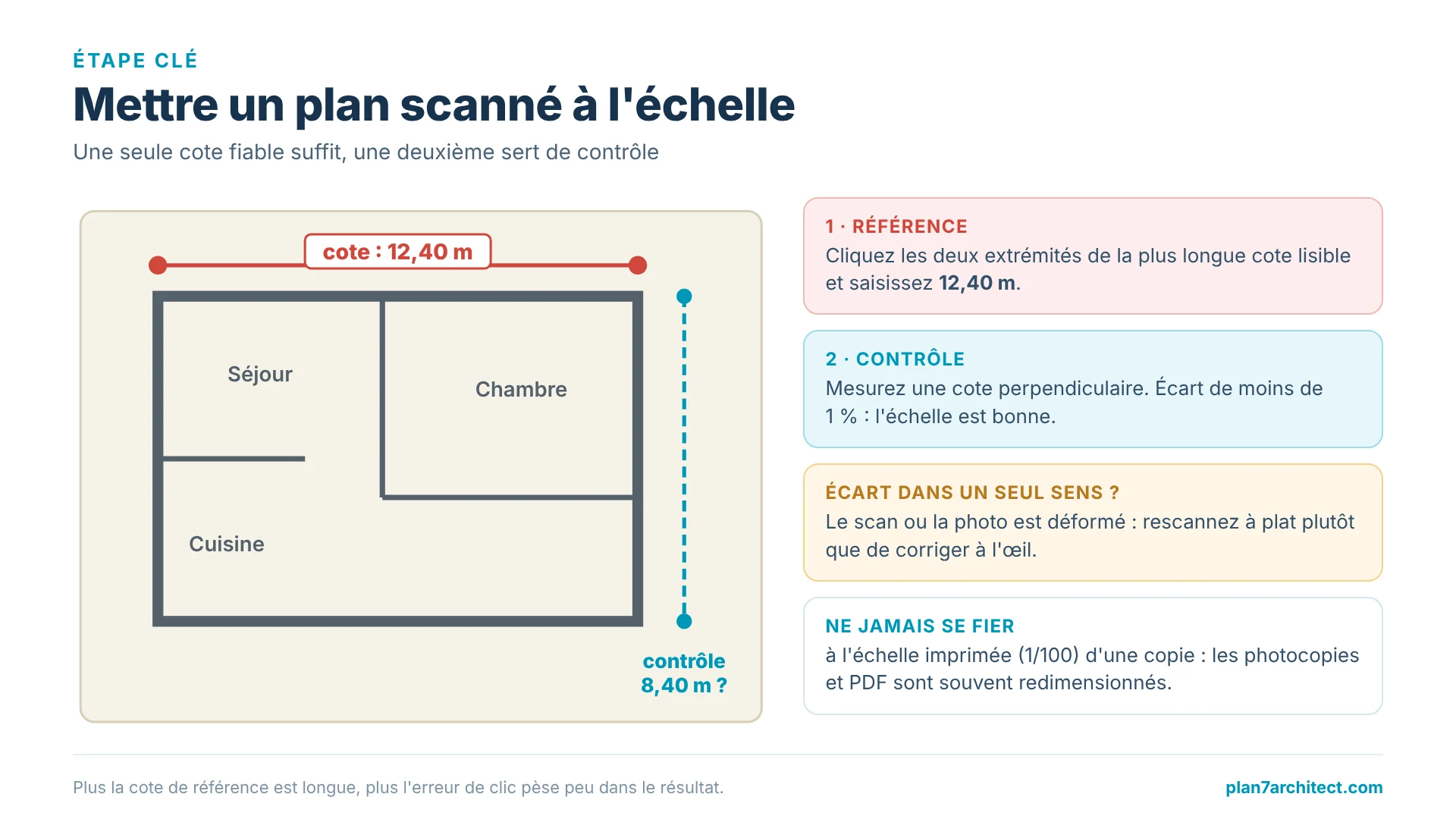
Contrôlez ensuite avec une deuxième cote, perpendiculaire à la première. Si l’écart dépasse 1 pour cent dans une seule direction, le scan ou la photo est déformé : mieux vaut refaire la numérisation que corriger à l’œil.
4. Tracer les murs
Dessinez d’abord les murs extérieurs, en suivant leur face extérieure et en indiquant leur épaisseur réelle : 20 à 30 centimètres pour une maçonnerie isolée, souvent plus dans l’ancien. Ajoutez ensuite les murs de refend et les cloisons. Quand une cote est écrite sur le plan, saisissez la longueur au clavier plutôt que de suivre le trait : le dessin d’origine contient toujours de petites imprécisions, les cotes non.
5. Ajouter ouvertures, escalier et toiture
Placez portes et fenêtres avec leurs dimensions et la hauteur d’allège, puis l’escalier et les étages. La toiture se crée à partir du contour des murs. À ce stade, la maison est entière en 3D.
6. Vérifier
Comparez les surfaces calculées automatiquement par le logiciel avec celles du plan d’origine ou de l’acte de vente. Un écart de quelques pour cent s’explique souvent par l’épaisseur des murs ; un écart plus important signale une erreur d’échelle ou un mur oublié. Puis faites une visite en 3D : c’est souvent là que l’on découvre qu’une fenêtre est mal placée.

Quelle source donne le meilleur résultat ?
Tous les plans ne se valent pas. Avant de commencer, cherchez la meilleure version disponible : dossier de permis de construire (consultable en mairie sur demande), plans remis par le constructeur, documents du notaire ou de l’ancien propriétaire.
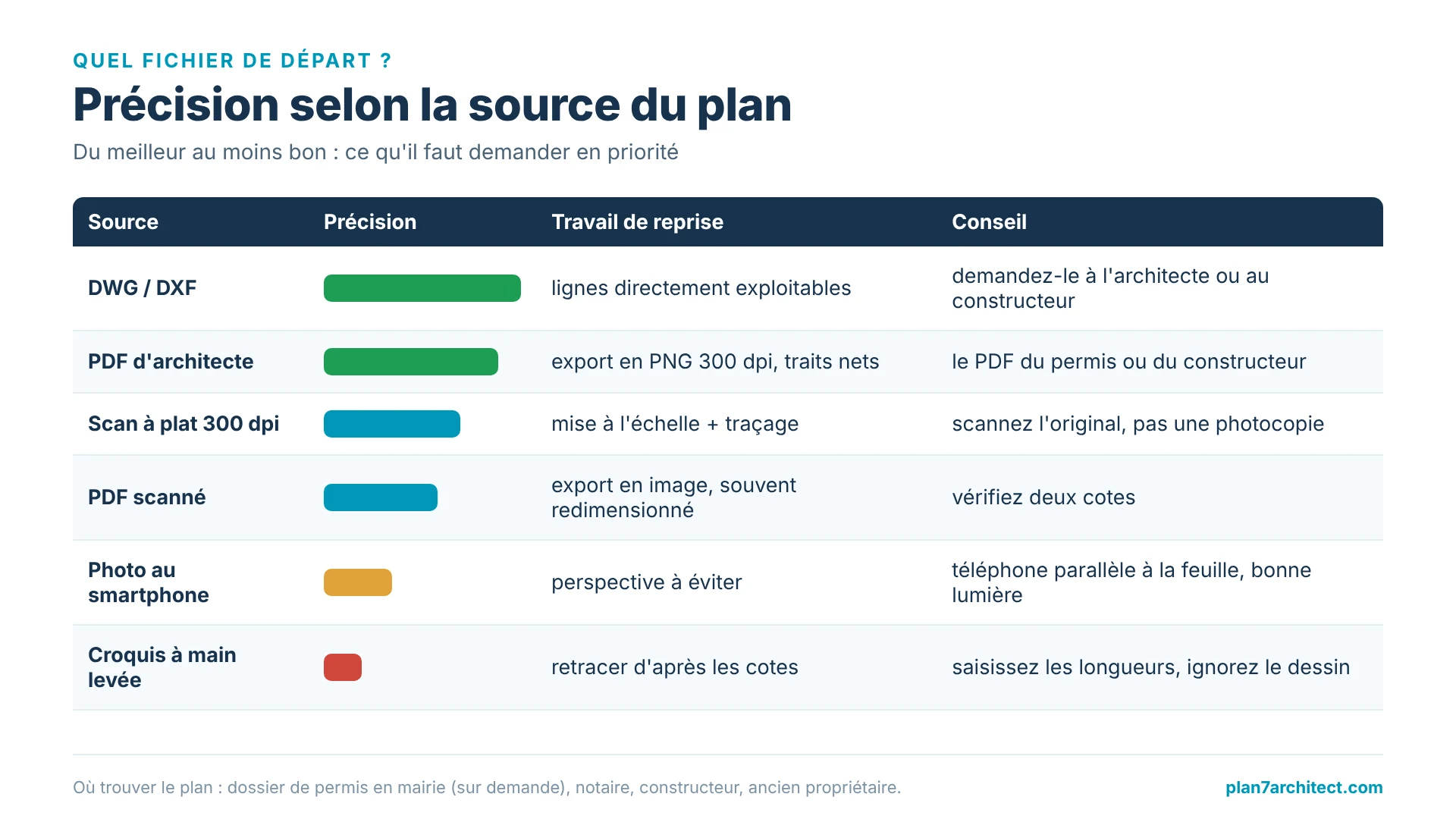
| Source | Mise à l’échelle | Traçage des murs | Précision |
|---|---|---|---|
| Fichier DWG ou DXF | ✕ inutile | sur les lignes importées | très bonne |
| PDF exporté en image | ✓ | ✓ | très bonne |
| Scan à plat | ✓ | ✓ | bonne |
| Photo au smartphone | ✓ | ✓ | moyenne |
| Croquis coté à la main | ✕ | d’après les cotes | celle des cotes |
Les cas particuliers
Un plan de vente sans cotes
Les plans d’agence ou de promoteur montrent souvent les surfaces des pièces mais pas les longueurs des murs. Dans ce cas, mettez le plan à l’échelle sur une dimension que vous pouvez mesurer vous-même sur place, la façade par exemple, puis contrôlez le résultat avec les surfaces indiquées : si la surface calculée d’une chambre correspond à celle du plan, à quelques dixièmes près, l’échelle est bonne.
Plusieurs niveaux qui ne se superposent pas
Sur des scans séparés, le rez-de-chaussée et l’étage n’ont presque jamais exactement la même position ni la même échelle. Calez chaque niveau sur un repère commun, l’angle d’un mur extérieur ou la cage d’escalier, et vérifiez en 3D que les murs porteurs et la trémie de l’escalier tombent bien les uns au-dessus des autres.
Un plan ancien très abîmé
Un tirage plié, taché ou déchiré se scanne en plusieurs morceaux. Plutôt que d’assembler les images, utilisez les cotes écrites et saisissez les longueurs au clavier : le résultat sera plus juste qu’un montage approximatif.
Les pièges à éviter
- Échelle approximative : une cote de référence courte multiplie l’erreur de clic. Prenez toujours la plus longue.
- Photo en perspective : un plan photographié de biais n’est plus rectangulaire, aucune échelle ne le rattrape.
- Traits épais : sur un plan scanné, un mur fait plusieurs pixels. Tracez toujours sur la même face, extérieure ou intérieure.
- Plan qui ne correspond plus à la maison : une cloison déplacée, une véranda ajoutée. Vérifiez les cotes principales sur place avec un télémètre laser.
- Murs anciens irréguliers : dans une maison ancienne, les angles ne sont pas toujours droits. Mesurez les diagonales des pièces importantes.
- Oublier les niveaux : hauteurs sous plafond, épaisseur des planchers et marches entre pièces conditionnent la 3D et l’escalier.
Et sans plan du tout ?
Si aucun plan n’existe, la démarche part d’un relevé : un croquis à main levée de chaque niveau, sur lequel vous notez les longueurs de murs mesurées au télémètre, l’épaisseur des murs, la position et la taille des ouvertures. Vous saisissez ensuite ces longueurs directement dans le logiciel. Notre guide pour dessiner le plan de sa maison soi-même détaille cette méthode pas à pas.
Que faire du plan numérisé ?
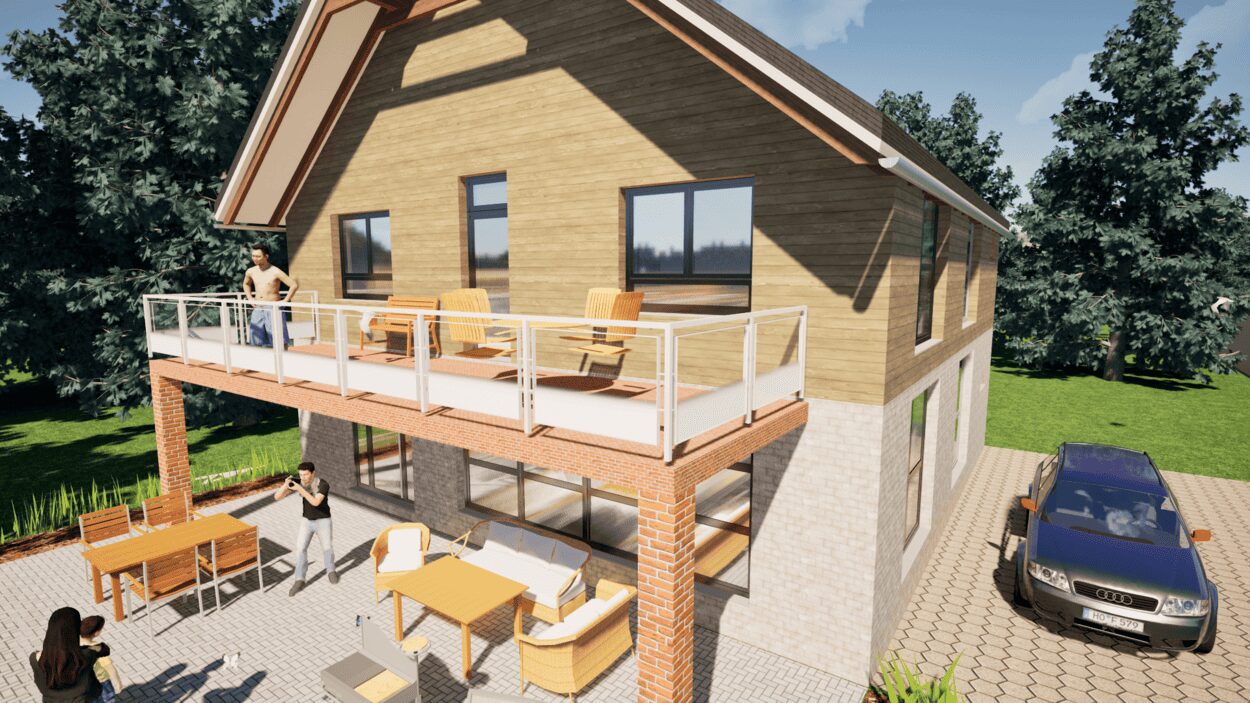
Une fois la maison redessinée, le fichier devient la base de tous vos projets. Vous pouvez la réaménager et la meubler, préparer une rénovation, dessiner une extension et sortir les plans cotés, coupes et façades d’un dossier de déclaration préalable ou de permis de construire. Pour des images de présentation, l’export vers Twinmotion donne des rendus photoréalistes. Si vous comparez encore les outils, notre article sur les logiciels de plan de maison gratuits présente ce qu’ils permettent vraiment et où ils s’arrêtent.
Passez votre plan en 3D avec Plan7Architect
Avec Plan7Architect Pro, vous importez votre plan scanné, votre PDF enregistré en image ou votre fichier DWG, vous le redessinez avec des murs, des portes et des fenêtres à la bonne cote, et vous visitez votre maison en 3D le jour même. Paiement unique de 149,99 euros, sans abonnement, utilisable hors ligne sur 3 ordinateurs. Vous disposez de 14 jours de droit de rétractation, un simple e-mail suffit pour annuler : c’est plus simple qu’une version d’essai, vous travaillez directement avec la version complète.
Planifiez votre projet avec Plan7Architect
Plan7Architect Pro 5 pour 149,99 €
Aucune expérience n’est nécessaire : le logiciel a été conçu spécialement pour les débutants. La planification se fait en quelques étapes simples :
1. Dessiner les murs
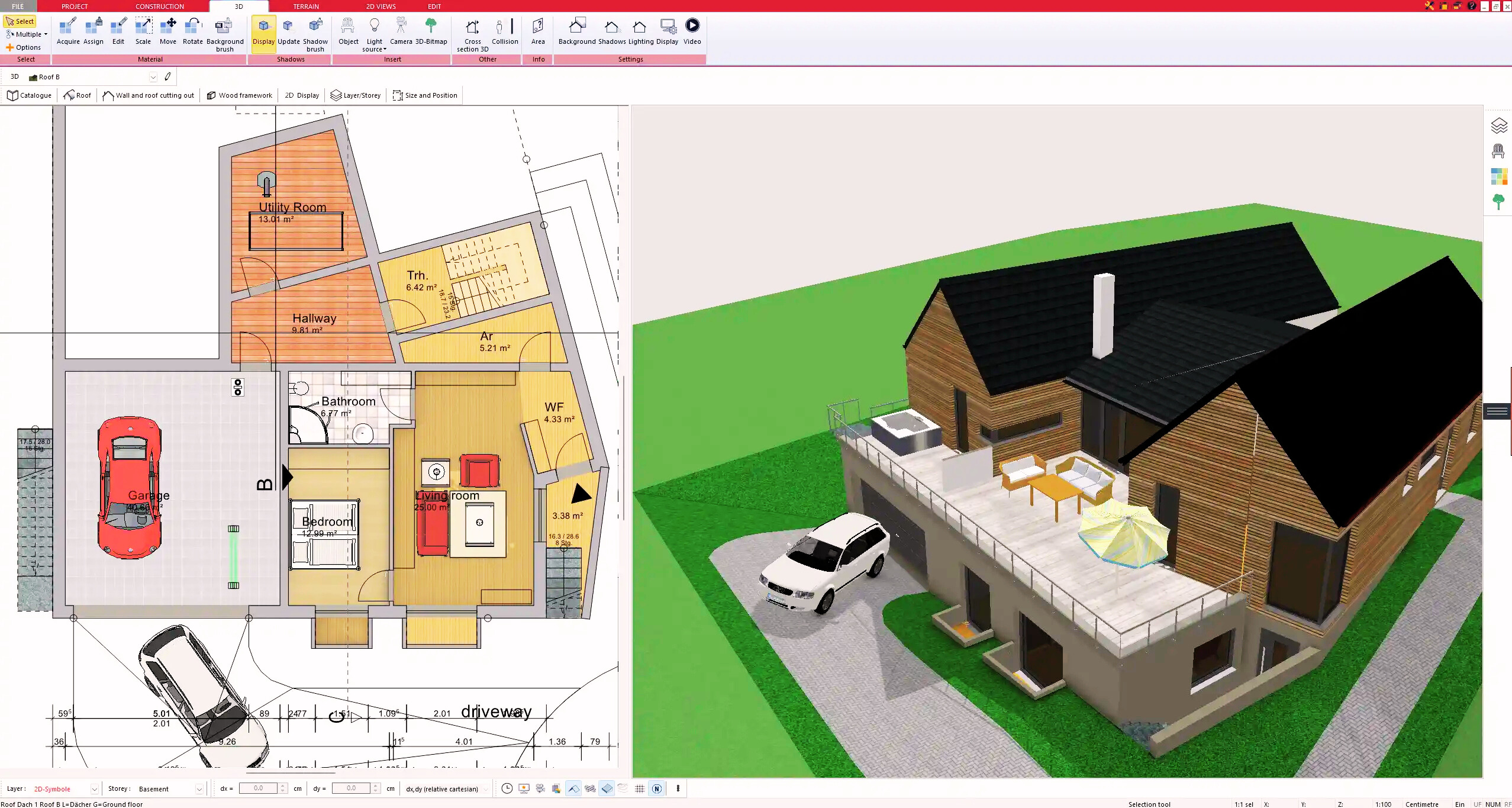
2. Fenêtres et portes
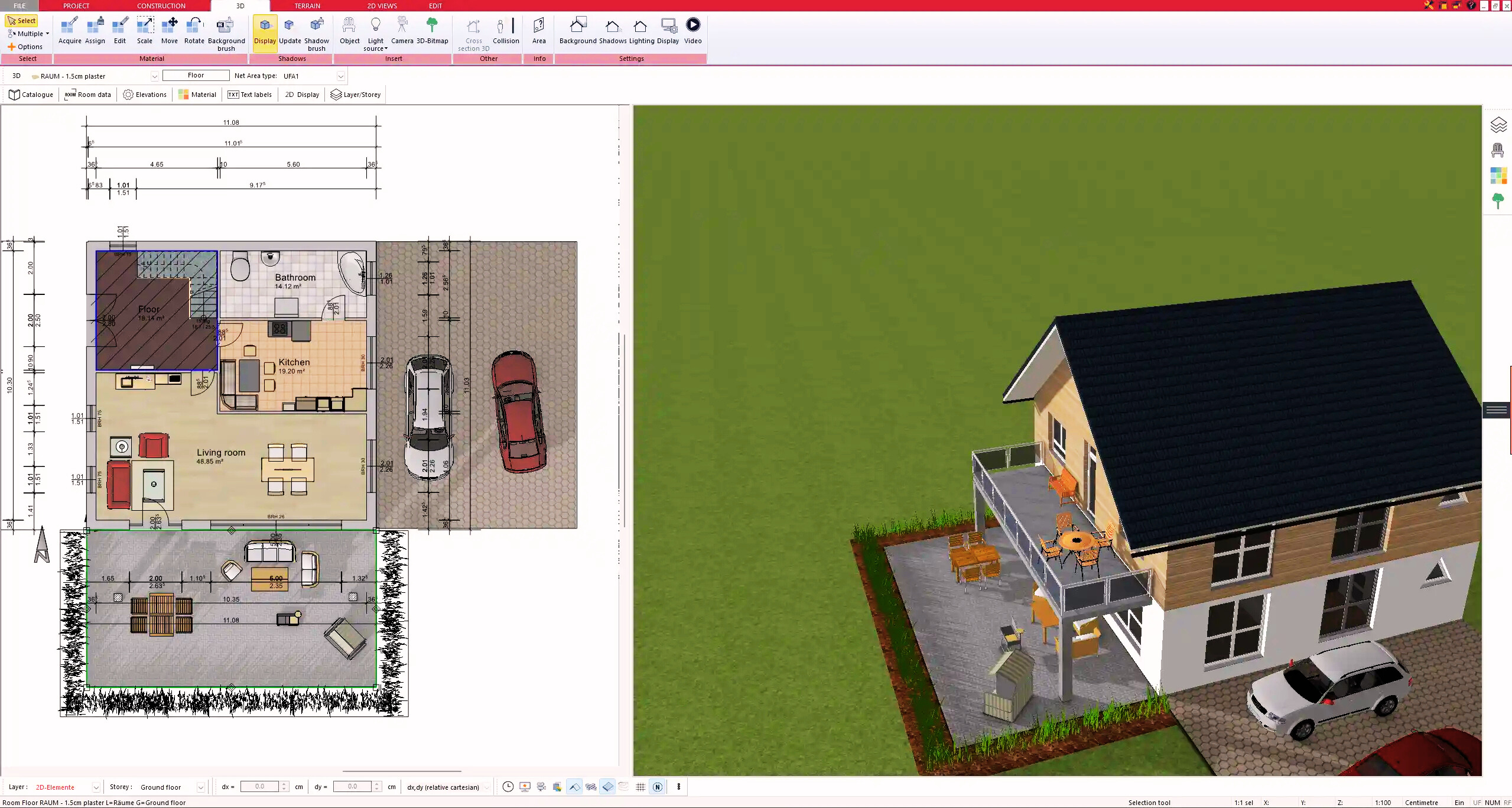
3. Planchers et toiture
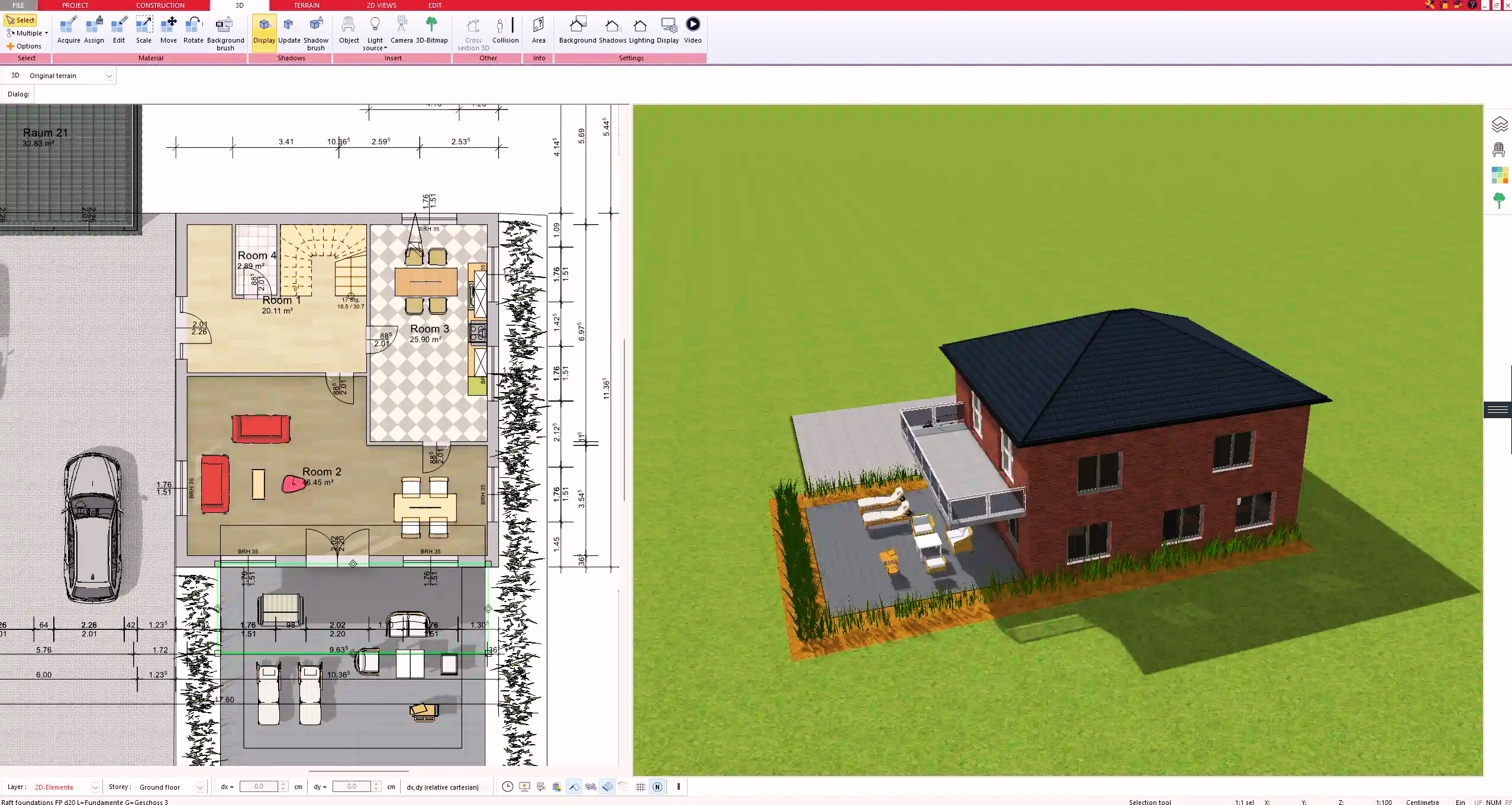
4. Textures et objets 3D
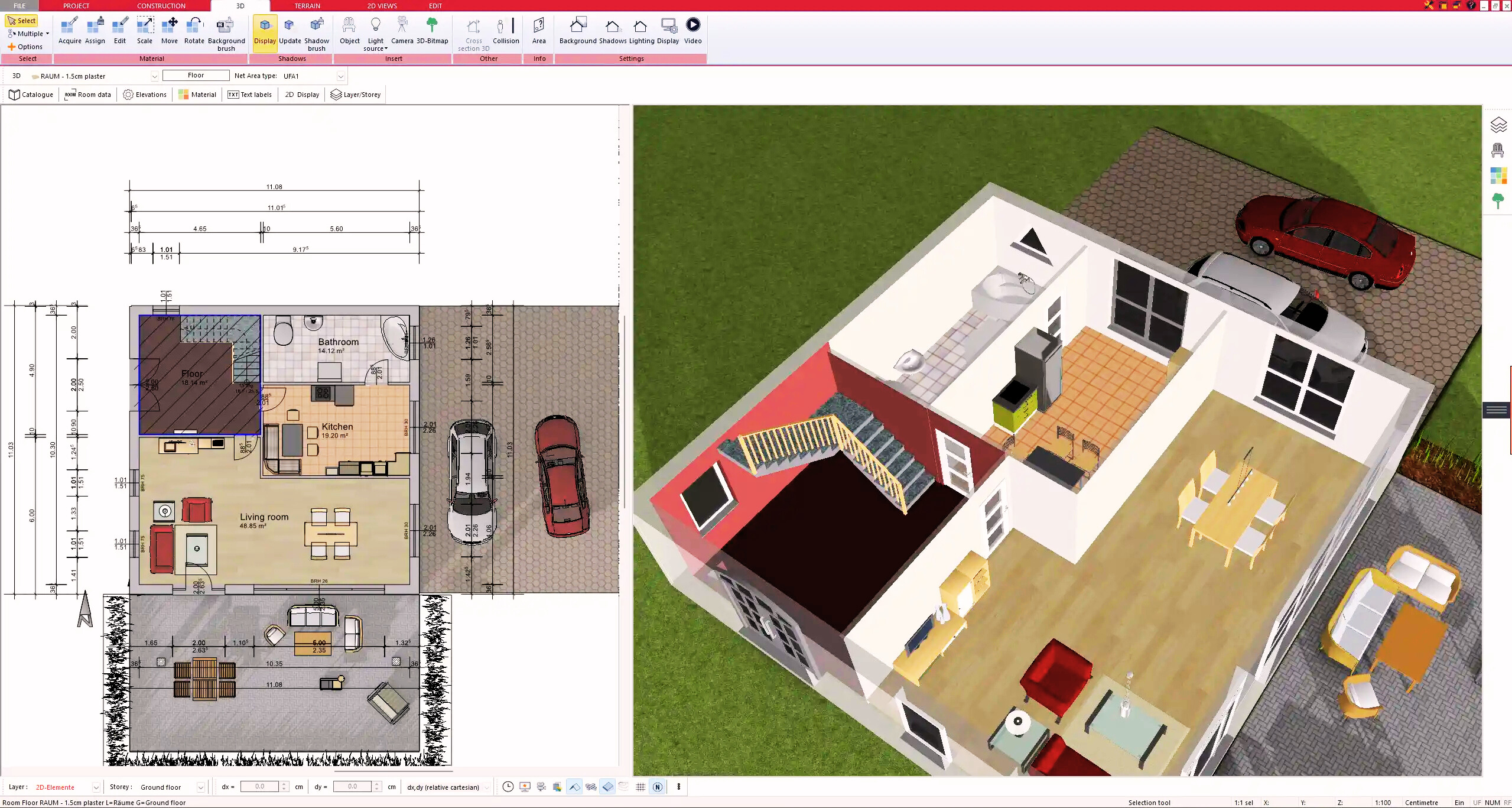
5. Plans pour le permis de construire
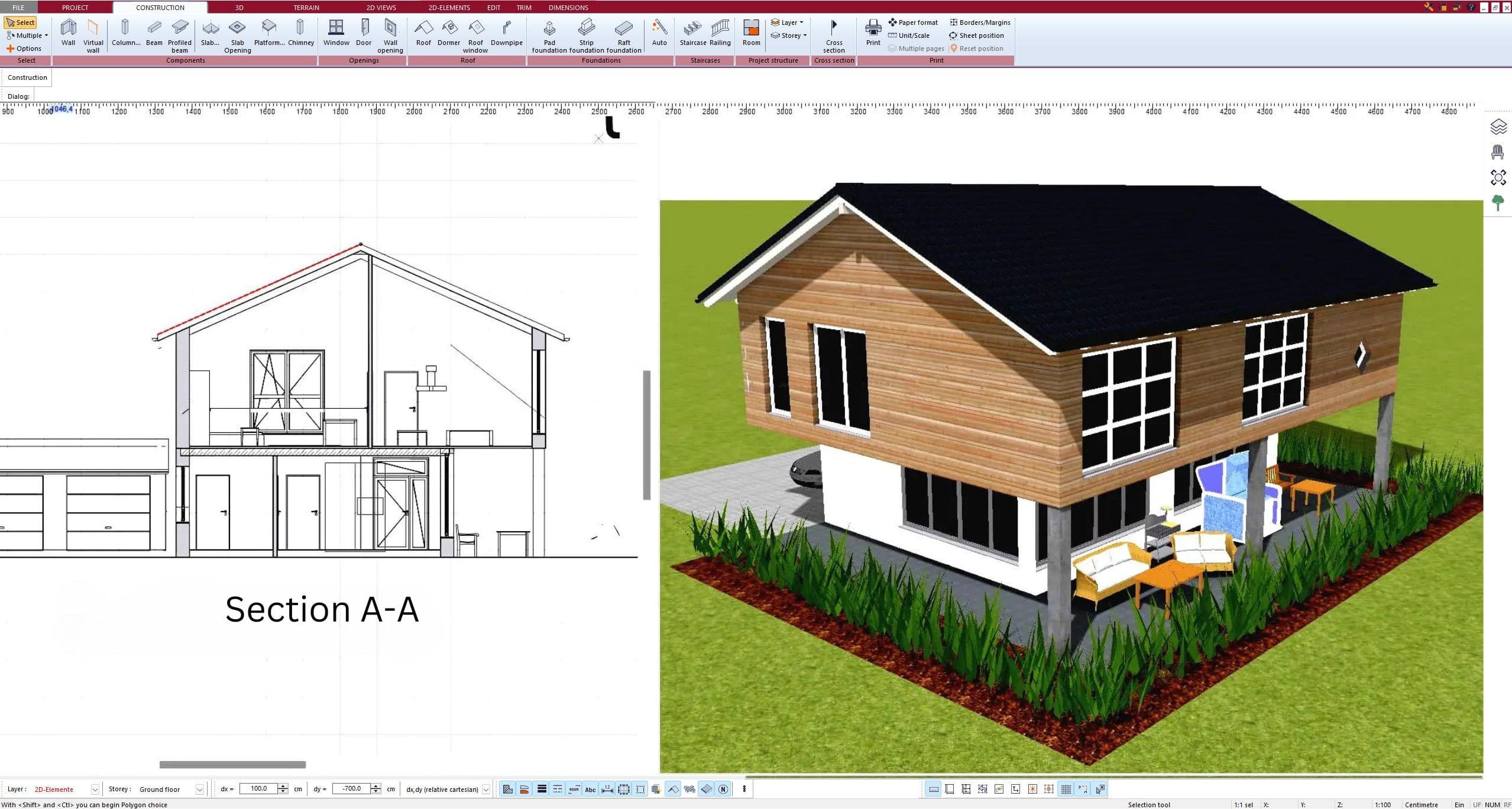
6. Exporter le plan en 3D vers Twinmotion
Allez plus loin avec votre plan
 Impression 3D
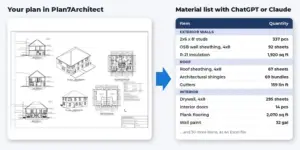 Liste de matériaux et coûts
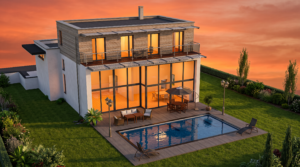 Rendus IA
 Vidéos IA
 Numériser des plans
- – Conforme aux normes de construction internationales
- – Utilisable sur 3 PC
- – Conseil d’un architecte possible
- – Manuel d’utilisation complet
- – Mises à jour régulières
- – Tutoriels vidéo
- – Des millions d’objets 3D disponibles
Pourquoi des milliers d’utilisateurs choisissent Plan7Architect
Ce qui distingue Plan7Architect des autres logiciels de plan de maison
Regardez comment une maison complète est conçue avec Plan7Architect et visualisée dans Twinmotion

Votre plan + l’IA
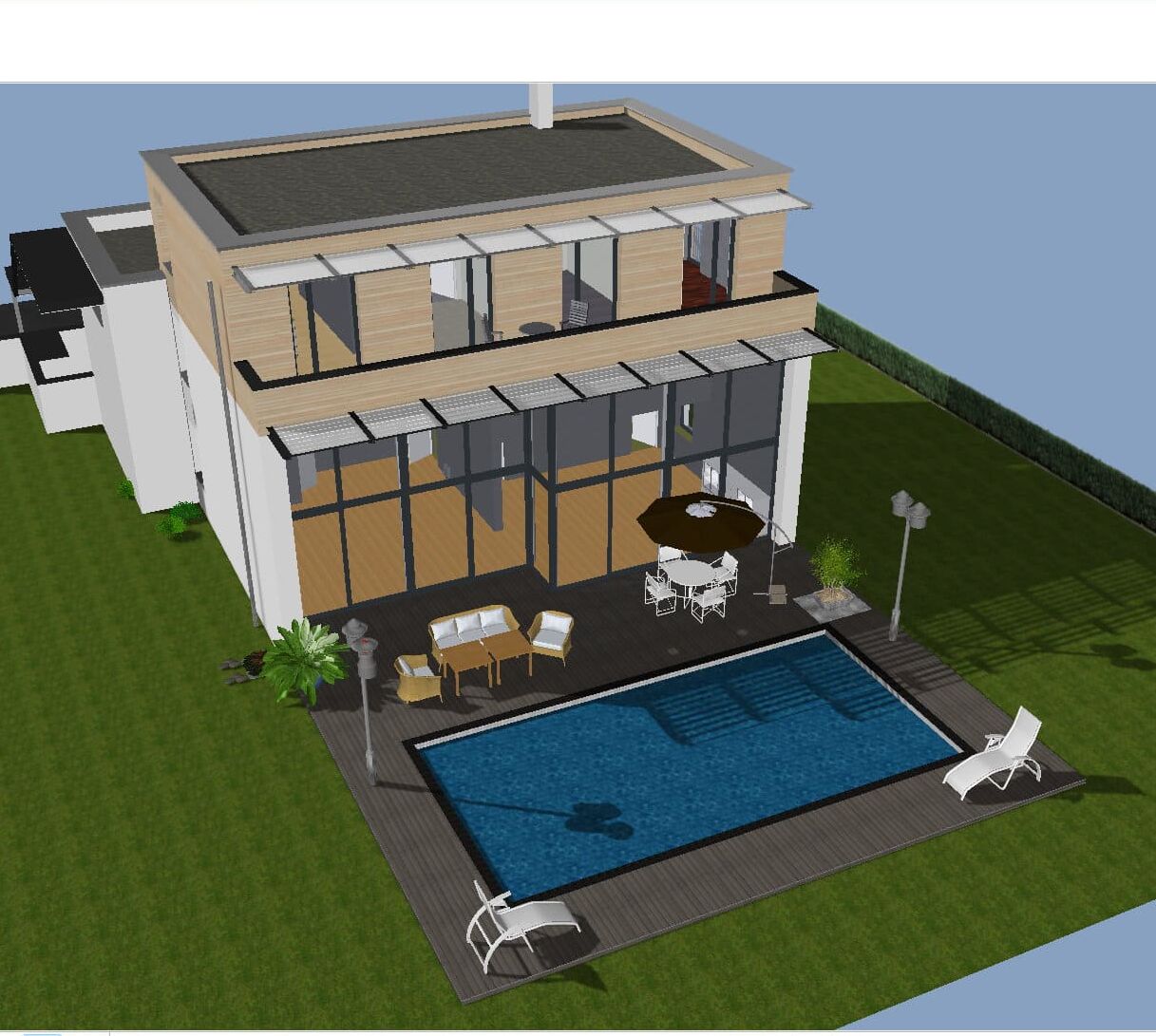
Concevez votre maison dans Plan7Architect et allez plus loin avec les outils d’IA actuels. Votre projet reste exactement tel que vous l’avez dessiné.
Plan7ArchitectIA
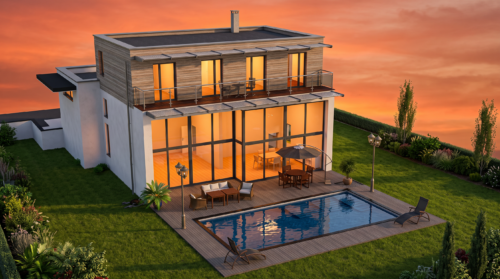
Rendus IA photoréalistes
Transformez chaque vue 3D de votre projet Plan7Architect en image photoréaliste en quelques secondes.
Rendre votre projet avec l’IA →Générateur de prompts gratuit, 11 exemples →
Vidéos IA de votre maisonNouveau
Un court film comme de vraies prises de vue de drone, à partir de vos vues 3D Plan7Architect.
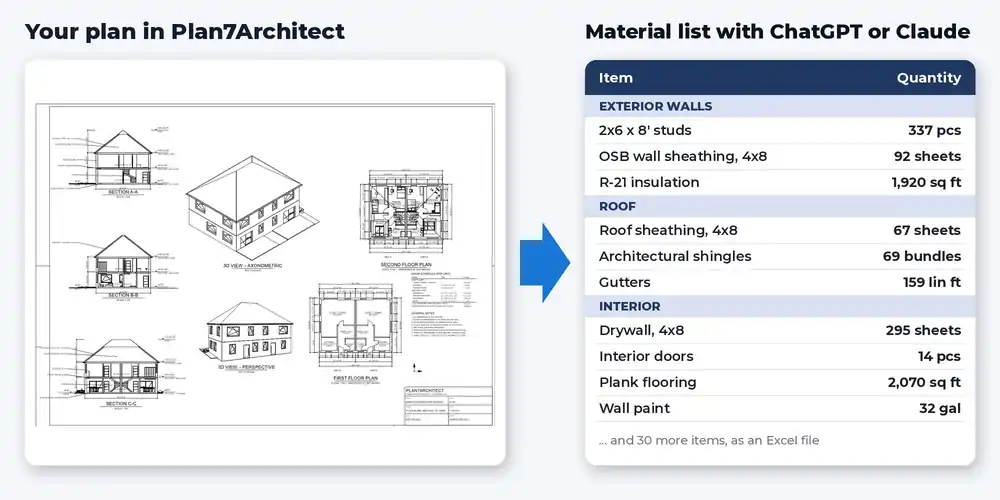
Liste de matériaux et estimation des coûts
Exportez votre plan en DXF et laissez ChatGPT ou Claude calculer les quantités et les coûts.
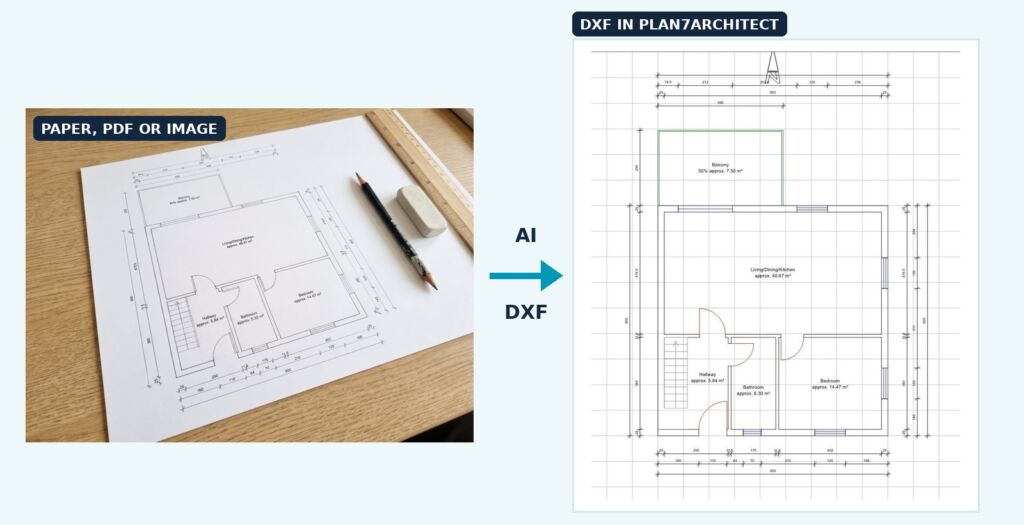
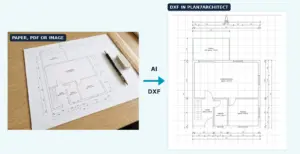
Numériser des plans avec l’IA
Papier, PDF ou photo en un fichier DXF exact à redessiner dans Plan7Architect.