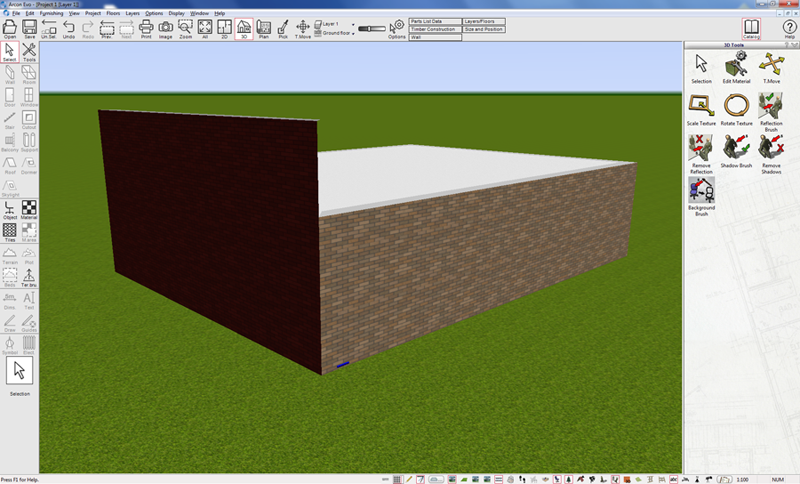
Par défaut, les murs d'un étage respectent la hauteur d'étage par défaut. Cela signifie que lorsqu'un mur est placé, il s'étend généralement de la surface du sol à celle de l'étage supérieur. Selon les exigences de conception du bâtiment, il peut être nécessaire de modifier la hauteur d'un mur (en augmentant la hauteur du bord supérieur ou en diminuant celle du bord inférieur). Voici comment procéder :
1) Commencez comme d'habitude et tracez les murs nécessaires à la création de votre plan. Comme vous pouvez le voir sur l'image ci-dessous, les murs respectent la hauteur standard entre les étages pour ce projet.
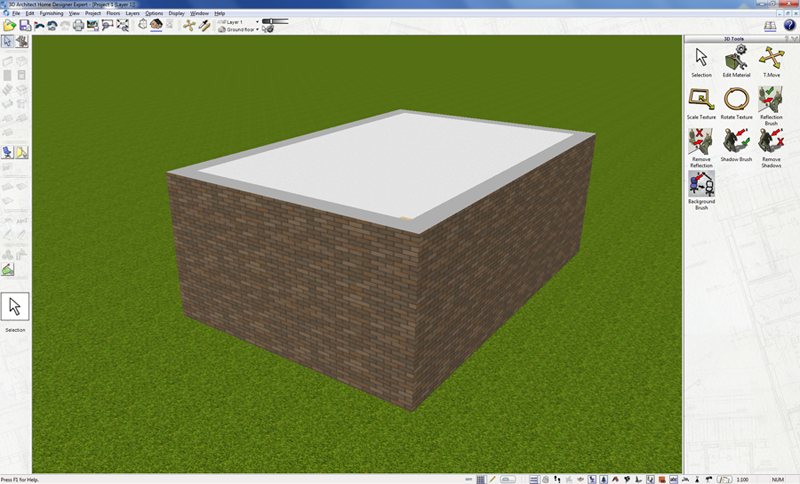
2) Cliquez sur le mur que vous souhaitez modifier pour le mettre en évidence (en 2D ou en 3D).
3) Bien que la méthode soit globalement la même pour 3D Architect et Arcon Evo, l'emplacement des options de menu diffère légèrement. Pour 3D Architect , voir ci-dessous. Pour Arcon Evo, passez à l'étape 9.
4) Dans 3D Architect , avec le mur sélectionné, choisissez Niveaux dans le menu contextuel de la barre d'outils supérieure. La boîte de dialogue suivante s'affiche.
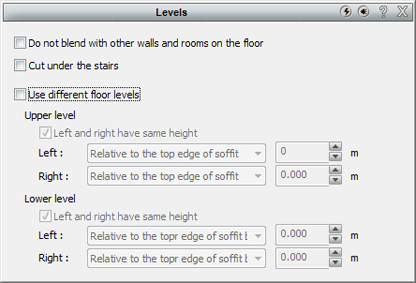
5) Comme vous le constaterez, l'option « Utiliser différents niveaux de sol » est décochée par défaut. Pour appliquer un autre réglage à ce mur, il faut cocher cette case.
6) L'option suivante offre une plus grande flexibilité : décochez la case « Gauche et droite ont la même hauteur » pour pouvoir appliquer un réglage différent à chaque extrémité du mur ( Conseil : si vous utilisez deux courts segments de mur au lieu d'un seul mur, vous pouvez utiliser cette fonction pour créer un mur triangulaire).
7) Sélectionnez le point de référence pour le changement de hauteur à l'aide de la liste déroulante (notez que si vous choisissez de conserver la même hauteur à gauche et à droite, seule la liste déroulante « gauche » est disponible, mais cela s'applique à l'ensemble du mur).
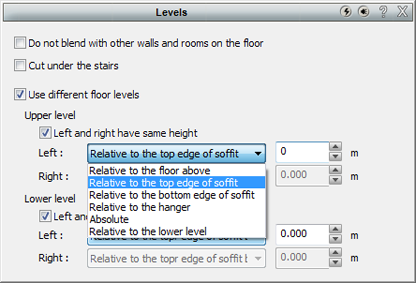
8) Une fois le point de référence sélectionné, saisissez simplement la valeur d'ajustement (utilisez – pour les valeurs négatives) dans le champ Valeur et fermez la boîte de dialogue.
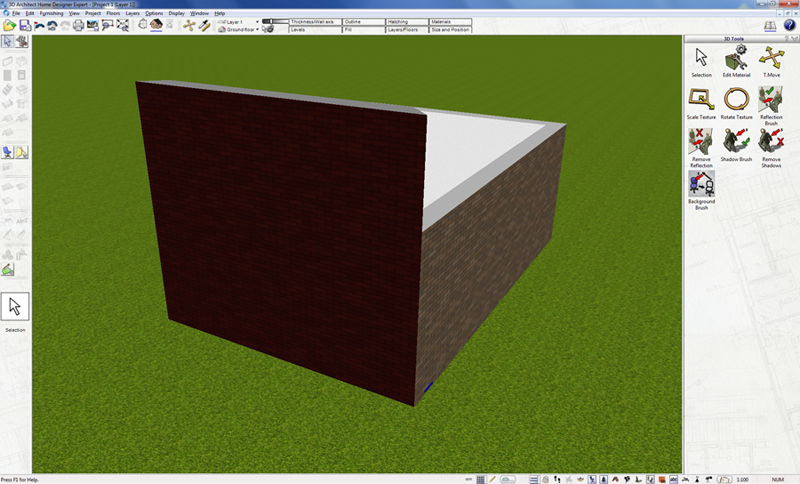
9) Dans Arcon Evo, la méthode est fondamentalement la même, mais en raison des fonctionnalités supplémentaires d'Arcon Evo, l'emplacement de l'option de menu est légèrement différent.
10) Dans Arcon Evo, le mur étant sélectionné, choisissez Mur dans le menu contextuel de la barre d'outils supérieure. La boîte de dialogue suivante s'affiche.
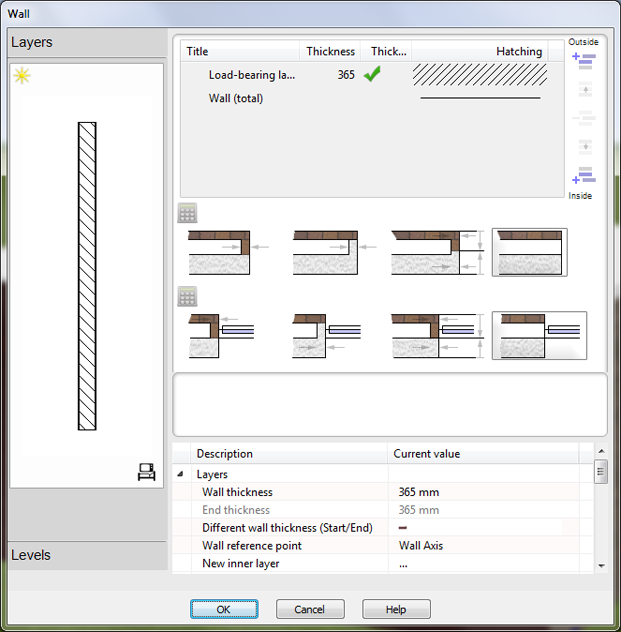
11) Dans le menu de gauche de la boîte de dialogue, sélectionnez l'option Niveaux
12) Dans la partie inférieure de la fenêtre principale, repérez l'entrée intitulée « Utiliser différents niveaux d'étage » et cochez-la.
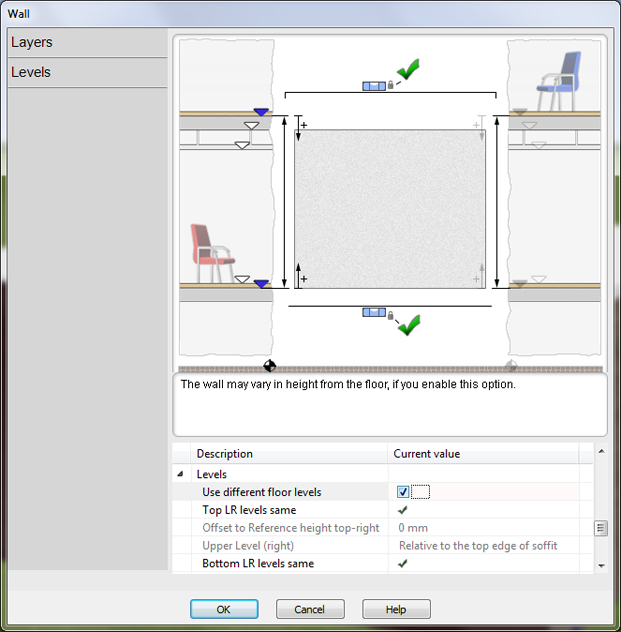
13) Ici, vous pouvez également définir si les côtés gauche et droit partagent les mêmes valeurs ou des valeurs différentes. Par défaut, l'option « Niveaux LR supérieurs identiques » est cochée. Décochez-la pour sélectionner des valeurs distinctes pour chaque côté (vous pouvez également cocher/décocher l'icône correspondante dans l'image principale de cette boîte de dialogue).
14) En faisant défiler les options disponibles, vous pouvez définir le point de référence à utiliser pour la mesure du décalage en sélectionnant parmi les valeurs du champ de niveau supérieur (gauche) .
15) Une fois le point de référence sélectionné, modifiez simplement la valeur dans le champ « Décalage » en haut à gauche (utilisez « - » pour les valeurs négatives) ou cliquez sur l’icône correspondante sur le graphique et modifiez la valeur directement.
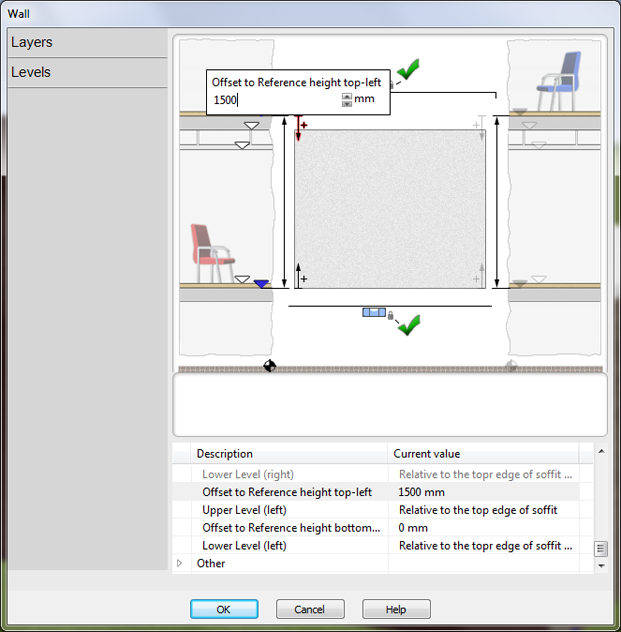
16) Une fois la valeur souhaitée ajoutée, appuyez sur OK ou fermez la boîte de dialogue pour appliquer la modification (selon le jeu d'icônes que vous utilisez dans Arcon Evo).