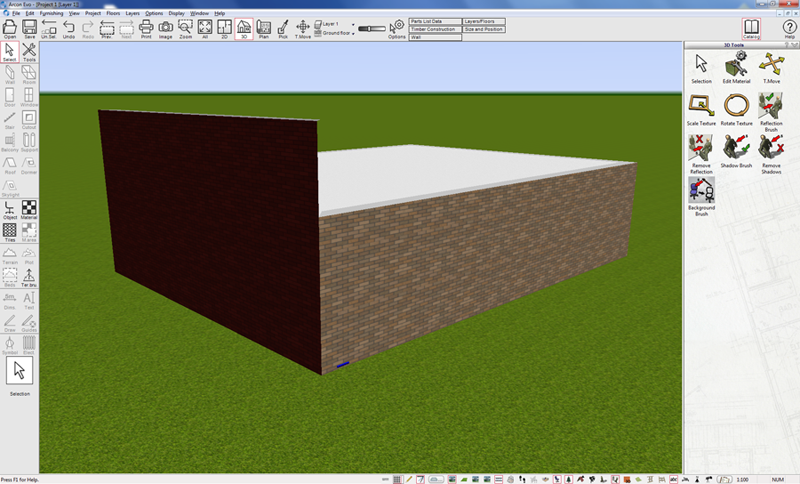
Por defecto, las paredes de una planta concreta se ajustan al parámetro «altura entre plantas». Esto significa que, al colocar una pared, esta abarcará normalmente la altura desde la superficie del suelo hasta la superficie del suelo de la planta superior. En función de los requisitos de diseño del edificio que se esté proyectando, puede ser necesario modificar la altura de una pared concreta (ya sea aumentando la altura del borde superior o reduciendo la altura del borde inferior). Esto se puede hacer fácilmente de la siguiente manera:
1) Empieza como de costumbre y dibuja las paredes necesarias para crear tu plano. Como puedes ver en la imagen de abajo, las paredes se ajustan a la altura estándar entre plantas de este proyecto.
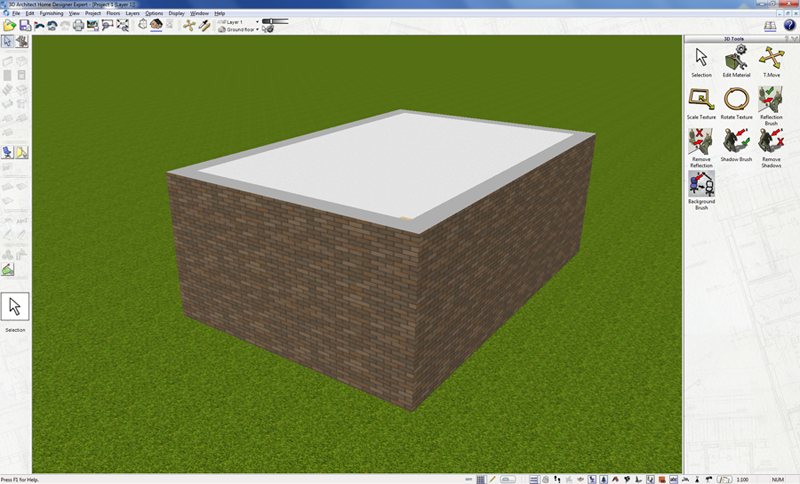
2) Haz clic en la pared que quieras modificar para resaltarla (tanto en 2D como en 3D)
3) Aunque el método es básicamente el mismo para 3D Architect y Arcon Evo, la ubicación de las opciones del menú varía ligeramente. Para 3D Architect, consulta más abajo. Para Arcon Evo, pasa al paso 9.
4) En 3D Architect, con la pared seleccionada, elige «Niveles» en el menú contextual de la barra de herramientas superior. Aparecerá el siguiente cuadro de diálogo:
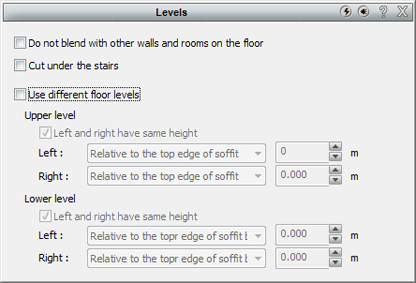
5) Como verás, por defecto la opción «Utilizar diferentes niveles de suelo» no está marcada. Para aplicar una configuración diferente a esta pared, tenemos que marcar esta casilla.
6) La siguiente opción ofrece mayor flexibilidad: desmarca la casilla «La izquierda y la derecha tienen la misma altura» para poder aplicar una configuración diferente a cada extremo de la pared (Consejo profesional: si utilizas dos tramos cortos de pared en lugar de una sola pared de longitud completa, puedes usar esta función para crear una pared triangular).
7) Selecciona el punto de referencia para el cambio de altura mediante la lista desplegable (ten en cuenta que, si eliges mantener iguales los lados izquierdo y derecho, solo estará disponible la lista desplegable «izquierda», pero esto se aplica a toda la pared)
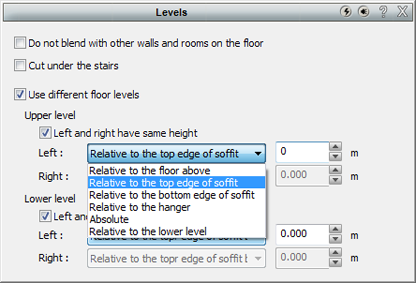
8) Una vez seleccionado el punto de referencia, basta con introducir el valor de ajuste (utiliza el signo «–» para los valores negativos) en el campo de valor y cerrar el cuadro de diálogo.
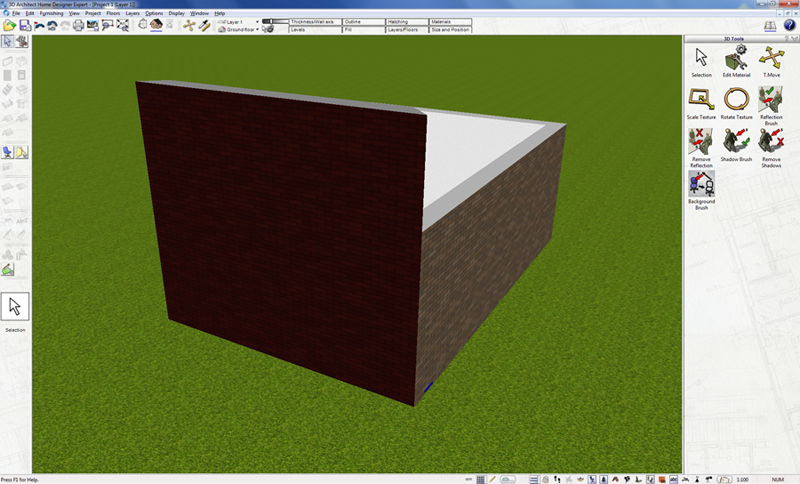
9) En Arcon Evo, el procedimiento es básicamente el mismo; sin embargo, debido a las funciones adicionales de Arcon Evo, la ubicación de la opción del menú es ligeramente diferente.
10) En Arcon Evo, con la pared seleccionada, selecciona «Pared» en el menú contextual de la barra de herramientas superior. Aparecerá el siguiente cuadro de diálogo:
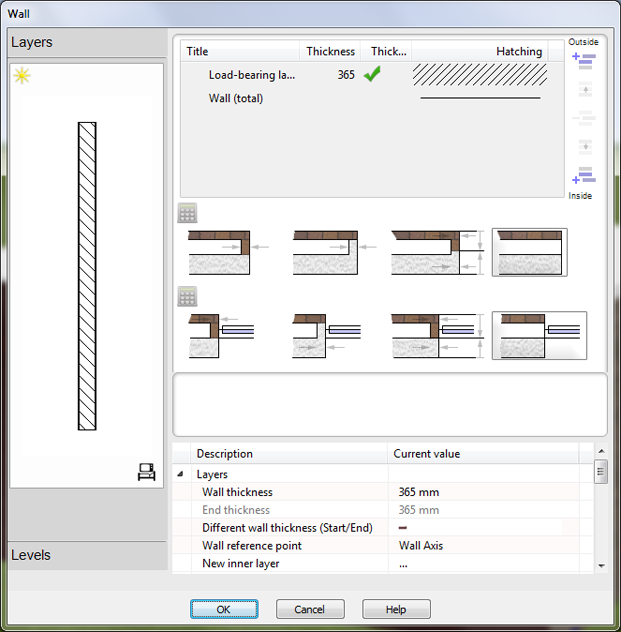
11) En el menú de la izquierda del cuadro de diálogo, selecciona la opción «Niveles»
12) En la parte inferior de la ventana principal, busca la opción titulada «Utilizar diferentes niveles de planta» y marca la casilla correspondiente.
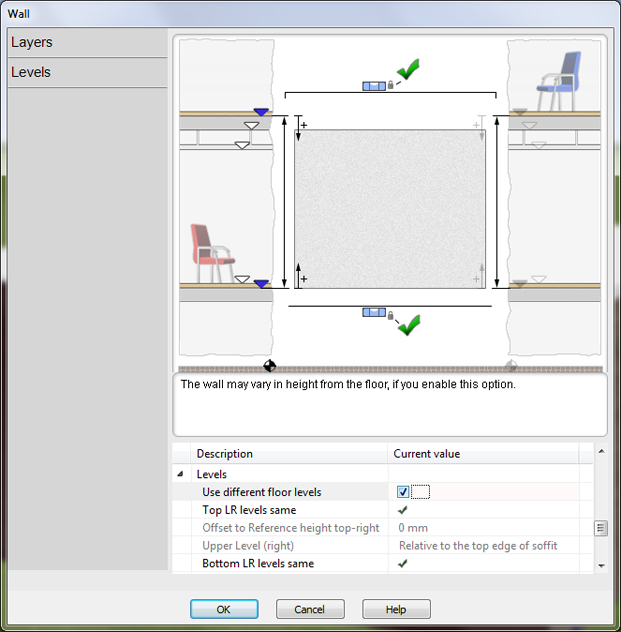
13) Aquí también podemos establecer si los lados izquierdo y derecho comparten los mismos valores o tienen valores diferentes. Por defecto, la casilla «Niveles LR superiores: mismo campo» está marcada. Desmarca esta casilla para seleccionar valores distintos para cada lado (también puedes marcar o desmarcar directamente el icono que aparece en el gráfico principal de este cuadro de diálogo).
14) Al desplazarte hacia abajo por las opciones disponibles, puedes establecer el punto de referencia que se utilizará para la medición del desplazamiento seleccionando uno de los valores del campo «Nivel superior (izquierda)».
15) Una vez seleccionado el punto de referencia, basta con modificar el valor del campo«Altura de referencia superior izquierda» en «Desplazamiento» (utiliza el signo «–» para los valores negativos) o hacer clic en el icono correspondiente del gráfico y modificar el valor allí.
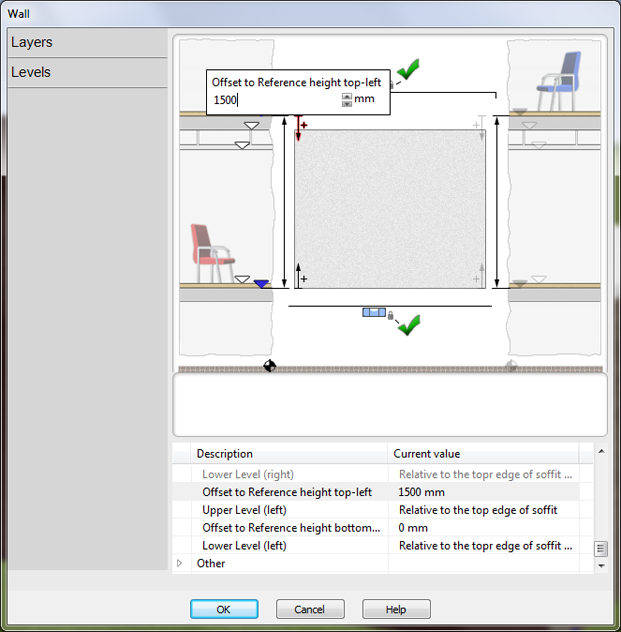
16) Una vez introducido el valor deseado, pulsa «Aceptar» o cierra el cuadro de diálogo para aplicar el cambio (dependiendo del conjunto de iconos que estés utilizando en Arcon Evo)