

1. La méthode la plus rapide pour appliquer une texture/un matériau à un mur ou un sol est d'utiliser la 3D. En 3D, cliquez sur l'icône « Matériau » (1, entourée ci-dessous).
2. Après avoir cliqué sur l'icône « Matériau », le catalogue à droite affichera une sélection de dossiers que vous pourrez ouvrir pour choisir une texture ou un matériau.
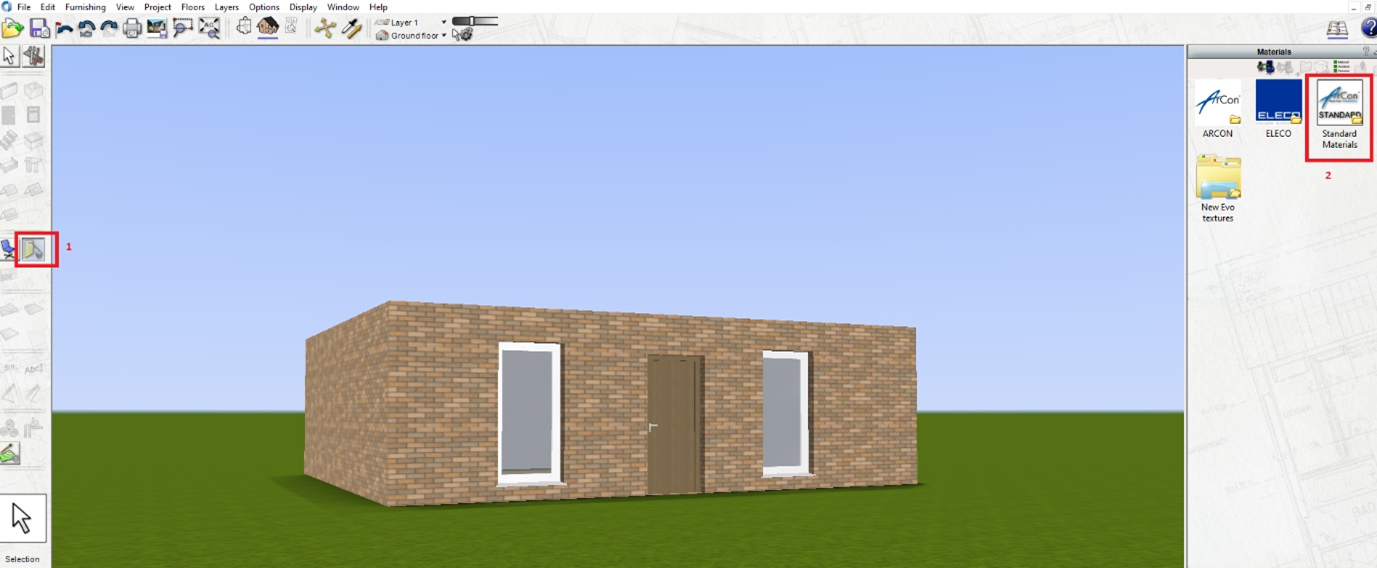
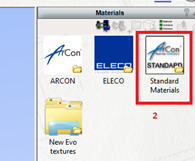
3. Dans cet exemple, dans le catalogue, double-cliquez sur le dossier « Matériaux standard ».
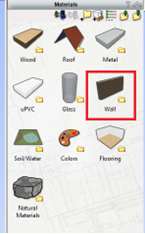
4. Ensuite, double-cliquez sur le dossier « Mur ».
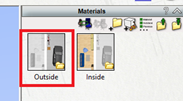
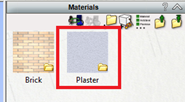
5. Puis le dossier « Extérieur », puis le dossier « Plâtre ».
 >
> 
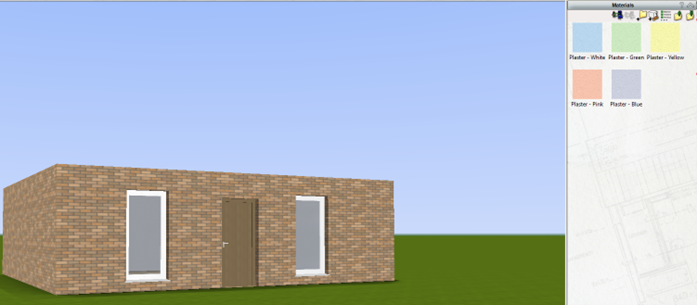
6. Cliquez maintenant avec le bouton gauche sur un élément, par exemple « Plâtre – Blanc ».
7. Vous remarquerez que le curseur se transforme en symbole de « seau ». Placez le curseur sur la surface du mur ou du sol à laquelle vous souhaitez appliquer une texture ou un matériau, puis cliquez avec le bouton gauche de la souris.
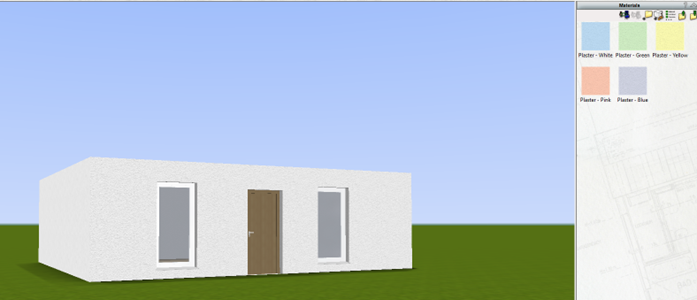
8. Vous remarquerez que tous les murs de cet étage changeront.
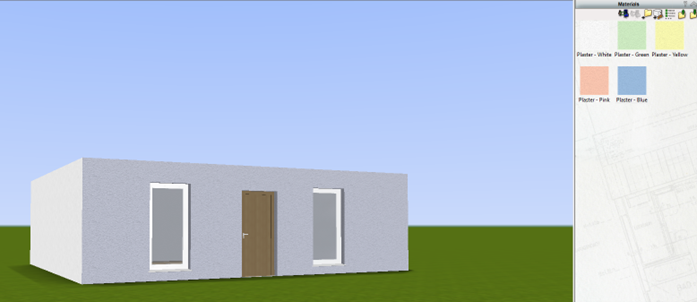
9. Pour modifier un mur à la fois, répétez l'étape 7, mais avant d'appliquer la texture/le matériau, maintenez la touche « MAJ » enfoncée, puis cliquez avec le bouton gauche de votre souris sur la surface du mur.
10. La texture/le matériau sera appliqué au mur sous votre curseur et non à tous les murs du même étage. Voir l'exemple ci-dessous avec « Plâtre – Bleu ».
11. Vous pouvez utiliser la méthode de la touche « MAJ » sur les murs intérieurs et extérieurs.
12. Pour naviguer dans les dossiers, utilisez les icônes ci-dessous.
