

1. La forma más rápida de aplicar una textura o un material a la superficie de una pared o un suelo es en 3D. En 3D, haz clic con el botón izquierdo del ratón en el icono «Material» (1, marcado con un círculo a continuación).
2. Tras hacer clic con el botón izquierdo del ratón en el icono «Material», el catálogo de la derecha mostrará una selección de carpetas que puedes abrir para elegir una textura o un material.
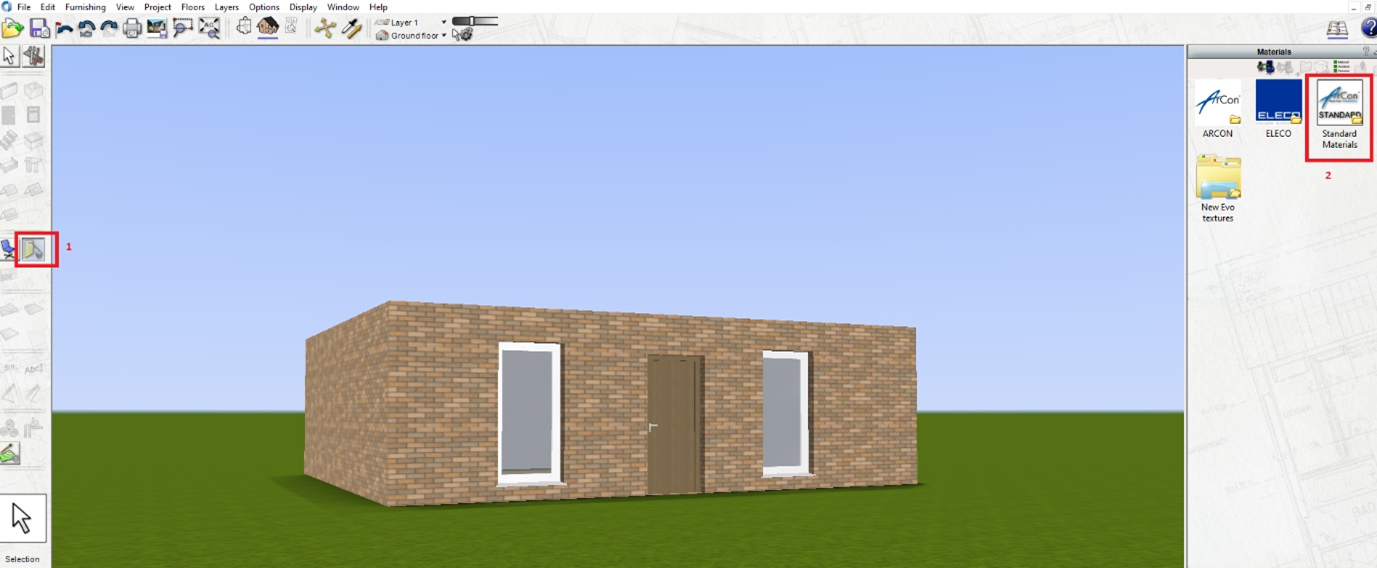
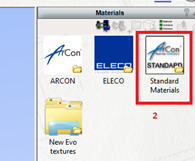
3. En este ejemplo, en el catálogo, haz doble clic con el botón izquierdo en la carpeta «Materiales estándar».
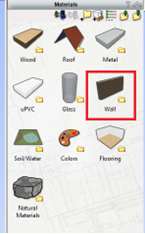
4. A continuación, haz doble clic con el botón izquierdo en la carpeta «Wall»
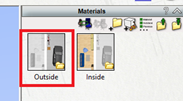
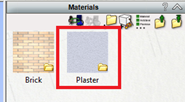
5. A continuación, la carpeta «Outside» y, después, la carpeta «Plaster»
 >
> 
6. Ahora haz clic con el botón izquierdo del ratón en un artículo, por ejemplo, «Yeso – Blanco».
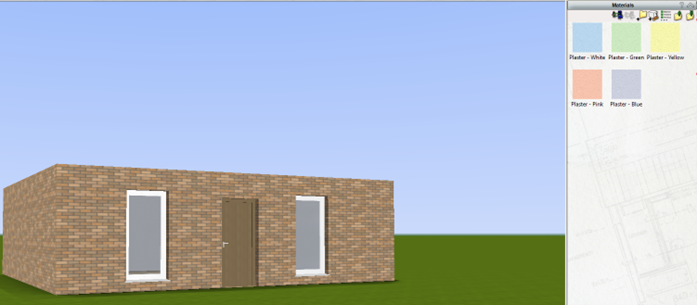
7. Verás que el cursor cambia a un símbolo con forma de «cubo». Sitúa el cursor sobre la superficie de la pared o el suelo a la que quieras aplicar la textura o el material y haz clic con el botón izquierdo del ratón.
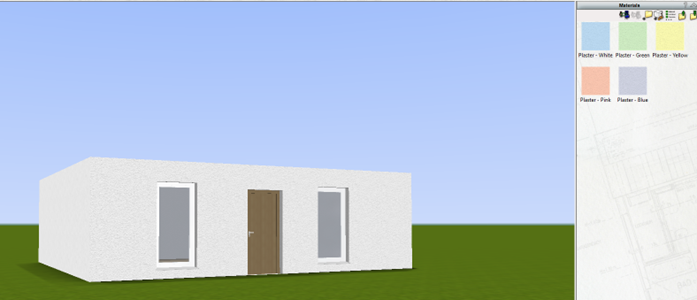
8. Verás que todas las paredes de esa planta cambiarán
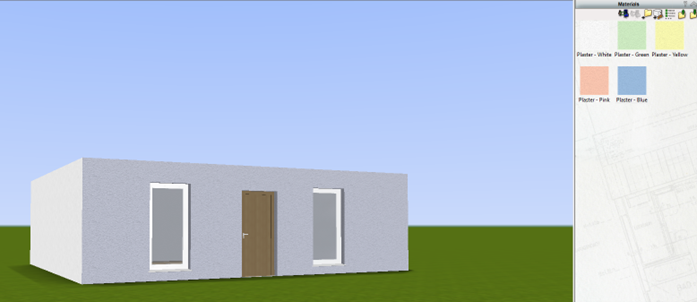
9. Para cambiar una pared cada vez, repite el paso 7, pero antes de aplicar la textura o el material, mantén pulsada la tecla «SHIFT» y, a continuación, haz clic con el botón izquierdo del ratón sobre la superficie de la pared.
10. El elemento de textura o material se aplicará únicamente a esa pared situada bajo el cursor y no a todas las paredes de la misma planta. Véase el ejemplo siguiente, en el que se utiliza «Yeso – Azul».
11. Puedes utilizar el método de la tecla «SHIFT» tanto en paredes internas como externas.
12. Para navegar por las carpetas, utiliza los iconos que aparecen a continuación
