

Séparation des vues de plan d'étage en mode Arcon Evo Plan Element
Arcon Evo inclut le mode Éléments de plan qui vous permet de générer et de modifier des éléments de plan (élévations, coupes, plans d'étage, autres détails) avant de passer au mode Mise en page des plans où vous pouvez créer des jeux de plans de votre projet à partir des vues créées en mode Éléments de plan.
En mode Élément de plan dans Arcon Evo, vous pouvez créer des vues de construction individuelles (par exemple, du rez-de-chaussée ou du premier étage) à l'aide du Gestionnaire d'étages/calques. Vous pouvez ainsi sélectionner l'étage à afficher et désactiver les calques que vous ne souhaitez pas inclure (par exemple, les lignes de repère ou les bordures de dessin).
Pour créer un plan du rez-de-chaussée uniquement, veuillez suivre les étapes ci-dessous :
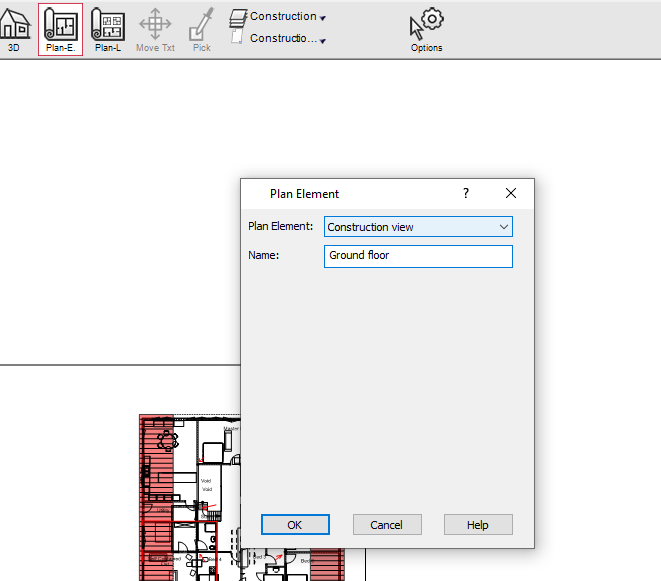
1. En mode Élément de plan, créez un nouvel élément de plan, sélectionnez la vue Construction et nommez- le Rez-de-chaussée.
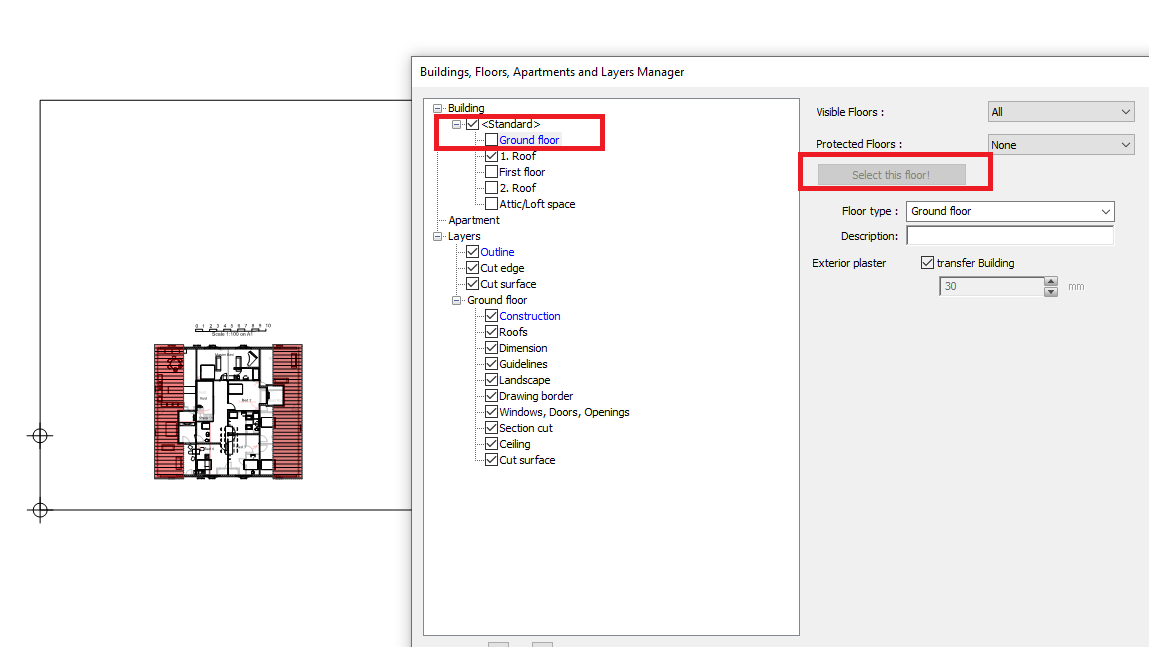
2. Ensuite, accédez au gestionnaire d'étages/de calques (menu Étages > Gestionnaire d'étages ou Calques > Gestionnaire de calques ), cliquez sur l'entrée du rez-de-chaussée dans la section « Bâtiment » et cliquez sur le bouton « Sélectionner cet étage » entouré ci-dessous.
L'entrée du rez-de-chaussée deviendra bleue, indiquant ainsi l'étage actif :
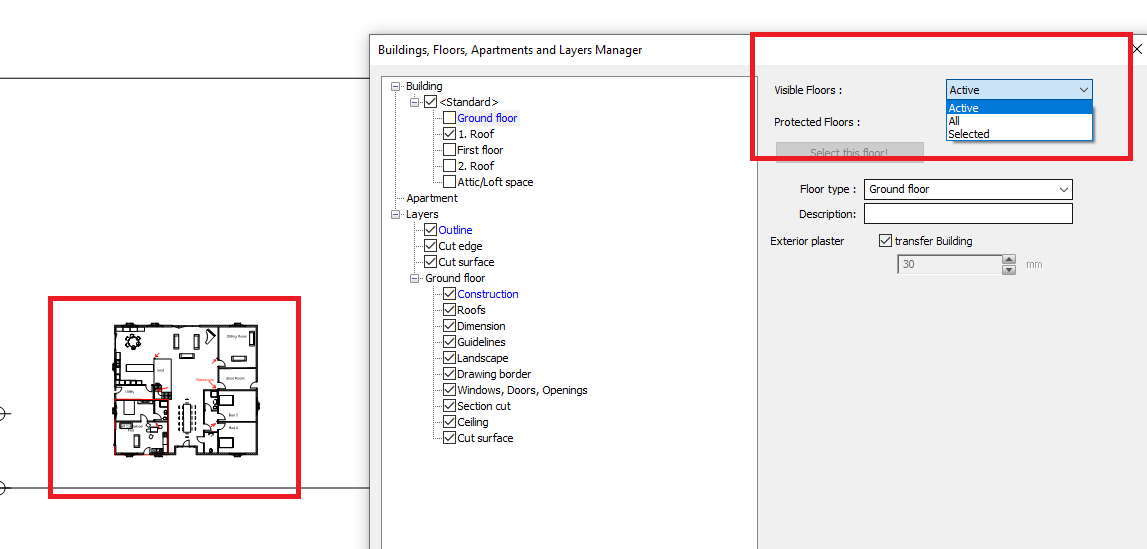
3. Sous Sols visibles, sélectionner ActifCela fera de l'étage actif, c'est-à-dire le rez-de-chaussée, le seul étage visible.
4. Concernant les calques, vous pouvez les activer/désactiver dans la section « Calques » ci-dessous. Cliquez simplement sur un calque de la liste, par exemple « Construction », puis sous Couches visibles choisir Choisi 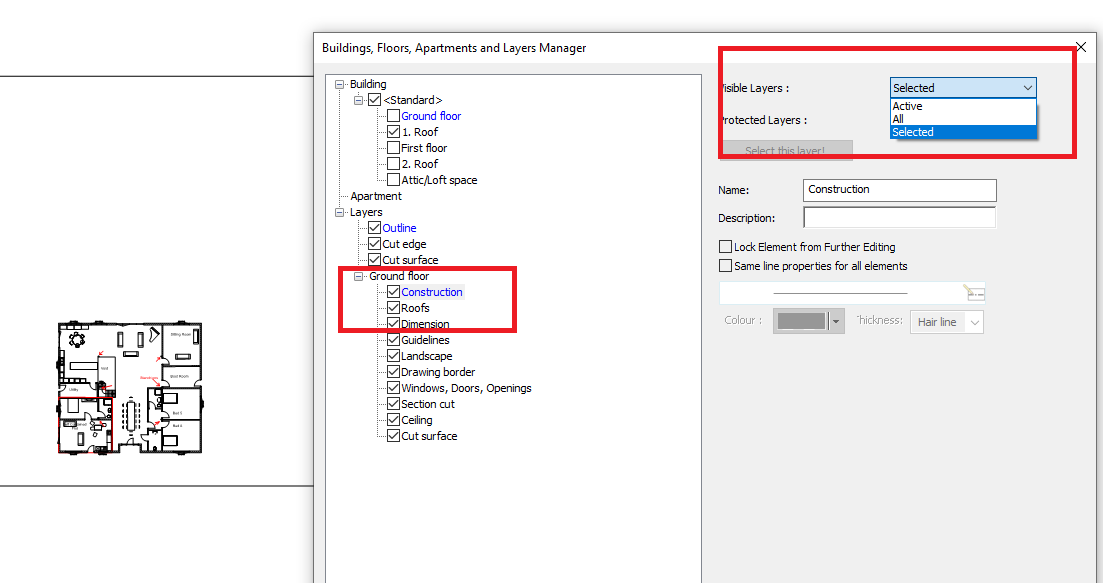
5. Vous pouvez maintenant désélectionner les calques que vous ne souhaitez pas afficher sur le plan, comme les bordures et les lignes de repère. En les désélectionnant, les bordures et les lignes de repère seront masquées.
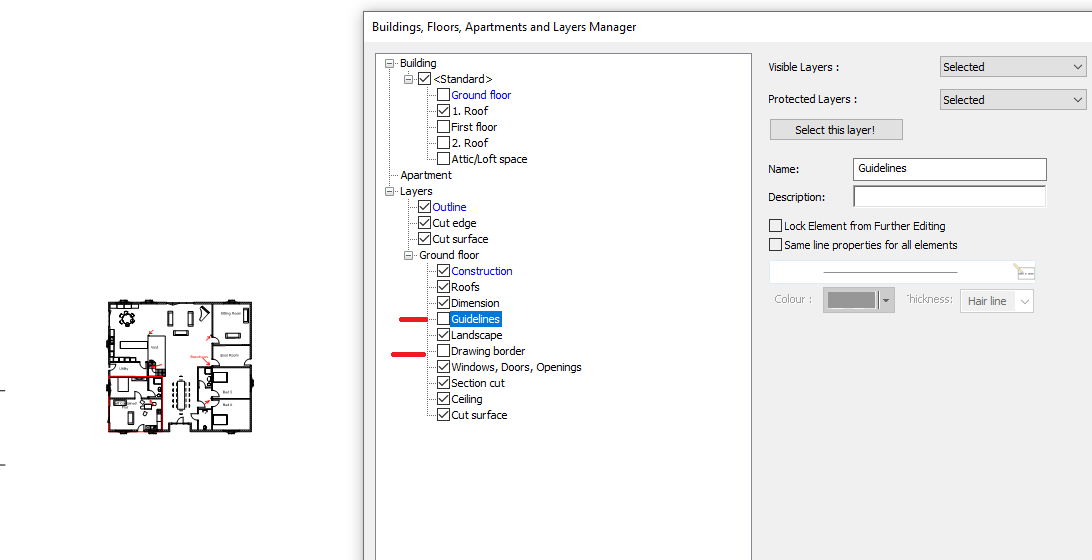
6. Pour créer une vue en plan du premier étage, répétez les étapes ci-dessus et faites du « premier étage » l'étage actif (voir étape 2).
Pour plus d'informations sur les modes Élément de plan et Mise en page, veuillez consulter la section Création d'élévations et de jeux de plans dans Arcon Evo.
