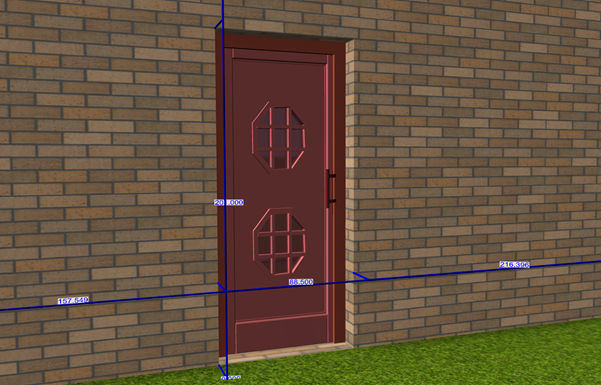
Plusieurs portes de la bibliothèque standard utilisent des objets pour leurs panneaux. L'éditeur de composants propose d'autres panneaux compatibles avec les portes standard. Suivez les étapes ci-dessous pour remplacer un panneau de porte par un autre objet.
1. Sélectionnez une porte standard dans la bibliothèque Portes et cliquez sur l'onglet Composant ci-dessous.
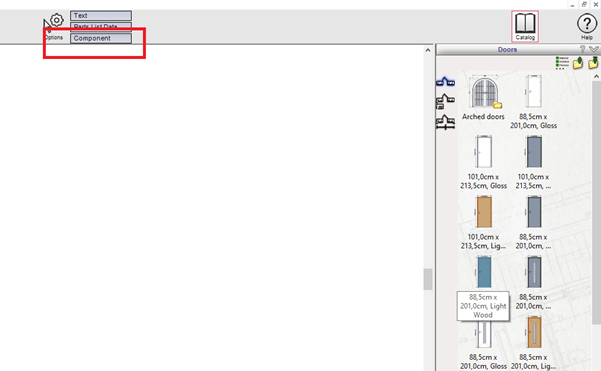
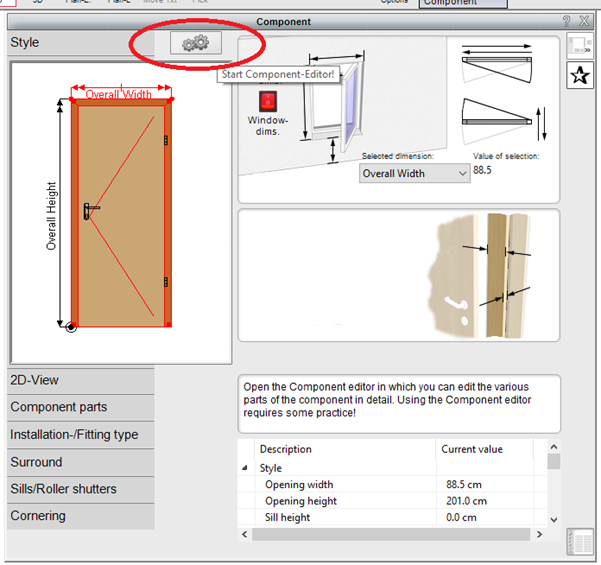
2. Dans la boîte de dialogue ci-dessous, démarrez l' éditeur de composants.
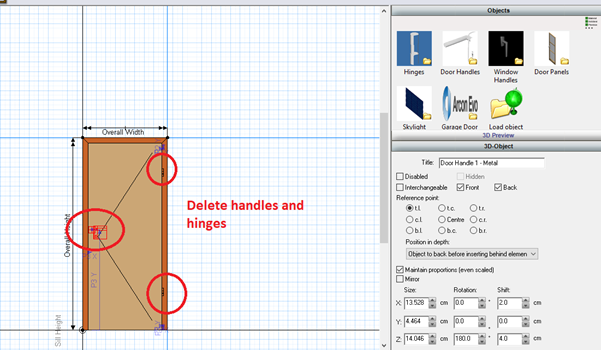
3. Un objet panneau contient des poignées, des charnières, etc. Avant de remplacer le panneau standard par un panneau objet, cliquez avec le bouton gauche pour sélectionner et supprimer (à l'aide de la touche Suppr) toutes les poignées et charnières.
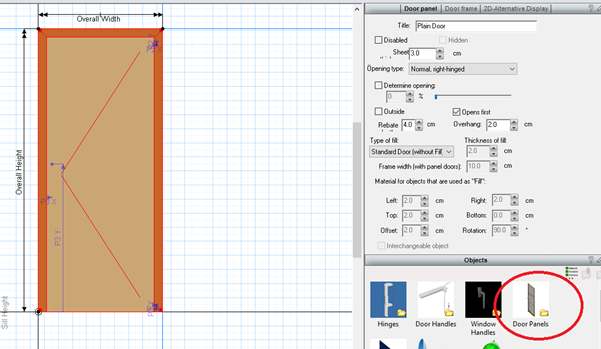
4. Ensuite, cliquez avec le bouton gauche pour sélectionner le panneau de porte, puis, dans la section Objets , cliquez sur le dossier Panneaux de porte et choisissez un objet.
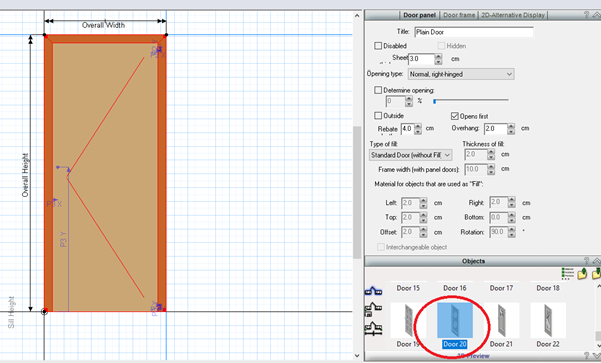
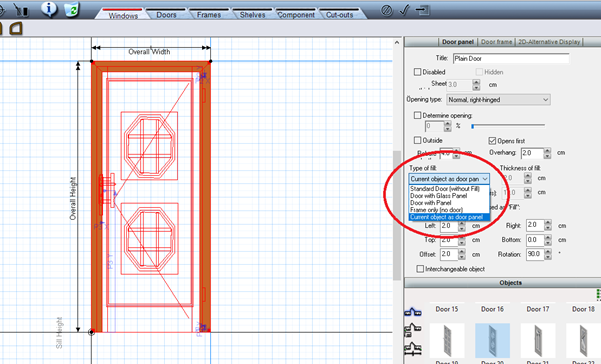
5. Après avoir sélectionné un panneau (par exemple, ci-dessus), dans la section « Type de remplissage » , sélectionnez « Objet actuel » comme panneau de porte (voir encerclé ci-dessous). Le panneau de porte standard sera remplacé par le panneau choisi.
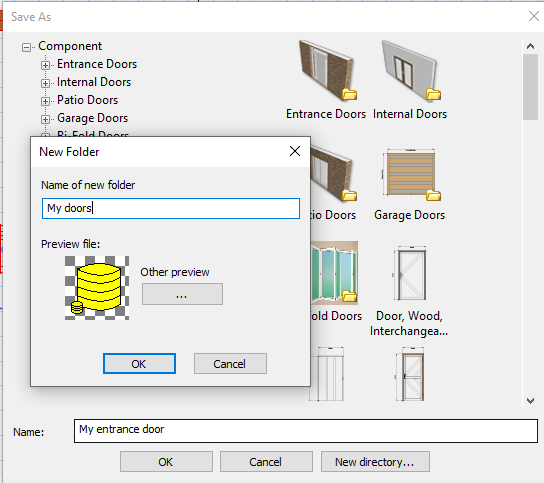
6. Vous pouvez enregistrer cet élément dans la bibliothèque en sélectionnant « Ajouter l'élément actuel à la base de données ».
7. De retour en mode construction, localisez votre porte et insérez-la dans le mur. En 2D ou 3D, vous pouvez modifier la taille, la position, etc., comme d'habitude.