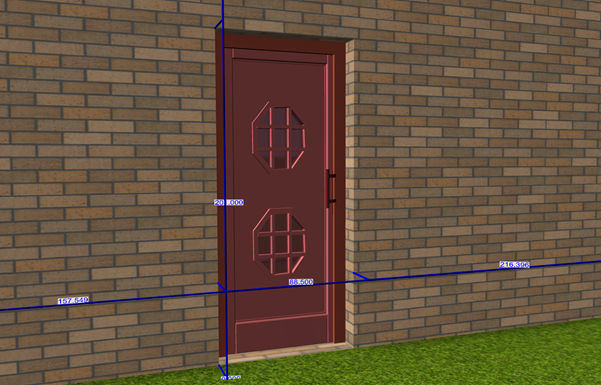
En la biblioteca de puertas estándar hay varias puertas cuyos paneles están formados por objetos. En el Editor de componentes, hay una selección de otros paneles que se pueden aplicar a las puertas estándar. Sigue los pasos que se indican a continuación para sustituir el panel de una puerta por otro objeto.
1. Selecciona una puerta estándar de la biblioteca «Puertas» y haz clic en la pestaña «Componente» que aparece a continuación
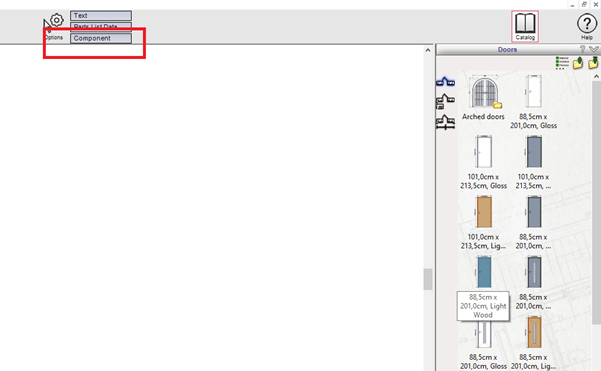
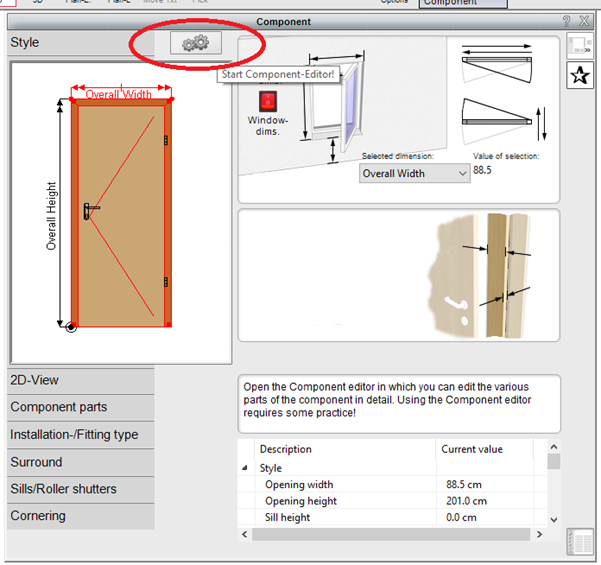
2. En el cuadro de diálogo que aparece a continuación, abre el Editor de componentes
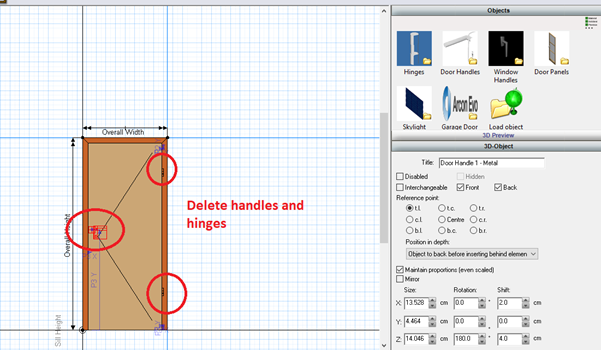
3. Un objeto de panel contiene tiradores, bisagras, etc., por lo que, antes de sustituir el panel estándar por un objeto de panel, haz clic con el botón izquierdo para seleccionar y eliminar (con la tecla Suprimir) cualquier tirador y bisagra, por ejemplo:
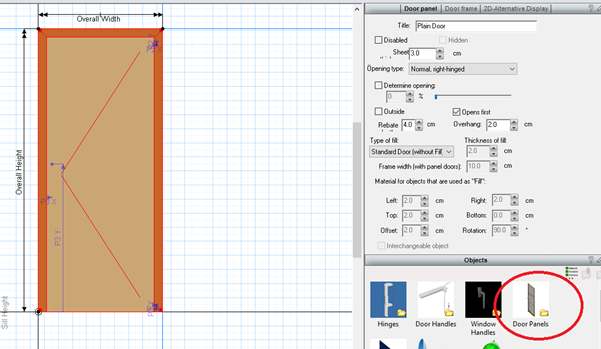
4. A continuación, haz clic con el botón izquierdo para seleccionar el panel de la puerta y, en la sección «Objetos», haz clic en la carpeta«Paneles de puerta» y elige un objeto.
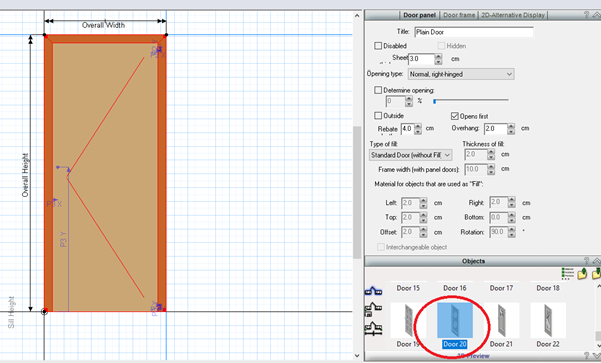
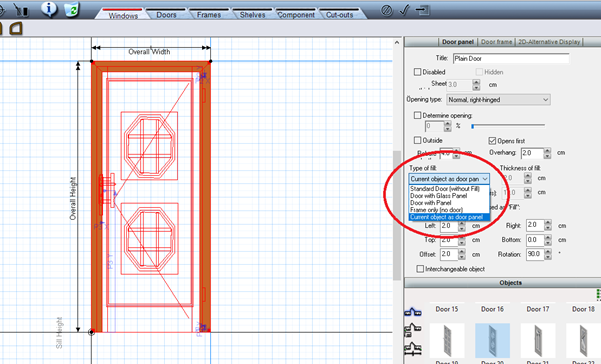
5. Una vez seleccionado un objeto de panel (por ejemplo, como se muestra arriba), en la sección «Tipo de relleno», selecciona «Objeto actual como panel de puerta», tal y como se indica con el círculo a continuación. El panel de puerta estándar se sustituirá por el objeto de panel que hayas elegido.
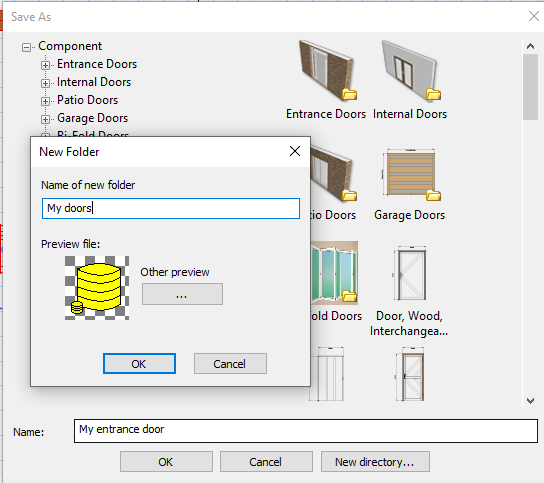
6. Puedes guardar este elemento en la biblioteca seleccionando «Añadir el elemento actual a la base de datos».
7. Vuelve al modo de construcción, localiza la puerta e insértala en la pared. Tanto en 2D como en 3D, puedes modificar el tamaño, la posición, etc., de la forma habitual.