

Dans Arcon Evo, nous utilisons des méthodes de dessin CAO courantes, et parmi les plus utiles pour un dessin précis figure la fonction d'accrochage . En CAO, l'accrochage permet d'assembler des éléments pour garantir leur parfaite connexion avec le composant souhaité. Il s'agit en quelque sorte d'ajouter un « magnétisme » virtuel aux éléments pour assurer un ajustement précis.
Dans Arcon Evo, les options flexibles de la fonction d'accrochage permettent de régler l'intensité de la traction vers le point d'accrochage, ainsi que les cibles d'accrochage souhaitées. Une erreur fréquente, source de confusion, consiste à activer l'accrochage sur plusieurs calques, ce qui a pour conséquence qu'un trop grand nombre d'éléments influencent le curseur. À l'écran, cela se traduit souvent par un mouvement saccadé du curseur.
1) Accédez à Options > Magnétisme
2) La boîte de dialogue suivante s'affichera :
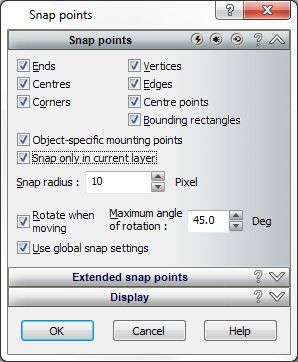
3) La boîte d'options comporte trois onglets. Sélectionnez le premier onglet « Points d'accrochage ».
4) Ceci indique l'emplacement des points d'accrochage sur un objet, qui peuvent être sélectionnés ou désélectionnés selon les besoins. Vous pouvez également ajuster la sensibilité de la fonction d'accrochage en modifiant la valeur du rayon d'accrochage (une valeur plus élevée signifie que le curseur est déplacé de plus loin du point d'accrochage qu'une valeur plus faible. Une valeur de 10 à 20 pixels est courante, mais vous pouvez l'ajuster en fonction de la taille et de la résolution de votre écran, etc.).
5) Repérez la case à cocher « Aligner sur le calque actuel » et décochez-la. Le curseur s'alignera alors uniquement sur les éléments du calque actif (y compris les sols), ce qui permettra un comportement plus prévisible.
6) Une fois les modifications nécessaires effectuées, cliquez sur OK pour les appliquer.