

En Arcon Evo utilizamos métodos habituales de dibujo CAD, y uno de los más útiles para obtener dibujos precisos es la función «Snap». En términos de CAD,«Snap» es el método que se utiliza para que los elementos que se dibujan se atraigan entre sí, con el fin de garantizar que encajen exactamente con el componente deseado. En la práctica, añade un «magnetismo» virtual a los elementos para garantizar que encajen con precisión.
En Arcon Evo podemos aprovechar las opciones flexibles de la función «Ajustar» para seleccionar la intensidad con la que el cursor «se atrae» hacia el punto de ajuste, así como los objetivos de ajuste que deseemos utilizar. Uno de los errores más comunes con la función de ajuste, que puede causar confusión, es permitir que el ajuste se aplique a varias capas, lo que hace que haya demasiados elementos que afecten al cursor. Esto suele manifestarse en pantalla como un movimiento irregular o a saltos del cursor.
1) Ve a Opciones > Ajustar
2) Aparecerá el siguiente cuadro de diálogo:
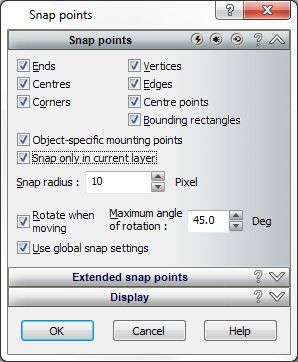
3) Hay tres pestañas en el cuadro de opciones. Selecciona la primera pestaña,«Puntos de ajuste».
4) Esto muestra la ubicación de los puntos de ajuste en un objeto, que se pueden seleccionar o deseleccionar según sea necesario. También puedes ajustar la sensibilidad de la función de ajuste modificando el valor del «radio de ajuste» (un número más alto significa que el cursor se «atrae» desde una distancia mayor respecto al punto de ajuste que con un número más bajo. Lo normal es entre 10 y 20 píxeles, pero quizá quieras ajustar este valor en función del tamaño de la pantalla, la resolución, etc.).
5) Busca la casilla de selección titulada «Ajustar en línea en la capa actual» y desmarca esta opción. De este modo, el cursor solo se ajustará a los elementos de la capa activa (lo que incluye los suelos) y, por lo tanto, mostrará un comportamiento más predecible.
6) Una vez que hayas realizado los cambios necesarios, haz clic en «Aceptar» para aplicarlos