

Pour optimiser vos dessins et les rendre conformes aux plans d'exécution et aux normes de construction, Arcon Evo vous permet de spécifier la construction de vos murs non seulement par leur épaisseur, mais aussi par couche individuelle. Bien que la bibliothèque contienne déjà des murs multicouches standard, la flexibilité de cette approche permet à Arcon Evo de représenter des murs de tout type : briques et parpaings, murs creux, pierres pleines ou même bottes de paille.
Il existe deux méthodes pour obtenir cet effet. Vous pouvez soit dessiner vos bâtiments avec un type de mur prédéfini, puis les ajuster ultérieurement, soit dessiner un seul mur pour créer le type de mur souhaité, puis utiliser ce nouveau type de mur pour tous les murs suivants. Le résultat final est identique ; il s’agit simplement d’une question de préférence : dessiner les murs puis les modifier, ou créer le mur puis le dessiner.
1) À l'aide de l'outil de dessin de mur standard et de l'un des types de murs prédéfinis, dessinez un seul tronçon de mur sur votre projet.
2) Une fois placé sur le plan, cliquez sur le mur pour le sélectionner.
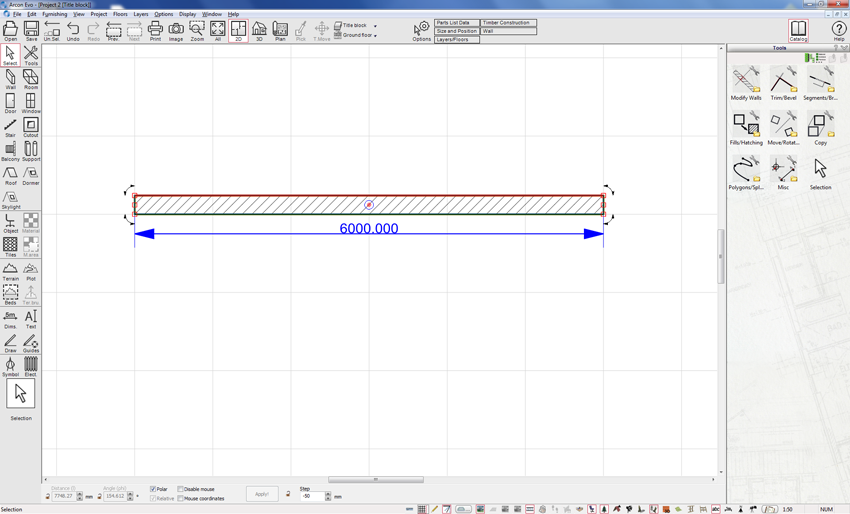
3) Dans le menu contextuel de la barre d'outils supérieure, sélectionnez Mur
4) Cela ouvrira la boîte de dialogue des détails du mur, qui s'ouvrira par défaut sur l'onglet « Calques ».
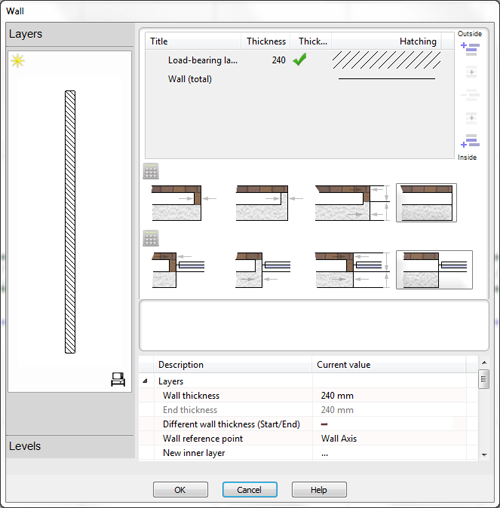
5) Comme vous pouvez le constater sur l'image ci-dessus, le mur actuel est constitué d'une seule couche. Ceci est visible dans la section « Affichage des couches du mur » de la boîte de dialogue en haut à gauche.
6) Les détails de chaque calque sont affichés : son nom (titre), son épaisseur (profondeur) et le motif de hachures utilisé pour l’identifier. À droite de la zone des calques se trouve une série d’icônes permettant d’ajouter et de modifier les calques de ce type de mur.
7) Nous allons tout d'abord modifier les détails du calque existant. Cliquez sur le champ « Titre » de ce calque. Un menu déroulant d'options présélectionnées s'affichera. Choisissez l'option appropriée ou saisissez simplement le nom du calque.
8) Ensuite, modifiez l'épaisseur : cliquez à nouveau sur le champ et saisissez la valeur souhaitée.
9) Enfin, sélectionnez le motif de hachures approprié pour ce calque (une petite icône à côté des hachures vous permet également de modifier le style de remplissage, la couleur, etc.). Une fois les modifications effectuées, vous devriez obtenir un nouveau calque extérieur pour votre mur.
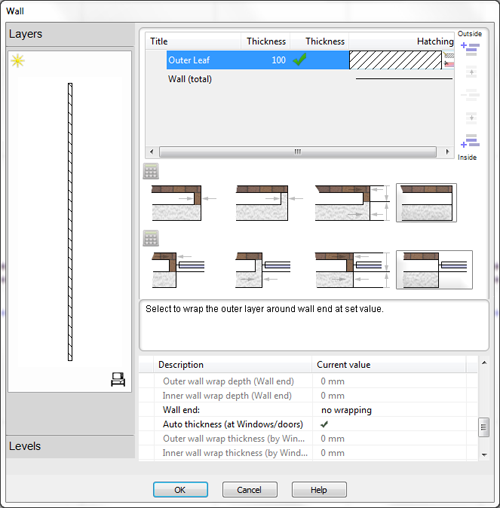
10) Pour ajouter d'autres calques, sélectionnez un calque existant, puis, à l'aide des icônes situées à droite du panneau des calques, choisissez d'ajouter un nouveau calque au-dessus (vers le bord extérieur) ou en dessous (vers le bord intérieur) du calque actuellement sélectionné. Je vais utiliser le calque actuel comme calque extérieur ; je vais donc sélectionner « Ajouter un nouveau calque en dessous ».
11) Le calque original est ensuite dupliqué à l'emplacement souhaité (au-dessus ou en dessous). Nous pouvons alors modifier le nom, l'épaisseur et le motif de hachures de ce calque comme précédemment.
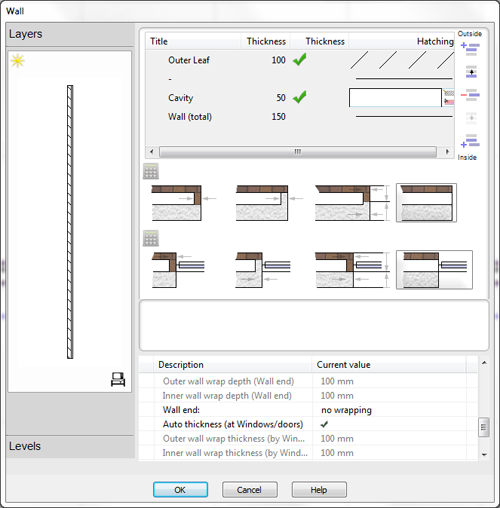
12) Répétez ce processus autant de fois que nécessaire pour créer votre structure murale.
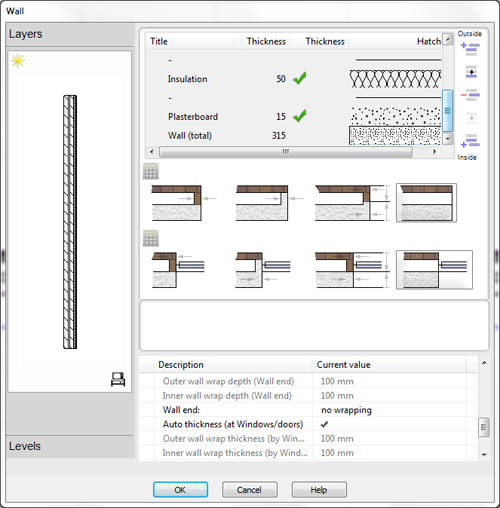
13) Vous remarquerez qu'à mesure que nous ajoutons des calques, des icônes supplémentaires apparaissent à droite pour déplacer les calques vers le haut ou vers le bas de la structure, ou pour supprimer un calque.
14) Le mur de votre projet est maintenant remplacé par cette nouvelle structure.
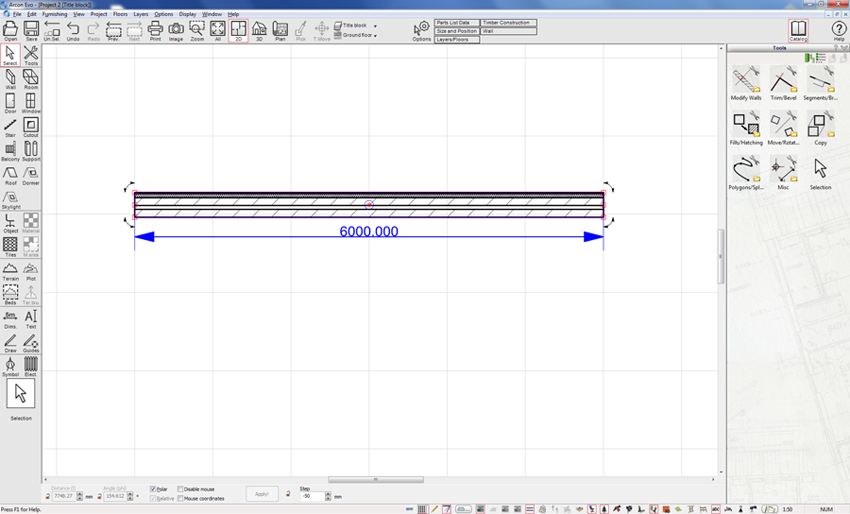
15) Toutefois, seul ce mur a été modifié et ces paramètres n'ont pas été enregistrés. Si vous prévoyez de réutiliser ce type de mur, il est conseillé de l'enregistrer dans la base de données (vous pouvez le faire directement à l'étape 13 ci-dessus).
16) Rouvrir les propriétés du mur
17) Dans la partie inférieure de la fenêtre des calques de la boîte de dialogue du mur, faites défiler les paramètres de champ jusqu'à la section intitulée « Autre ». Développez cette section et repérez le champ intitulé « Enregistrer la construction actuelle du mur dans la base de données ». Cliquez sur ce champ.
18) Dans la boîte de dialogue qui s'ouvre, choisissez le dossier dans lequel vous souhaitez enregistrer la nouvelle structure de mur et saisissez un nom pour ce type de mur.
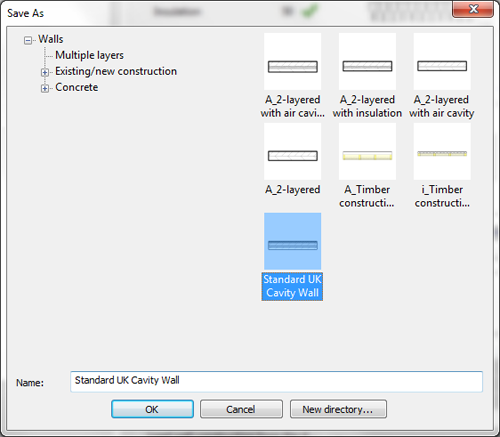
19) Cliquez sur OK pour enregistrer ce type de mur. Ce mur pourra désormais être sélectionné comme nouveau type de mur dans la base de données des murs lorsque vous utiliserez l'outil Mur.