

Para poder mejorar aún más tus planos y que sean aptos para planos de ejecución y normativa de construcción, Arcon Evo te permite especificar la estructura de tus muros no solo por su espesor, sino también por cada una de sus capas. Aunque la biblioteca ya incluye muros multicapa estándar, la flexibilidad de este enfoque permite utilizar Arcon Evo para representar muros de cualquier tipo de construcción, ya sean de ladrillo y bloque, de doble pared, de piedra maciza o incluso de balas de paja.
Hay dos métodos para conseguir este efecto. Puedes dibujar los edificios utilizando cualquier tipo de muro predeterminado y ajustarlos después, o bien dibujar un solo muro para crear el tipo de muro deseado y, a continuación, utilizar ese nuevo tipo de muro para cada muro posterior. El resultado final es el mismo; se trata simplemente de una cuestión de preferencia: si prefieres dibujar primero los muros y luego modificarlos, o crear primero el muro y luego dibujar.
1) Utilizando la herramienta estándar de dibujo de paredes y cualquiera de los tipos de pared predefinidos, dibuja un tramo de pared en tu proyecto
2) Una vez colocado en el plano, haz clic en la pared para seleccionarla
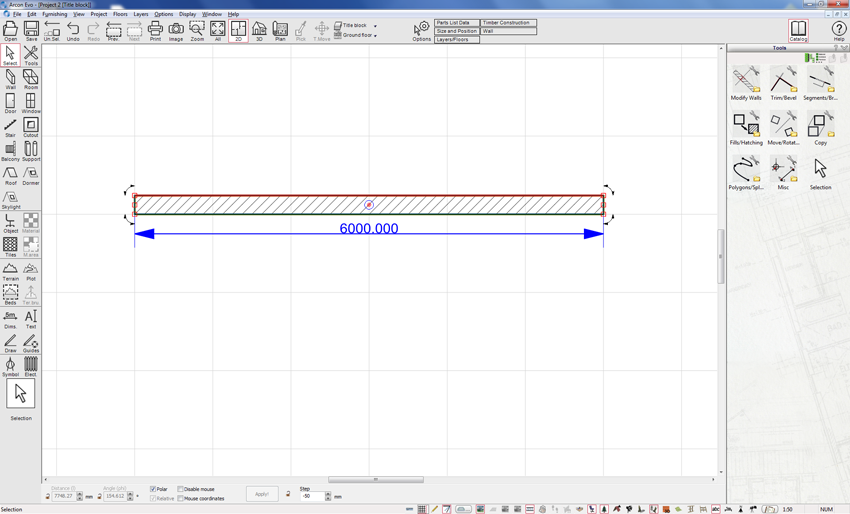
3) En el menú contextual de la barra de herramientas superior, selecciona«Pared»
4) Esto abrirá el cuadro de diálogo de detalles de la pared, que se abrirá por defecto en la pestaña «Capas».
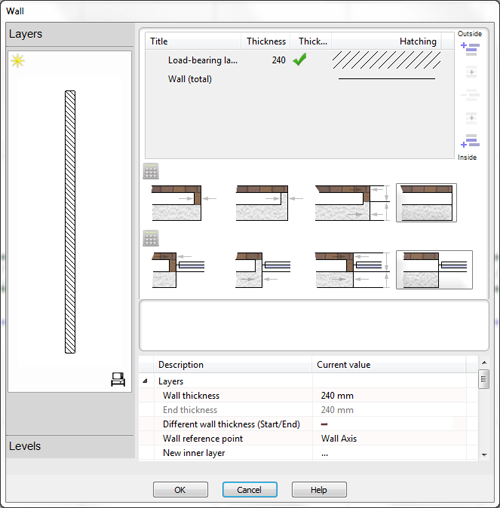
5) Como se puede ver en la imagen anterior, la pared actual consta de una sola capa. Esto se puede observar en la sección «Vista de capas de la pared» del cuadro de diálogo situado en la parte superior izquierda.
6) Se muestran los detalles de cada capa, indicando el nombre (título) de la misma, su espesor (profundidad) y el patrón de sombreado utilizado para identificarla. Justo a la derecha del recuadro de la capa hay una serie de iconos que podemos utilizar para añadir y modificar capas para este tipo de muro.
7) En primer lugar, modificaremos los datos de la capa existente. Haz clic en el campo«Título»de esta capa. Aparecerá un menú desplegable con opciones preseleccionadas. Elige la opción correcta o, simplemente, escribe el nombre de esta capa.
8) A continuación, cambia el grosor: vuelve a hacer clic en el campo e introduce el valor deseado
9) Por último, selecciona el patrón de sombreado adecuado para esta capa (un pequeño icono situado junto al sombreado también te permite cambiar el estilo de relleno, el color, etc.). Una vez realizado el cambio, deberías tener ahora una nueva capa exterior para tu pared.
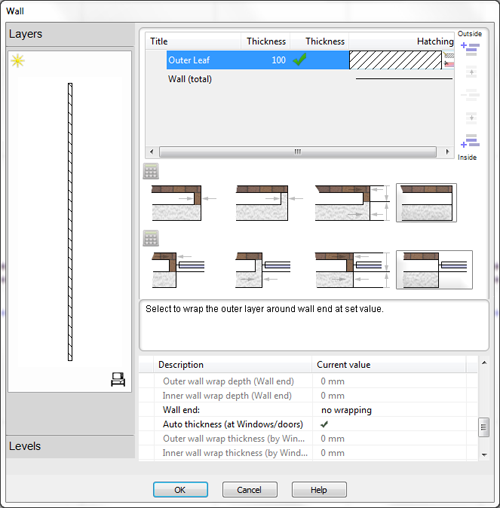
10) Ahora, para añadir más capas, debes seleccionar una capa existente y, a continuación, utilizando los iconos situados a la derecha del panel de capas, elegir si quieres añadir una nueva capa por encima (es decir, hacia el borde exterior) o por debajo (es decir, hacia el borde interior) de la capa seleccionada actualmente. Voy a utilizar la capa actual como mi hoja exterior, así que seleccionaré «Añadir una nueva capa por debajo» para añadir más capas.
11) A continuación, se duplica la capa original en la posición deseada (es decir, arriba o abajo). Ahora podemos modificar el nombre, el grosor y el patrón de sombreado de esta capa, igual que antes.
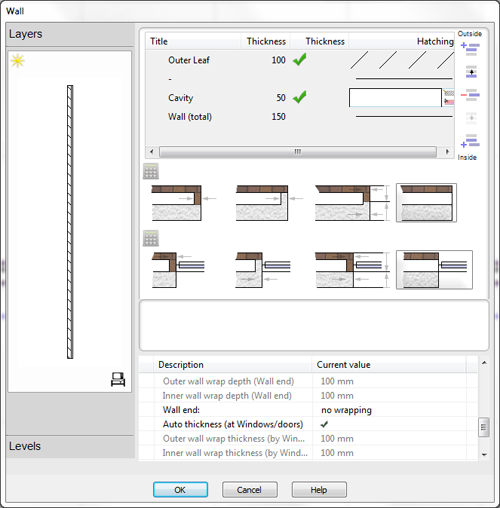
12) Repite este proceso tantas veces como sea necesario para crear la estructura de la pared.
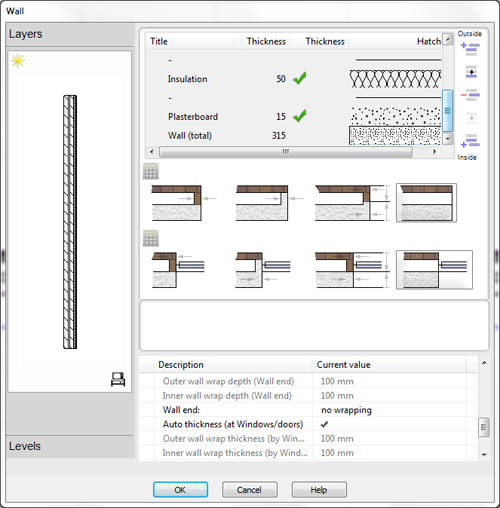
13) Verás que, a medida que vamos añadiendo más capas, aparecen iconos adicionales a la derecha que permiten mover las capas hacia arriba o hacia abajo en la estructura, o bien eliminarlas.
14) La pared de tu proyecto se ha modificado ahora para adoptar esta nueva estructura
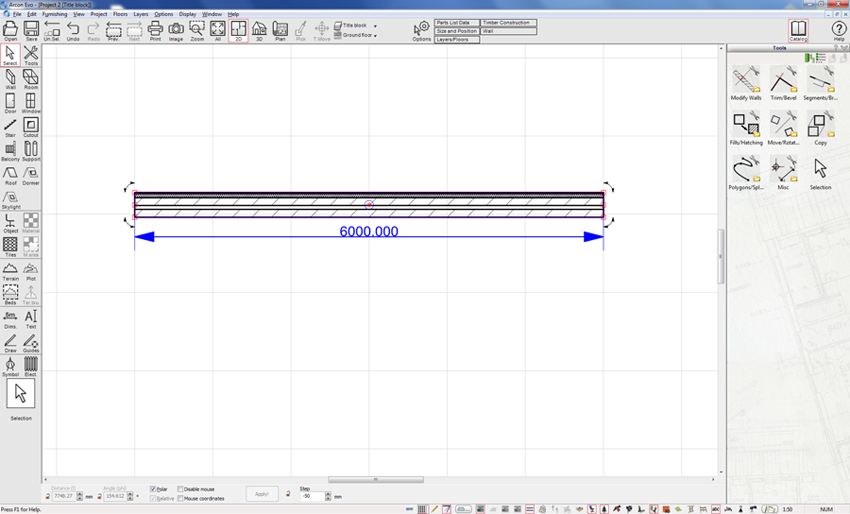
15) Sin embargo, por ahora solo se ha modificado este muro y estos ajustes no se han guardado. Si tienes intención de volver a utilizar este tipo de muro, te conviene guardarlo en la base de datos (ten en cuenta que puedes hacerlo ahora mismo en el paso 13 anterior).
16) Vuelve a abrir las propiedades de la pared
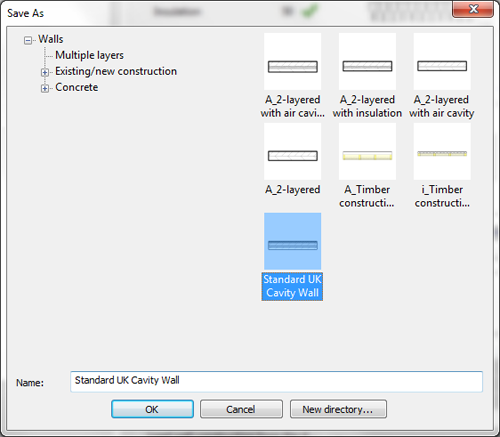
17) En la parte inferior de la ventana de capas del cuadro de diálogo «Pared», desplázate hacia abajo por los ajustes de los campos hasta la sección titulada «Otros». Despliega esta sección y busca el campo denominado «Guardar la construcción actual de la pared en la base de datos». Haz clic con el botón izquierdo en este campo.
18) En el cuadro de diálogo que se abre, selecciona la carpeta en la que deseas guardar la nueva estructura de pared e introduce un nombre para este tipo de pared
19) Haz clic en «Aceptar» para guardar este tipo de muro. A partir de ahora, podrás seleccionar este muro como un nuevo tipo de muro en la base de datos de muros cuando utilices la herramienta de muros.