

Les objets de la base de données de mobilier sont modélisés en 3D afin que vous puissiez les intégrer à vos projets pour représenter l'agencement des meubles, l'aménagement de l'espace, l'aménagement paysager du jardin et la conception des cuisines et salles de bains. Chaque modèle possède des propriétés et peut être redimensionné, pivoté et recoloré. Outre ses propriétés 3D, chaque objet est associé à un symbole 2D qui s'affiche lors de la visualisation de vos plans en mode Construction ou sur les plans imprimés.
Il peut arriver que vous souhaitiez modifier le symbole 2D pour identifier un objet particulier, le simplifier ou, dans le cas de modèles téléchargés depuis SketchUp Warehouse, ajouter un symbole plus explicite. Voici comment procéder.
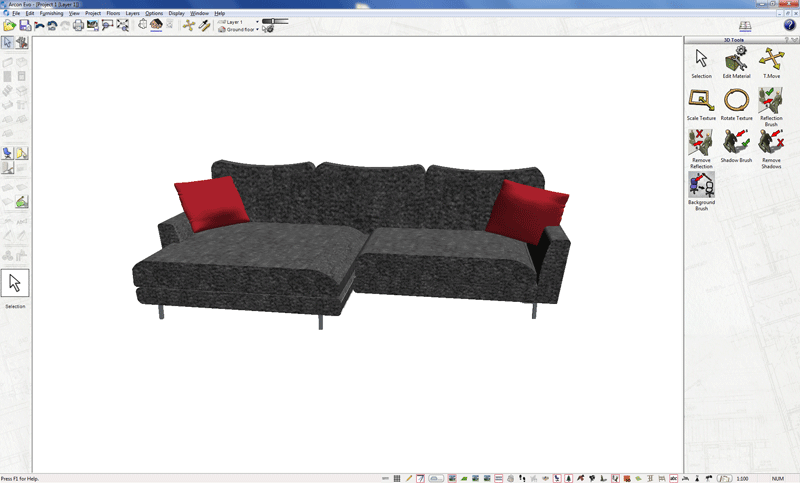
1) Insérez le modèle dans le plan. L'image ci-dessous montre un canapé importé via le lien direct vers SketchUp Warehouse.
2) Maintenant, si nous regardons le symbole de ce canapé en mode Construction ( F12 ), le symbole 2D actuel ne fournit pas une représentation détaillée de l'élément :
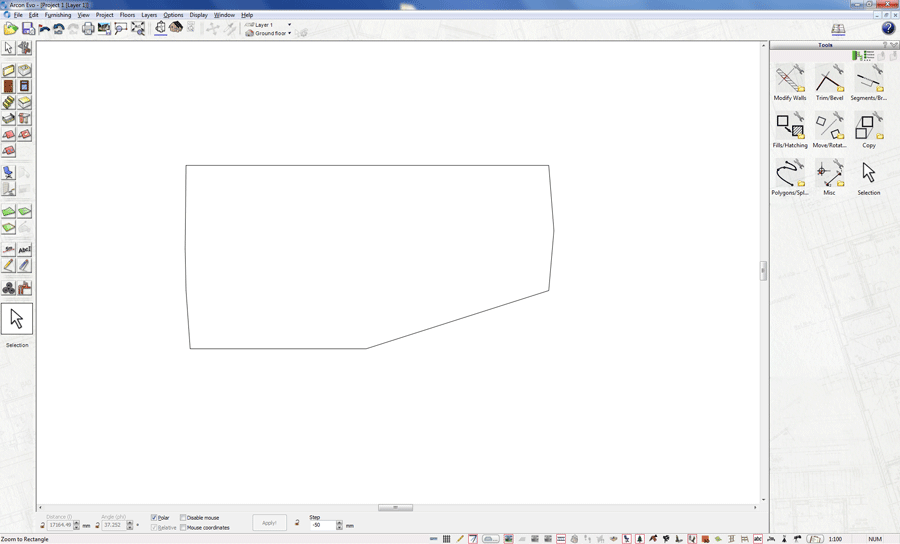
3) Nous devons modifier le symbole 2D pour rendre l'information plus significative lors de la consultation des vues en plan.
4) Pour pouvoir modifier l'affichage, il faut d'abord ajouter cet objet à la base de données. Il suffit de le glisser-déposer dans le dossier accessible en écriture de la base de données. Consultez la section « Ajout d'objets à la base de données » pour plus d'informations.
5) L'objet étant désormais enregistré dans la base de données, repérez sa miniature dans le catalogue. Assurez-vous de sélectionner l'icône « Objet » dans le menu de gauche ; la base de données de l'objet s'affichera alors dans le volet de droite. Naviguez jusqu'à l'emplacement où vous avez enregistré l'objet.
6) Cliquez maintenant avec le bouton droit sur la vignette de l'objet et, dans le menu déroulant, sélectionnez l'option « Affichage 2D ».
7) La boîte de dialogue suivante s'affichera :
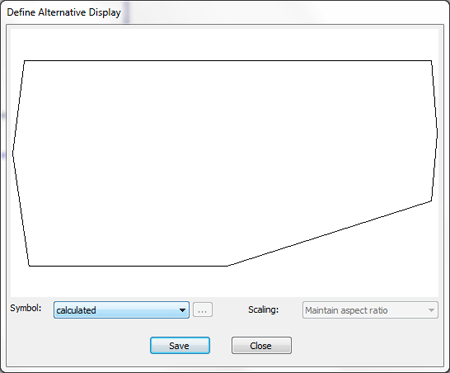
8) Ceci montre le contour actuel calculé par le logiciel
9) Cliquez sur le menu déroulant à gauche intitulé « Symbole » et sélectionnez l’option « Catalogue ».
10) Utilisez ensuite le bouton Parcourir ( … ) pour ouvrir le visualiseur de dossiers. Cela lance la bibliothèque de symboles existante.
11) Localisez le symbole 2D que vous souhaitez attribuer à cet objet (Remarque : si vous souhaitez utiliser un symbole personnalisé, provenant d’un fichier CAO importé ou que vous avez dessiné vous-même à l’aide des outils 2D d’Arcon Evo, vous devez enregistrer le symbole dans la base de données des symboles AVANT de l’attribuer à l’aide de cette méthode).
12) Sélectionnez le symbole de remplacement et cliquez sur Enregistrer . L'objet utilisera alors le symbole 2D attribué lors de son insertion depuis la base de données.