

Los objetos de la base de datos de mobiliario están modelados íntegramente en 3D, lo que te permite aplicarlos a tus diseños para representar distribuciones de mobiliario, planificación de espacios, paisajismo de jardines y diseños de cocinas y baños. Cada uno de estos modelos cuenta con una serie de propiedades y se puede cambiar su tamaño, girarlo y cambiarle el color. Además de las propiedades 3D de un modelo, cada objeto tiene asociado un símbolo 2D que aparecerá al visualizar los planos de planta en el modo «Construcción» o en los planos impresos.
Por supuesto, hay ocasiones en las que quizá quieras cambiar el símbolo 2D para poder identificar un objeto concreto, simplificar el símbolo o, en el caso de los modelos descargados de SketchUp Warehouse, añadir un símbolo más significativo. Esto se consigue fácilmente siguiendo el método que se indica a continuación.
1) Inserta el modelo en el plano. En la imagen siguiente puedes ver que hemos importado un sofá utilizando el enlace directo a SketchUp Warehouse.
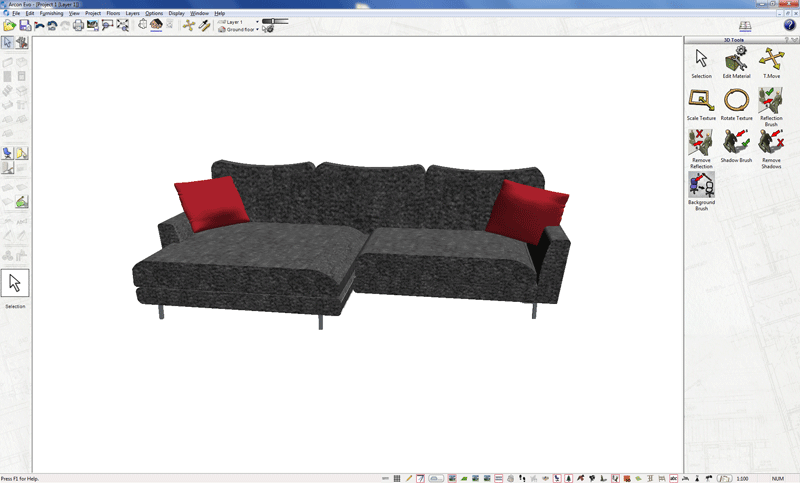
2) Ahora bien, si volvemos a fijarnos en el símbolo de este sofá en el modo Construcción (F12), el símbolo 2D actual no ofrece una representación detallada del elemento:
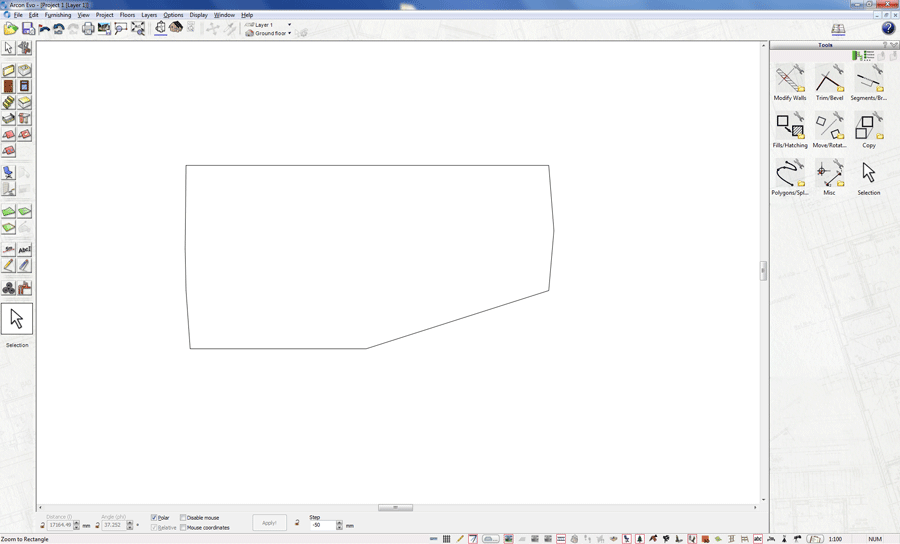
3) Tenemos que editar el símbolo 2D para que la información resulte más significativa al observar las vistas en planta.
4) En primer lugar, para poder editar la visualización, debemos añadir este objeto a la base de datos. Para ello, basta con arrastrar el objeto a la base de datos de objetos (a una carpeta en la que se pueda escribir). Consulta la sección «Añadir objetos a la base de datos» para obtener más información.
5) Una vez guardado el objeto en la base de datos, busca la miniatura del objeto en el catálogo. Asegúrate de seleccionar el icono «Objeto» en el menú de la izquierda y de que la base de datos de objetos se muestre en el panel de la derecha. Navega por las carpetas hasta la ubicación en la que has guardado el objeto.
6) Ahora haz clic con el botón derecho del ratón en la miniatura del objeto y, en el menú desplegable, selecciona la opción «Visualización 2D».
7) Aparecerá el siguiente cuadro de diálogo:
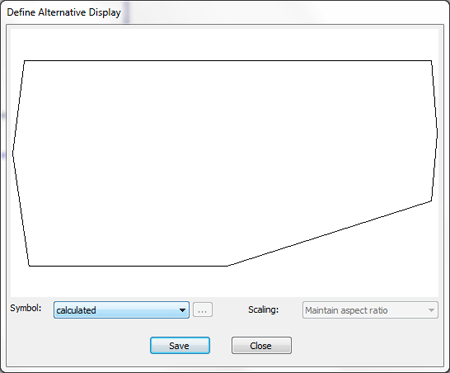
8) Aquí se muestra el contorno actual, calculado por el programa.
9) Haz clic en el menú desplegable de la izquierda titulado «Símbolo» y selecciona la opción «Catálogo».
10) A continuación, utiliza el botón de exploración (…) para abrir el visor de carpetas. De este modo se abrirá la biblioteca de símbolos existente.
11) Busca el símbolo 2D que quieras asignar a este objeto (Nota: si deseas utilizar un símbolo personalizado, ya sea de un archivo CAD importado o uno que hayas dibujado tú mismo con las herramientas 2D de Arcon Evo, debes guardar el símbolo en la base de datos de símbolos ANTES de asignarlo mediante este método)
12) Selecciona el símbolo de sustitución y haz clic en «Guardar». De este modo, el objeto utilizará el símbolo 2D asignado cuando lo insertes desde la base de datos.