

Dans Arcon Evo (et 3D Architect Home Designer), tous les objets sont stockés dans une base de données. Vous pouvez les charger individuellement, mais aussi les ajouter à votre base de données pour ensuite les glisser-déposer dans votre plan.
1) Tout d'abord, nous devons importer un objet dans le plan. Deux options s'offrent à nous :
- Pour charger un objet depuis votre système (au format O2C/ACP/3DS/DAE), accédez au mode Aménagement 3D et sélectionnez Aménagement > Charger un objet . Naviguez jusqu'à l'emplacement de l'objet sur votre système, sélectionnez le fichier correspondant et cliquez sur « Ouvrir » pour l'ajouter à votre plan.
- Vous pouvez également ajouter un objet directement depuis la 3D Warehouse de SketchUp : en mode d’ameublement 3D, accédez à Ameublement > Charger un objet depuis la 3D Warehouse .
2) La fenêtre du navigateur SketchUp 3D Warehouse s'ouvre. Vous pouvez alors rechercher, parcourir et sélectionner l'objet que vous souhaitez ajouter à votre plan. Cliquez sur l'objet souhaité, puis sur le bouton « Insérer dans le plan » pour l'ajouter à votre conception.
3) Pour ajouter un objet importé à la base de données :
4) En mode d'ameublement 3D, sélectionnez «Objeticône du menu de gauche 
5) Cela ouvrira la vue de la base de données d'objets sur la droite. Sélectionnez le dossier dans lequel vous souhaitez ajouter l'objet ( Remarque : vous ne pouvez pas ajouter d'objet au niveau racine de la structure de dossiers de la base de données. Si vous souhaitez créer votre propre dossier, consultez la section en bas de ce guide ).
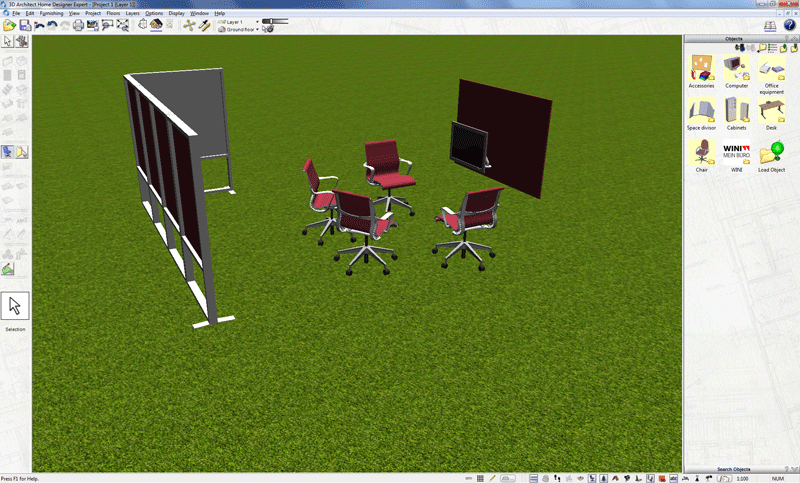
6) Maintenant, dans la zone de dessin principale, cliquez sur l'objet à sélectionner (il sera mis en surbrillance dans un cadre rouge comme ci-dessous).
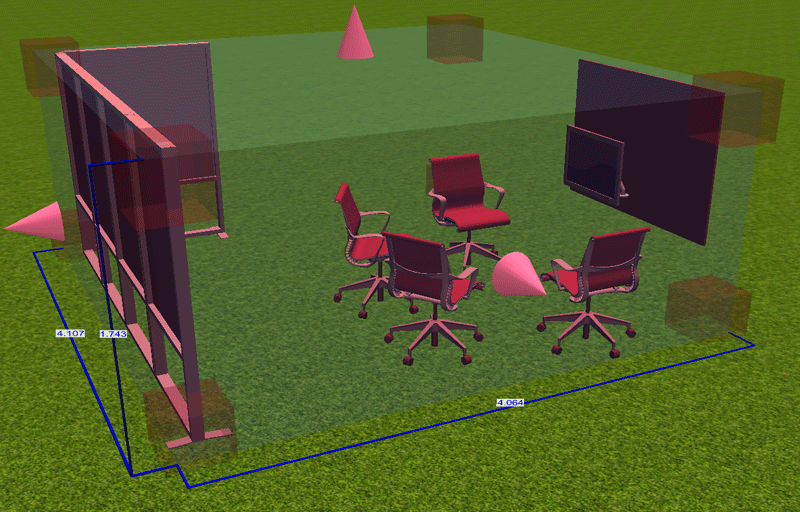
7) Cliquez sur l'objet et maintenez le bouton gauche de la souris enfoncé.
8) En maintenant le bouton de la souris enfoncé, faites glisser le curseur jusqu'au volet Bibliothèque d'objets situé à droite. Relâchez le bouton de la souris ; vous serez alors invité à nommer l'objet.
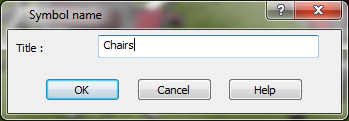
9) Cliquez sur OK . Votre objet sera alors placé dans la base de données, dans le dossier sélectionné :
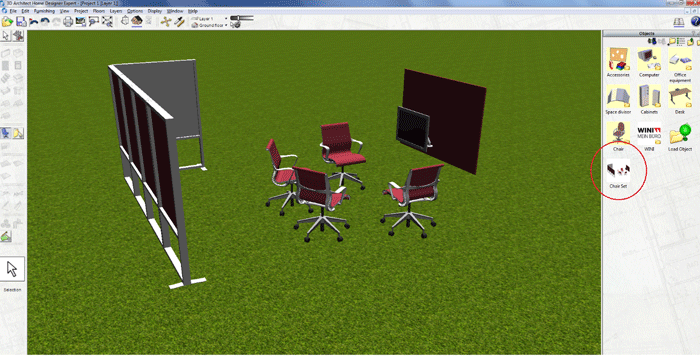
10) Vous pouvez désormais utiliser cet objet à l'avenir en le faisant simplement glisser depuis le dossier dans la base de données.
11) Vous pouvez également créer votre propre structure de dossiers dans la base de données pour organiser vos objets dans votre propre bibliothèque.
12) Dans le volet Base de données d'objets à droite, repérez l'icône « Créer un nouveau dossier » en haut du volet ( Remarque : ce dossier ne peut pas se trouver à la racine de la base de données ) :
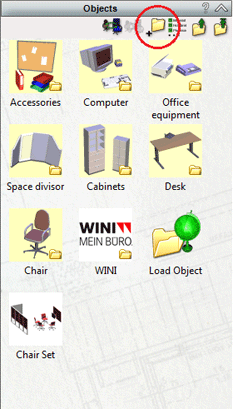
13) Cliquez sur l'icône et vous serez invité à donner un nom au dossier :
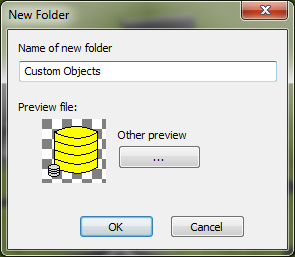
14) Cliquez sur OK et votre dossier sera créé pour que vous puissiez y ajouter vos objets ou d'autres sous-dossiers selon vos besoins.
Il est également possible, en utilisant la même technique de base que précédemment, d'ajouter de nouveaux dossiers et du contenu aux bases de données de textures, de matériaux, de symboles et de détails 2D. Assurez-vous simplement d'avoir la base de données correspondante ouverte en sélectionnant l'outil approprié et utilisez la même méthode de glisser-déposer décrite ci-dessus.