

Todos los objetos de Arcon Evo (y 3D Architect Home Designer) se almacenan en una estructura de base de datos. Aunque puedes cargar los objetos uno a uno cada vez, también es posible añadirlos a tu base de datos para que, en el futuro, puedas simplemente arrastrar y soltar el objeto en tu plano.
1) En primer lugar, tenemos que importar un objeto al plano. Para ello, hay dos opciones:
- Para cargar un objeto desde tu propio sistema (en formato O2C/ACP/3DS/DAE) y acceder al modo de amueblamiento en 3D, ve a «Amueblamiento» > «Cargar objeto». Busca la ubicación del objeto en tu sistema, selecciona el archivo correcto y haz clic en «Abrir» para añadirlo a tu plano.
- También puedes añadir un objeto directamente desde el 3D Warehouse de SketchUp: en el modo de amueblamiento 3D, ve a «Amueblar» > «Cargar objeto desde el 3D Warehouse».
2) Se abrirá la ventana del navegador deSketchUp 3D Warehouse, donde podrás buscar, explorar y seleccionar el objeto que desees añadir a tu plano. Haz clic en el objeto que necesites y pulsa el botón «Insertar en el plano» para añadirlo a tu diseño.
3) Para añadir un objeto importado a la base de datos:
4) En el modo de decoración en 3D, selecciona el «Objeto» del menú de la izquierda 
5) Se abrirá la vista de la base de datos de objetos en la parte derecha. Selecciona la carpeta en la que deseas añadir el objeto (Nota: no puedes añadir objetos en el nivel base de la estructura de carpetas de la base de datos. Si deseas crear tu propia carpeta, encontrarás instrucciones al final de esta guía):
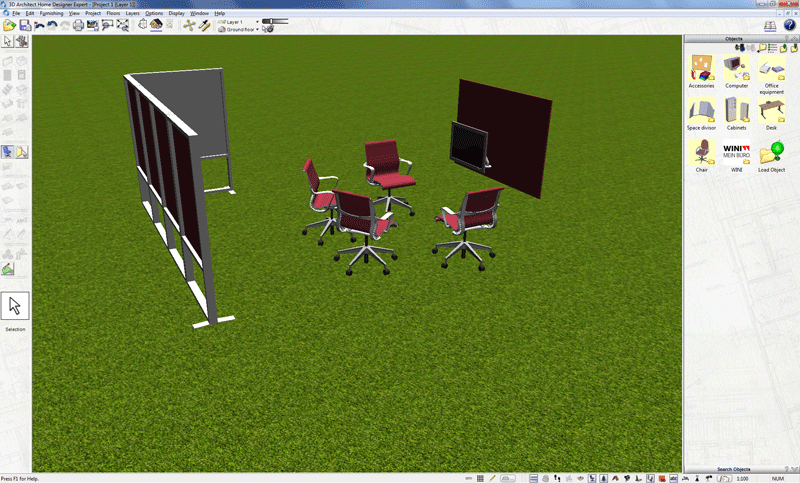
6) Ahora, en el área principal de dibujo, haz clic en el objeto para seleccionarlo (aparecerá resaltado con un recuadro rojo, como se muestra a continuación)
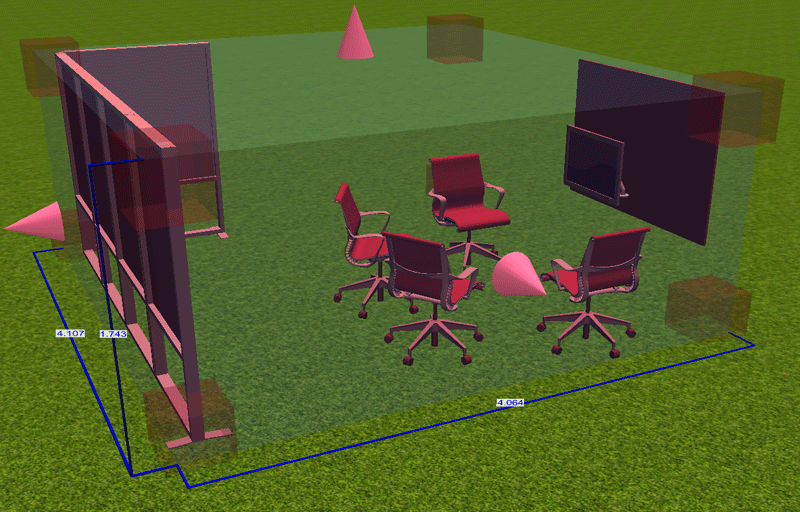
7) Haz clic con el botón izquierdo del ratón sobre el objeto y mantén pulsado el botón izquierdo del ratón
8) Mantén pulsado el botón del ratón y arrastra el cursor hasta el panel «Biblioteca de objetos» situado a la derecha. Suelta el botón del ratón y se te pedirá que le pongas un nombre al objeto:
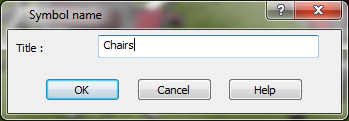
9) Haz clic en «Aceptar». Tu objeto se guardará ahora en la base de datos, en la carpeta seleccionada:
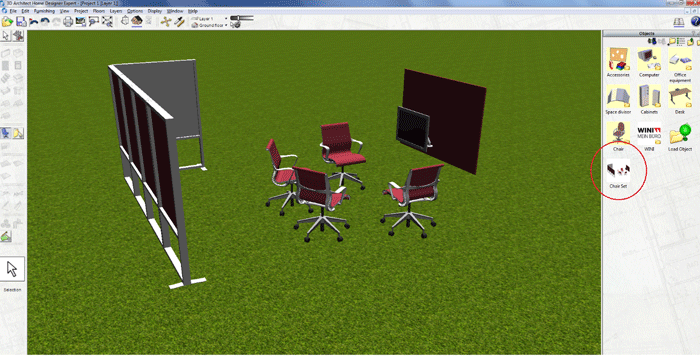
10) Ahora podrás utilizar este objeto en el futuro con solo arrastrarlo desde la carpeta de la base de datos.
11) También puedes crear tu propia estructura de carpetas dentro de la base de datos para organizar tus objetos en tu propia biblioteca.
12) En el panel «Base de datos de objetos», situado a la derecha, busca el icono«Crear nueva carpeta»en la parte superior del panel (Nota: no puede estar en la carpeta raíz de la base de datos):
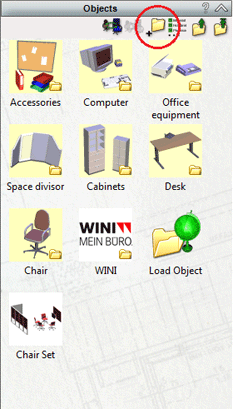
13) Haz clic en el icono y se te pedirá que le pongas un nombre a la carpeta:
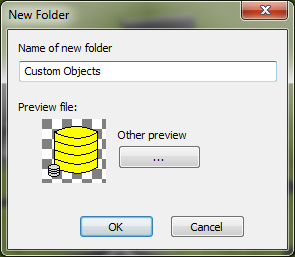
14) Haz clic en «Aceptar» y se creará la carpeta para que puedas añadir tus objetos o más subcarpetas según sea necesario.
También es posible, utilizando la misma técnica básica que la descrita anteriormente, añadir nuevas carpetas y contenido a las bases de datos de texturas, materiales, símbolos y detalles 2D. Solo tienes que asegurarte de que tienes abierta la base de datos correspondiente seleccionando la herramienta adecuada y utilizar el mismo método de «arrastrar y soltar» descrito anteriormente.