Il est possible de créer un toit en lanterne, mais vous pouvez également rechercher cet objet dans 3D Warehouse (voir ci-dessous). Vous pouvez ensuite découper une ouverture dans le toit plat pour y placer le toit en lanterne.
https://3dwarehouse.sketchup.com/search/?q=roof%20lantern
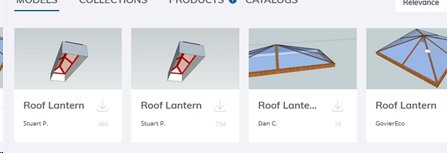
Vous pouvez télécharger ces objets et les intégrer à votre projet (voir https://plan7architect.com/wp-content/uploads/2025/pdf/Importing_3D_Warehouse_objects.pdf )
Exemple ci-dessous
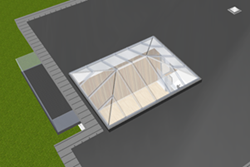
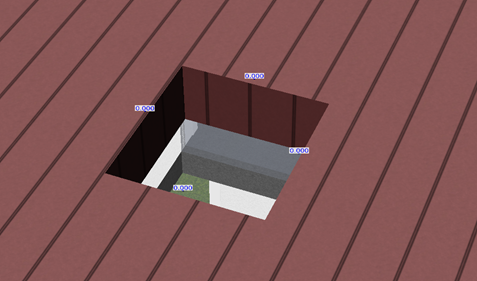
- Comment percer un trou dans le toit pour la lanterne
Installer un puits de lumière sur le toit, par exemple.
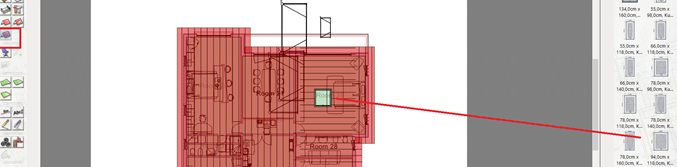
Sélectionnez Skylight et ouvrez l'éditeur (mode 2D ou 3D) – redimensionnez, etc.
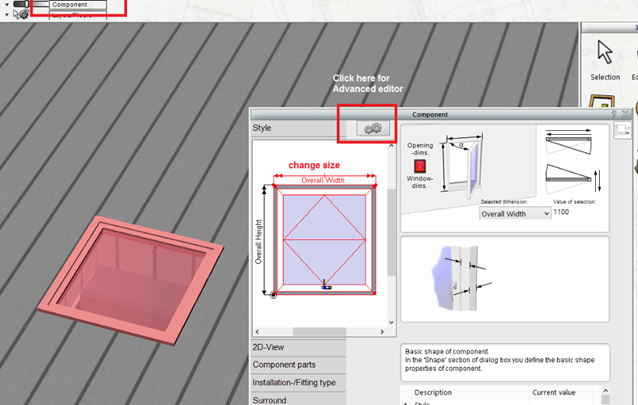
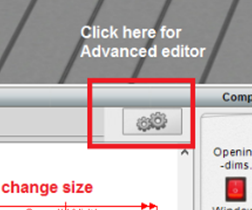
Ouvrez l'éditeur avancé ci-dessous
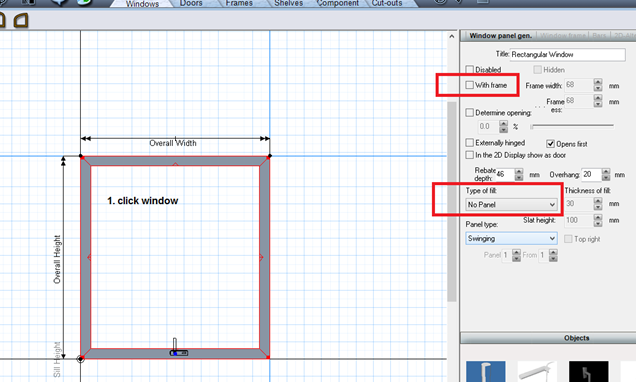
Cliquez sur le volet de la fenêtre, décochez « Avec cadre » et changez le type de remplissage en « Sans panneau ».
Ensuite, sélectionnez l'onglet « Cadre de fenêtre » ci-dessous, puis « Sans » pour masquer le cadre. Vous pouvez valider les modifications (icône de validation) ou enregistrer cet élément dans votre catalogue de puits de lumière (icône à côté de la validation).
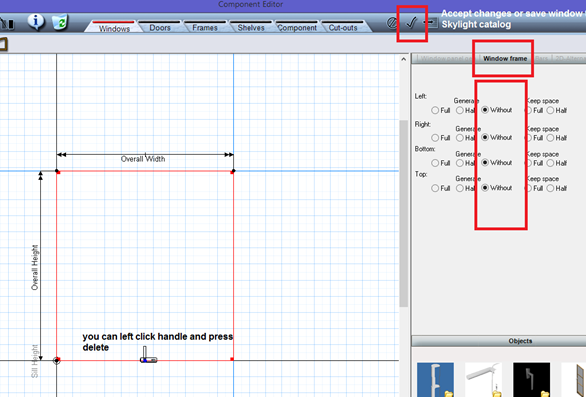
Vous avez maintenant percé un trou dans le toit pour y placer une lanterne.
- Objet de lanterne de toit
Suivez les étapes décrites ici ( https://plan7architect.com/wp-content/uploads/2025/pdf/Importing_3D_Warehouse_objects.pdf ) pour importer votre objet dans votre projet, puis placez la lanterne à l'endroit souhaité. Je recommande d'importer et de positionner l'objet en 2D.
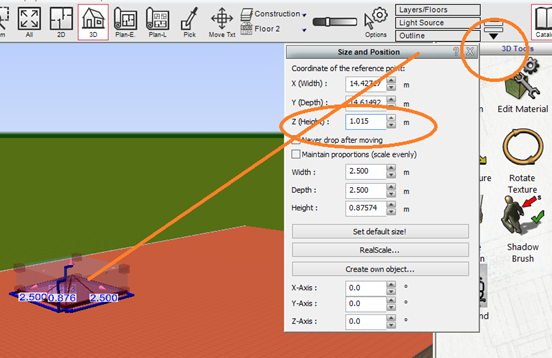
Une fois l'objet en place, sélectionnez l'objet lanterne de toit (2D ou 3D) et l'onglet « Taille et position » de la barre d'outils supérieure pour le redimensionner. Modifiez la valeur « Z (Hauteur) » (entourée ci-dessous) pour obtenir la hauteur souhaitée. En 3D, vous pouvez modifier cette valeur dans une boîte de dialogue et visualiser le changement à l'écran pour faciliter le réglage de la hauteur.