Es posible crear un techo tipo linterna, pero también puedes buscar este objeto en 3D Warehouse, como se muestra a continuación. A continuación, puedes hacer un agujero en el tejado plano para colocar el techo tipo linterna encima.
https://3dwarehouse.sketchup.com/search/?q=roof%20lantern
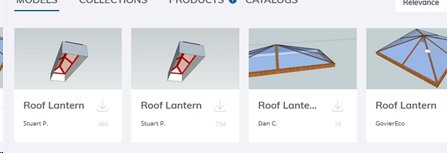
Puedes descargar estos objetos e incorporarlos a tu proyecto (consulta https://plan7architect.com/wp-content/uploads/2025/pdf/Importing_3D_Warehouse_objects.pdf)
Ejemplo a continuación
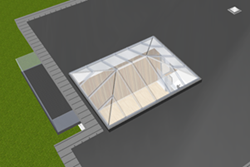
- Cómo hacer un agujero en el tejado para la linterna
Instalar una claraboya en el tejado, por ejemplo:
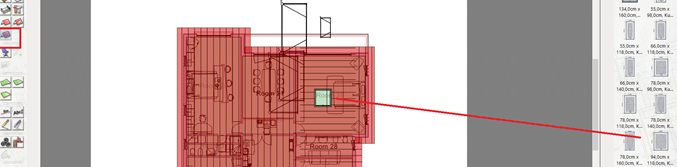
Selecciona «Skylight» y abre el editor (modo 2D o 3D); cambia el tamaño, etc.
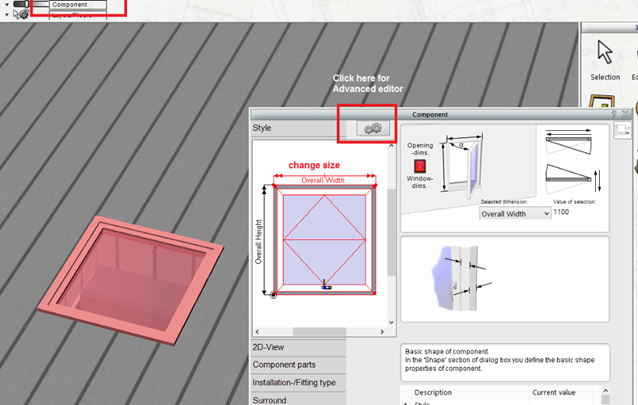
Abre el editor avanzado a continuación
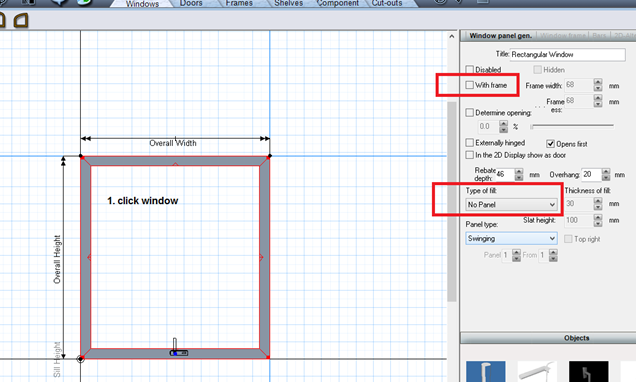
Haz clic en el panel de la ventana, desmarca la casilla «Con marco» y cambia el tipo de relleno a «Sin panel».
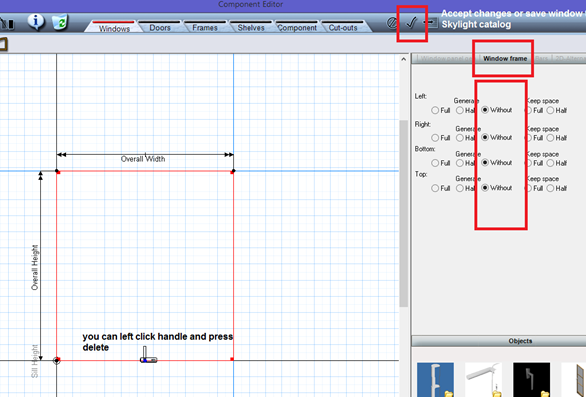
A continuación, selecciona la pestaña «Marco de la ventana» que aparece más abajo y elige «Sin» para ocultar el marco de la ventana. Puedes aceptar los cambios (icono de la marca de verificación) o puedes aceptarlos y guardar este elemento en tu catálogo de claraboyas (icono situado junto al de la marca de verificación).
Ya has hecho un agujero en el tejado para colocar la linterna encima.
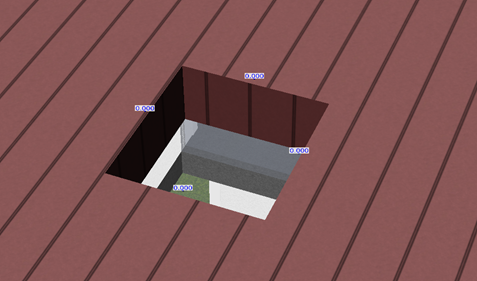
- Colocación de un objeto tipo claraboya
Sigue los pasos que se indican aquí (https://plan7architect.com/wp-content/uploads/2025/pdf/Importing_3D_Warehouse_objects.pdf) para importar el objeto a tu proyecto y coloca la linterna en su posición. Te recomiendo importar y colocar el objeto en 2D.
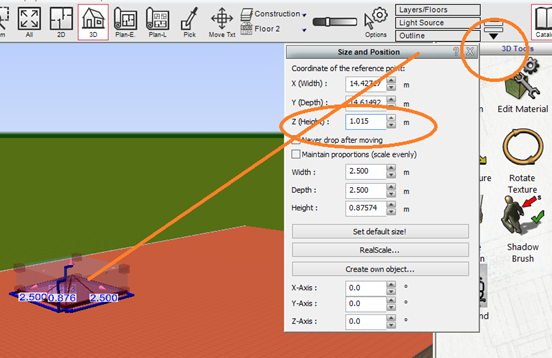
Una vez que el objeto esté colocado, puedes seleccionar el objeto «linterna de tejado» (2D o 3D) y elegir la pestaña «Tamaño y posición» en la barra de herramientas superior para cambiar el tamaño del objeto. Modifica el valor de «Z (Altura)», marcado con un círculo a continuación, para conseguir la altura adecuada. En 3D, puedes modificar este valor en el cuadro de diálogo y ver el cambio en pantalla, lo que facilita conseguir la altura adecuada, etc.