

Separar vistas de planta en el modo Plan Element de Arcon Evo
Arcon Evo incluye el modo Plan Element, con el que generas y modificas elementos del plano (alzados, secciones, plantas y otros detalles) antes de pasar al modo Plan Layout, donde creas los juegos de planos de tu proyecto con las vistas creadas en Plan Element.
En el modo Plan Element de Arcon Evo puedes crear vistas de construcción individuales, p. ej., de la planta baja o de la primera planta, con el gestor de plantas/capas. Así eliges qué planta quieres mostrar y puedes desactivar las capas que no quieras incluir, p. ej., líneas guía o el marco del dibujo.
Para crear una vista solo de la planta baja, sigue estos pasos:
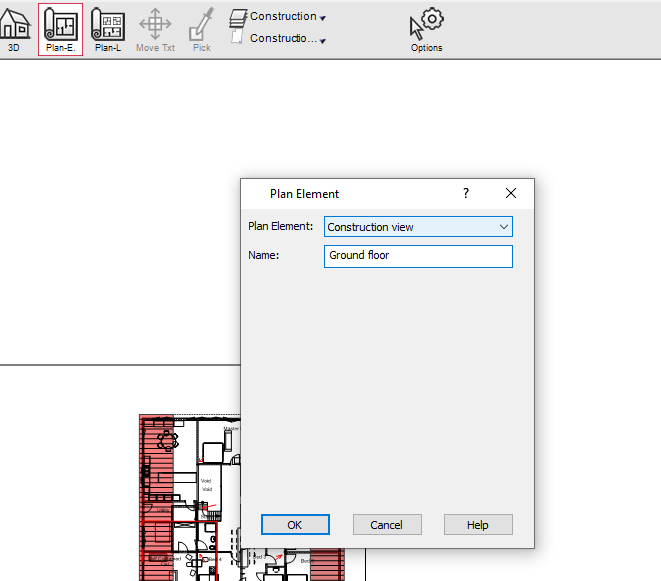
1. En el modo Plan Element, crea un nuevo elemento de plano, elige Construction view y llámalo Planta baja
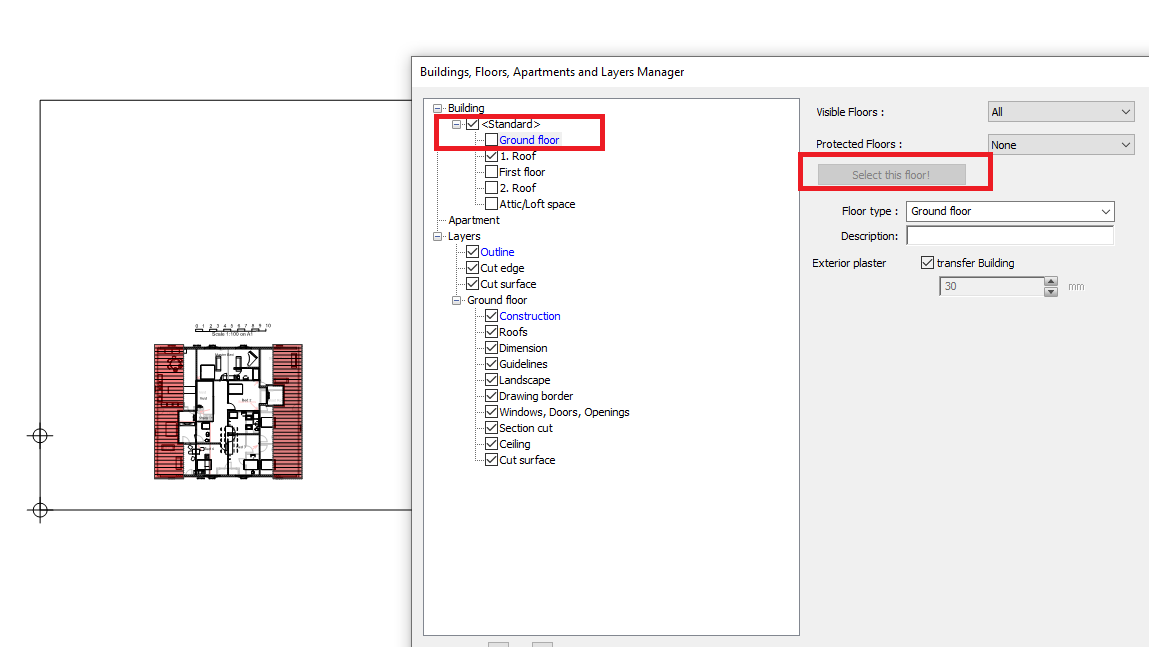
2. A continuación, ve al gestor de plantas/capas (menú Floors > Floor Manager o Layers > Layer Manager), haz clic en la entrada de la planta baja en la sección ‘Building’ y pulsa el botón ‘Select this floor’ marcado abajo.
La entrada de la planta baja se volverá azul y pasará a ser la planta activa:
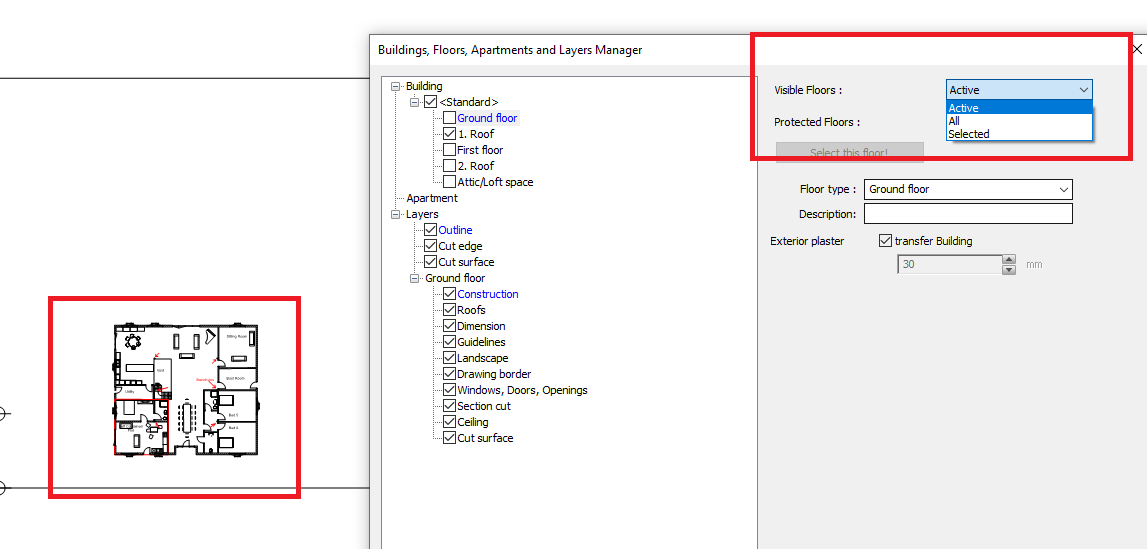
3. En Visible Floors, selecciona Active. Así la planta activa, en este caso la planta baja, será la única visible.
4. Las capas se pueden activar o desactivar en la sección «Layers» de abajo. Haz clic con el botón izquierdo en cualquier capa de la lista, p. ej. «Construction», y en Visible Layers elige Selected 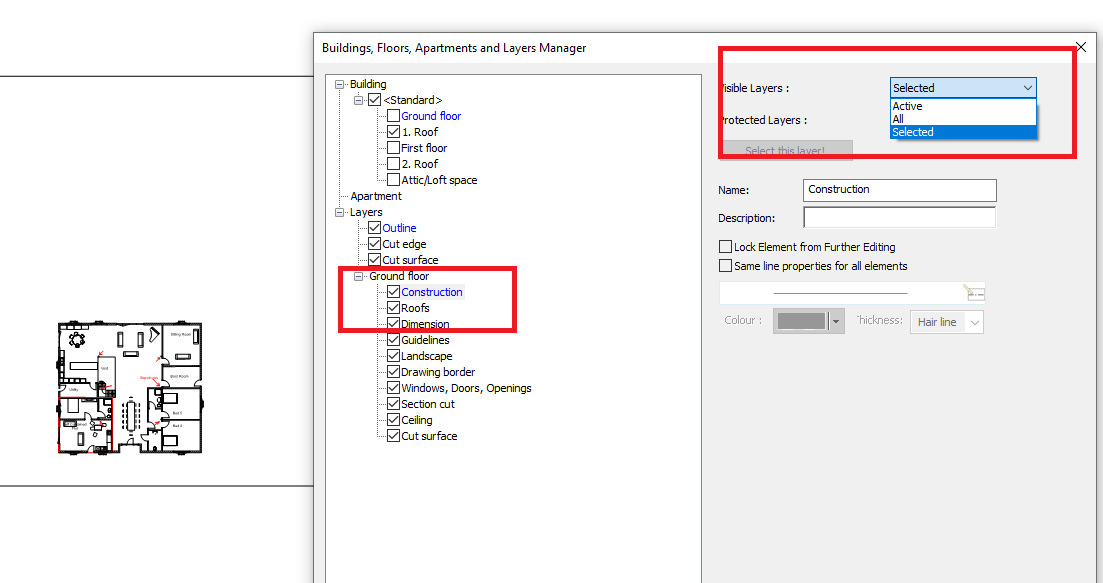
5. Ahora puedes desmarcar las capas que no quieras ver en el plano, p. ej., el marco del dibujo y las líneas guía. Al desmarcarlas, quedarán ocultas.
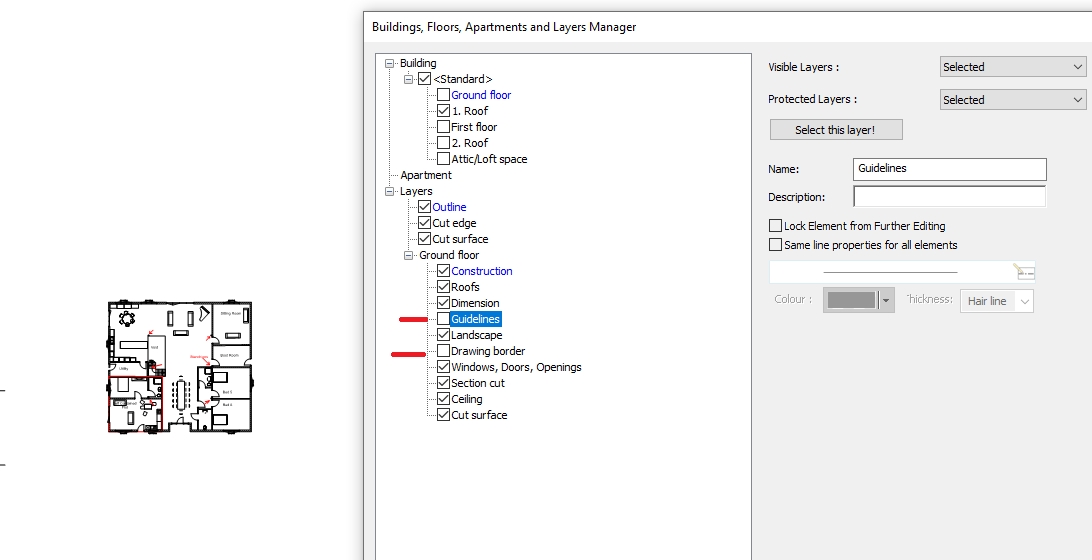
6. Para crear una vista de la primera planta, repite los pasos anteriores y haz que la ‘primera planta’ sea la planta activa (ver paso 2)
Para más información sobre los modos Plan Element y Plan Layout, consulta Crear alzados y juegos de planos en Arcon Evo