

Guía de instalación de Plan7Architect
Plan7Architect funciona con Windows 10 y 11. ¿Utilizas un Mac? Consulta nuestra guía sobre cómo instalar Plan7Architect en un Mac.
Paso 1: descarga el archivo
- Tras la compra, en tu cuenta de cliente encontrarás dos enlaces de descarga: el servidor de EE. UU. y el servidor de la UE.
- Ambos servidores contienen exactamente el mismo archivo. La única diferencia es la velocidad de descarga, así que simplemente elige el servidor más cercano a ti.
- La descarga es un archivo ZIP. Normalmente se guarda en la carpeta «Descargas».
Paso 2: descomprime el archivo ZIP
- Haz clic derecho en el archivo ZIP y selecciona «Extraer todo».
- La carpeta extraída contiene los archivos de instalación para los diferentes idiomas y una carpeta Sample Projects con proyectos de ejemplo.
Paso 3: Elige tu archivo de instalación
- Elige el archivo de instalación del idioma que deseas utilizar.
- Para inglés hay dos archivos de instalación: métricos e imperiales. Elige el que tenga las unidades con las que quieres trabajar. También puedes instalar ambos en paralelo.
Paso 4: inicia la instalación
- Haz clic con el botón derecho en el archivo de instalación y selecciona «Ejecutar como administrador».
- Confirma el aviso de seguridad de Windows con «Sí».
Paso 5: instala
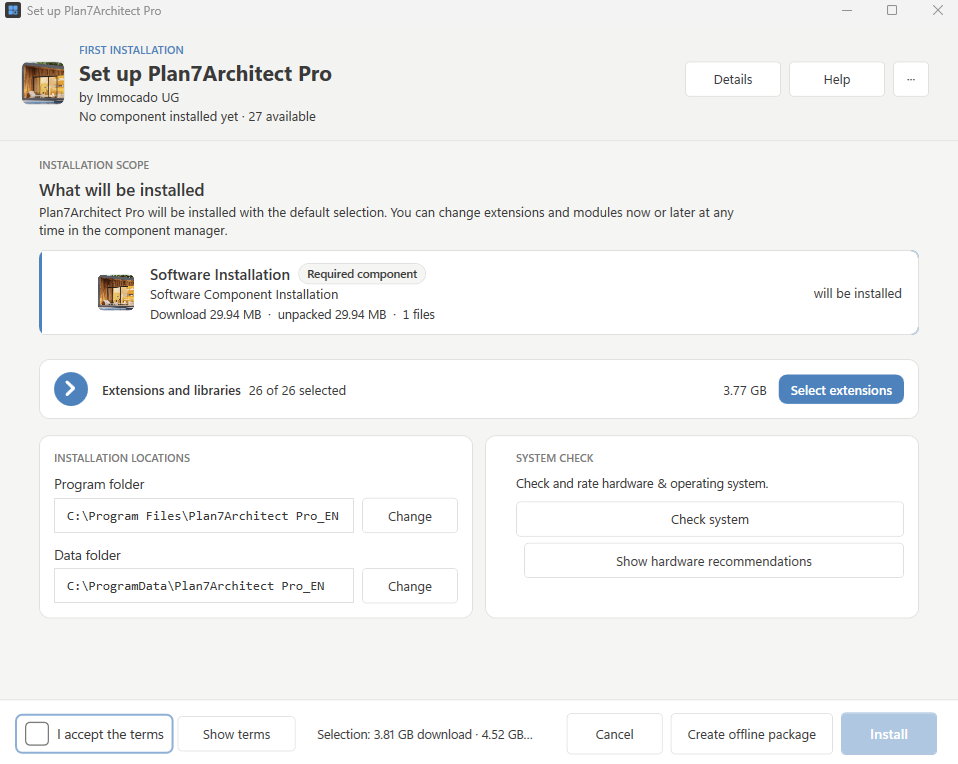
- Se abre la ventana de instalación. Deja las extensiones y bibliotecas seleccionadas tal como están.
- Marca la casilla «Acepto los términos» en la parte inferior izquierda.
- Haz clic en «Instalar» en la parte inferior derecha.
Paso 6: Deja que la instalación finalice
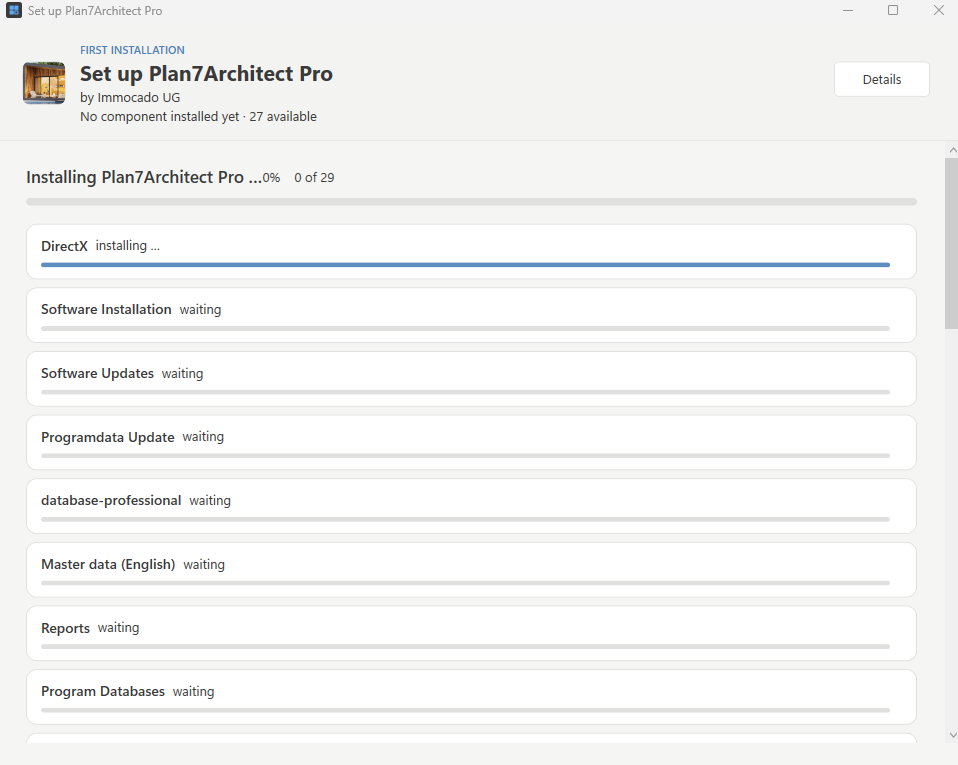
- El instalador descarga e instala ahora todos los componentes del programa.
- Como el programa es grande, puede tardar un rato. Ten paciencia y deja que la instalación termine por completo.
Paso 7: inicia Plan7Architect
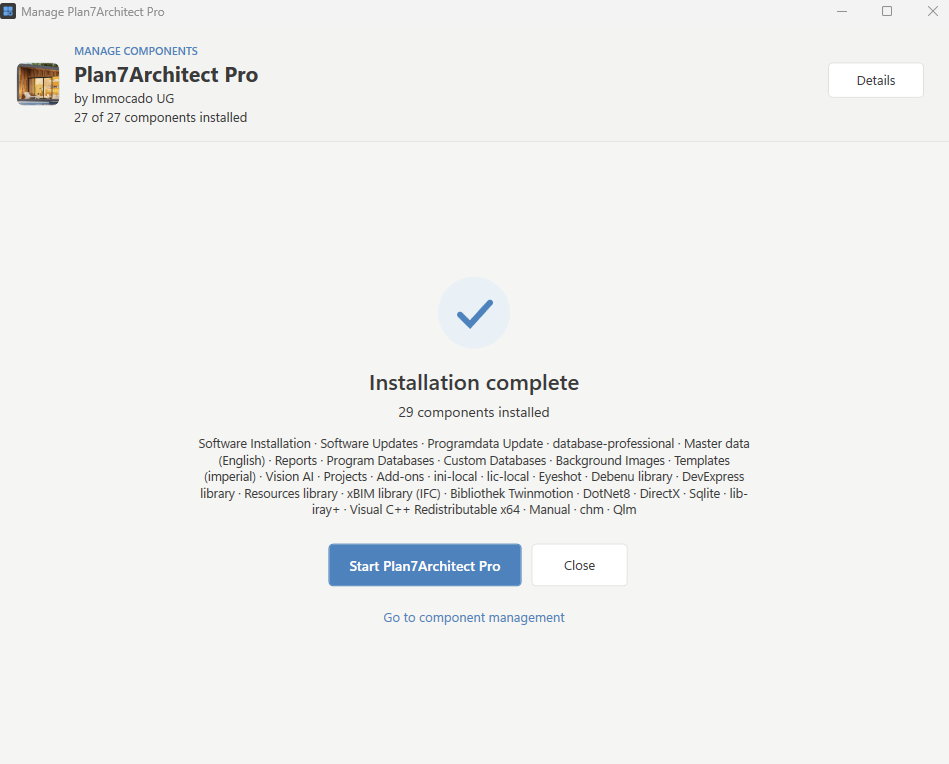
- Cuando la instalación haya terminado, verás «Instalación completada». Haz clic en el botón «Iniciar Plan7Architect» para abrir el programa.
- Después podrás iniciar Plan7Architect con el icono del escritorio o escribiendo Plan7Architect en la búsqueda de Windows.
Activación de la licencia
Paso 1: Activación de la licencia
- La primera vez que inicies el programa aparecerá un aviso para activar la licencia.
- Introduce tu clave de licencia que recibiste por correo electrónico tras la compra. También la encontrarás en tu cuenta de cliente.
Paso 2: Activa la licencia
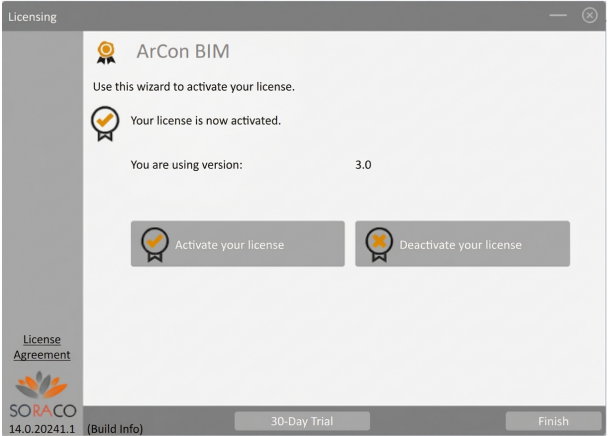
- Después de introducir la clave de licencia, elige “Activate License Key” (activar clave de licencia).
- Guarda tu clave de licencia en un lugar seguro: la necesitarás para la configuración inicial del programa.
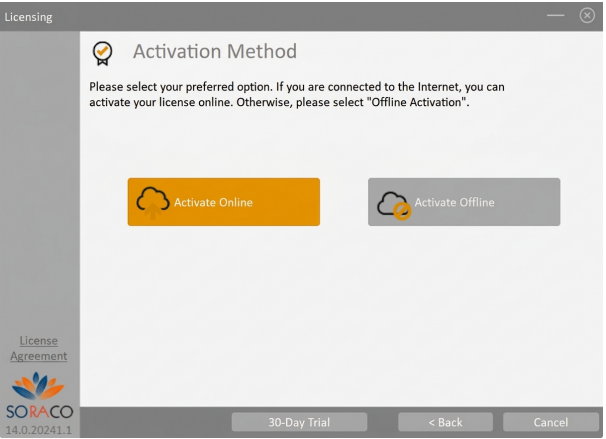
Paso 3: Activación en línea
- Asegúrate de elegir la opción de activación online.
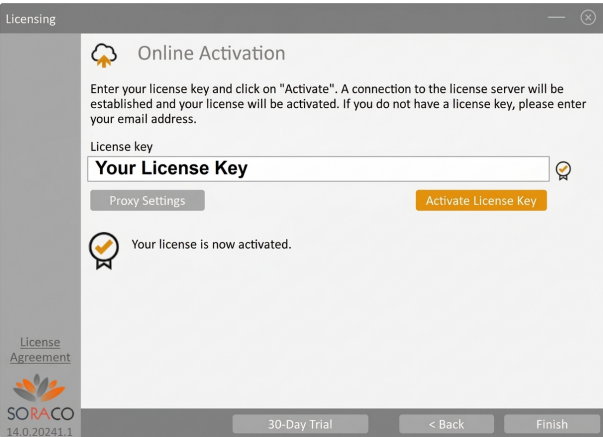
Paso 4: completa la activación
- Haz clic en “Finish” (finalizar) para completar la instalación.
- El programa se iniciará y podrás empezar a trabajar con Plan7Architect.
Desactivar o cambiar la licencia
Si quieres usar tu licencia en otro ordenador o introducir otra clave de licencia, sigue estos pasos:
- Abre el programa y haz clic en «Info/Ayuda» en el menú superior.
- Haz clic en «Gestión de licencias».
- Haz clic en «Activar/Desactivar».
- Haz clic en «Liberar licencia» y confirma con «Sí».
La licencia queda liberada. Puedes activarla en otro ordenador o introducir una nueva clave de licencia.
¿Tu descarga contiene un solo «Setup.exe» en lugar de varios archivos de instalación? Entonces tienes la versión anterior. Aquí tienes la guía de instalación de la versión anterior.