Pour visualiser votre future maison en 3D avec un rendu réaliste, le plus efficace est un logiciel qui crée la maquette 3D directement à partir de vos plans, vous permet de la visiter et d’essayer matériaux et couleurs, puis l’envoie dans un moteur de rendu pour des images et des vidéos photoréalistes. C’est exactement la chaîne que propose Plan7Architect : la 3D se construit en temps réel pendant que vous dessinez, et l’export vers Twinmotion d’Epic Games donne des rendus dignes d’une agence d’architecture.
Dans cet article, je vous montre ce que l’on peut attendre de chaque niveau de visualisation, comment j’obtiens des images convaincantes, et à quoi elles servent concrètement : convaincre la banque ou la famille, choisir les matériaux, ou préparer l’insertion paysagère du permis de construire.

Les trois niveaux de visualisation 3D
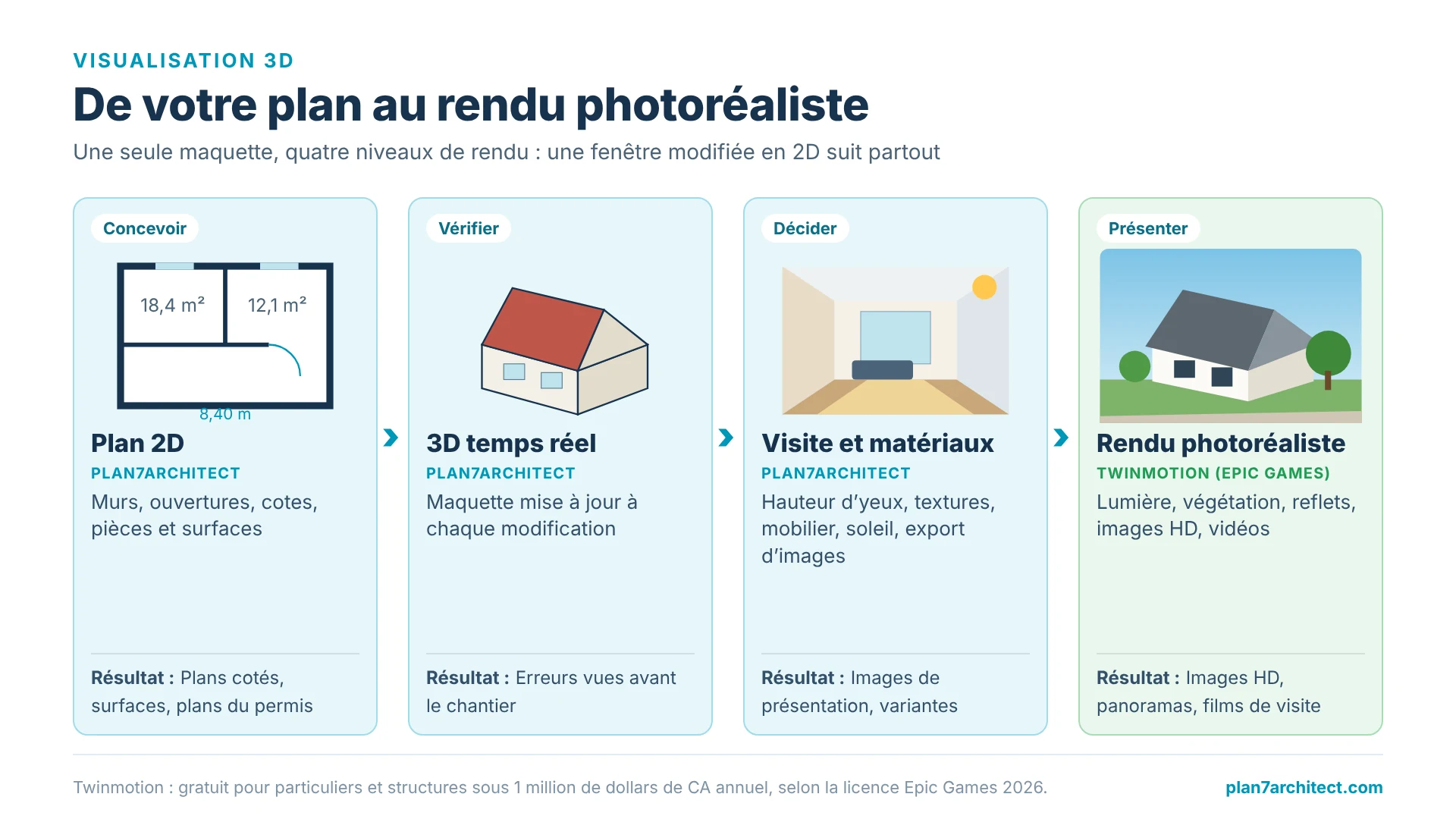
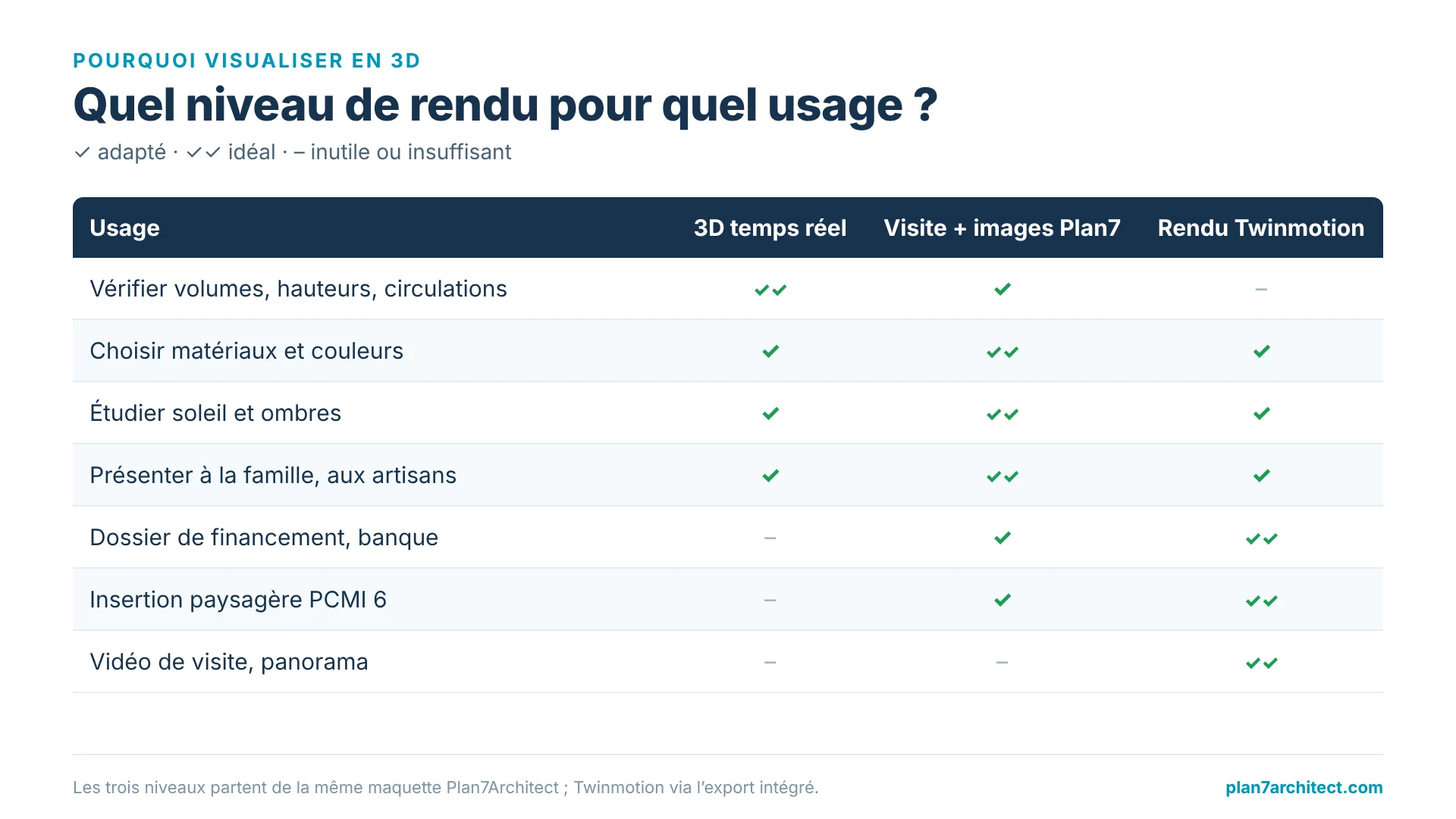
On parle souvent de « 3D » comme d’un seul résultat. En pratique, il y a trois niveaux bien différents, et un bon flux de travail les enchaîne.
1. La 3D de travail, en temps réel
Dans Plan7Architect, chaque mur, fenêtre, escalier ou toiture que vous dessinez en 2D apparaît immédiatement dans la vue 3D. C’est l’outil de conception : vous tournez autour de la maison, vous vérifiez une hauteur sous toiture, vous voyez si une fenêtre est bien placée par rapport à l’escalier. Cette vue sert en permanence, du premier mur au dernier détail.
2. La visite virtuelle et la présentation
Le même modèle se parcourt en visite virtuelle, à hauteur d’yeux, pièce par pièce. Vous appliquez les matériaux et textures (carrelage, parquet, enduit, bardage, tuiles), vous placez le mobilier et la décoration depuis le catalogue d’objets 3D, et vous réglez la position du soleil pour voir l’ensoleillement et les ombres. Vous exportez ensuite des images de vos vues préférées. Pour la plupart des décisions de projet, ce niveau suffit largement.
3. Le rendu photoréaliste avec Twinmotion
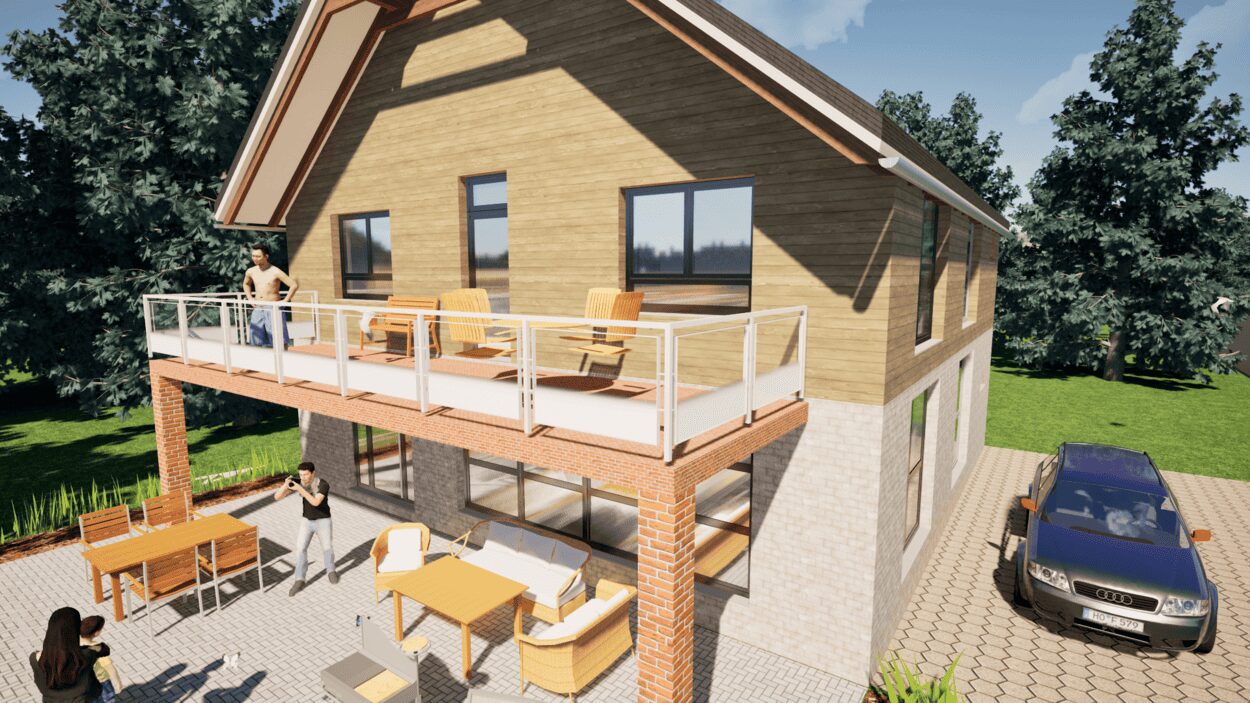
Pour des images que l’on confond avec une photo, et pour des vidéos de présentation, Plan7Architect exporte votre maquette vers Twinmotion, le logiciel de visualisation architecturale d’Epic Games, basé sur le moteur Unreal Engine. Vous y ajoutez un éclairage naturel réaliste, une végétation animée, un ciel, des reflets, des personnages, et vous produisez des images haute définition, des panoramas et des films de visite. Selon les conditions de licence publiées par Epic Games en 2026, Twinmotion est gratuit pour les particuliers et les structures dont le chiffre d’affaires annuel reste sous un million de dollars.
À quoi sert une visualisation 3D réaliste ?
Une belle image n’est pas un gadget. Dans mes projets, la visualisation a souvent évité des erreurs coûteuses et accéléré des décisions qui traînaient depuis des semaines.
Convaincre la banque, la famille ou les voisins
Un banquier, un conjoint ou un parent qui finance une partie du projet comprend en une seconde une image 3D, alors qu’un plan coté reste abstrait. Une série de vues extérieures et intérieures rassure sur le sérieux du projet et facilite les discussions.
Choisir les matériaux et les couleurs
Enduit blanc ou gris, bardage bois ou composite, tuiles rouges ou ardoise, menuiseries anthracite ou blanches : en 3D, vous comparez plusieurs variantes de façade en quelques minutes. À l’intérieur, vous testez carrelage, parquet, couleur des murs et façades de cuisine avant de commander quoi que ce soit.
Vérifier la lumière et les volumes
La simulation du soleil montre comment la lumière entre dans le séjour en hiver et en été, si la terrasse est à l’ombre l’après-midi, ou si une avancée de toit protège suffisamment les baies vitrées. La visite virtuelle révèle aussi les couloirs trop étroits et les pièces trop sombres.
Préparer l’insertion du permis de construire (PCMI 6)
Le dossier de permis comprend un document graphique qui montre le projet dans son environnement. La méthode classique consiste à photographier le terrain, à exporter une vue 3D de la maison depuis le même point de vue, puis à combiner les deux dans un logiciel de retouche d’image. Notre guide sur les plans du permis de construire détaille cette pièce et les autres documents demandés.
Communiquer avec les artisans
Une vue 3D d’une cuisine, d’une salle de bains ou d’un escalier évite bien des malentendus avec le cuisiniste, le carreleur ou le menuisier, en complément des plans cotés.
Comment je crée une visualisation réussie
Voici la méthode que j’applique, de la maquette au rendu final :
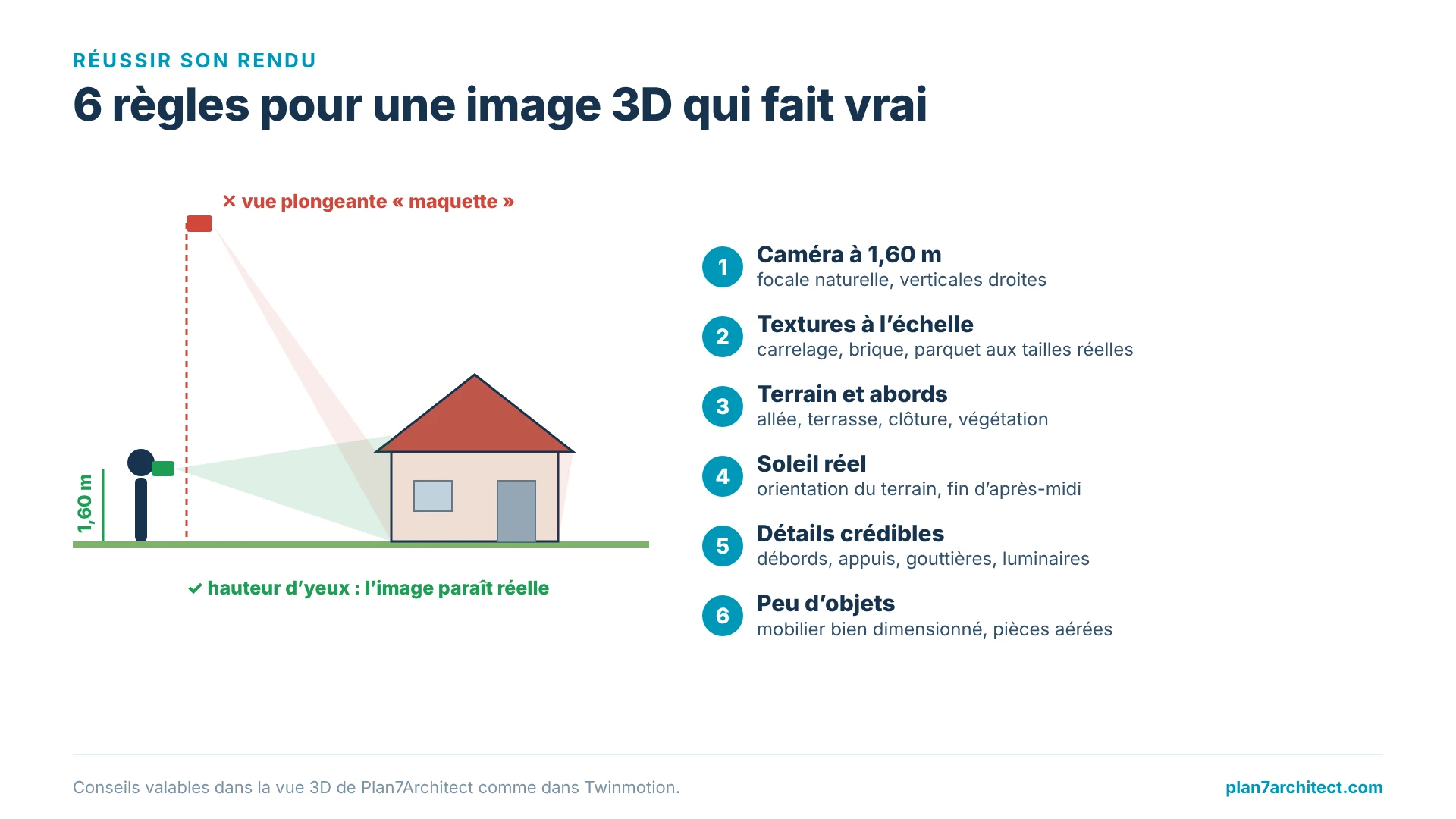
- Finalisez la géométrie : murs, ouvertures, toiture, terrain et abords. Une maison posée sur un terrain modélisé, avec son allée et sa terrasse, est tout de suite plus crédible qu’une maison flottant sur un sol plat.
- Appliquez les matériaux à chaque surface. Vérifiez l’échelle des textures : un carrelage ou une brique à la mauvaise taille trahit immédiatement une image de synthèse. Une photo de façade peut aussi être étirée sur toute une surface.
- Meublez et décorez avec le catalogue d’objets 3D. Si un modèle précis vous manque, importez-le au format SketchUp, OBJ ou 3DS, par exemple depuis la bibliothèque 3D Warehouse.
- Placez la caméra à hauteur d’yeux, autour de 1,60 mètre, avec un angle naturel. Les vues trop hautes ou trop grand-angle font « maquette ».
- Réglez le soleil sur la vraie orientation du terrain et une heure flatteuse, en fin d’après-midi par exemple.
- Exportez vers Twinmotion pour les images finales : végétation, ciel, éclairage, puis rendu en haute définition, panorama ou vidéo de visite.

Quelles vues préparer pour présenter votre projet ?
Une seule belle image ne suffit pas à comprendre une maison. Pour présenter un projet à une banque, à la famille ou en complément d’un dossier, je prépare toujours la même série de vues, qui couvre toutes les questions que l’on va me poser :
| Vue | Ce qu’elle montre | Réglage conseillé |
|---|---|---|
| Façade côté rue | L’allure générale, l’intégration dans la rue, l’entrée | Hauteur d’yeux depuis le trottoir |
| Façade côté jardin | Baies vitrées, terrasse, rapport au jardin | Soleil de fin d’après-midi |
| Vue aérienne | Implantation sur le terrain, toiture, abords | Vue plongeante assumée, à 45 degrés |
| Séjour et cuisine | Volumes, lumière, circulation dans la pièce de vie | Depuis l’entrée de la pièce, vers les fenêtres |
| Chambres et salle de bains | Taille réelle, placement du mobilier | Depuis la porte, à hauteur d’yeux |
| Variantes de matériaux | Deux ou trois propositions de façade ou de sol | Même point de vue pour chaque variante |
Je garde ces mêmes points de vue d’une version du projet à l’autre. Comme la maquette Plan7Architect se met à jour à chaque modification, une nouvelle série d’images se refait rapidement, et chaque version se compare directement avec la précédente.
Plan7Architect face aux autres outils de visualisation
Beaucoup d’outils produisent de jolies images, mais ils partent d’une logique différente. Les applications de décoration en ligne savent meubler une pièce, mais pas concevoir une maison entière avec sa toiture et ses plans techniques. Les modeleurs comme SketchUp dessinent des surfaces et demandent de construire chaque mur et chaque fenêtre à la main ; notre article sur l’alternative à SketchUp pour dessiner un plan de maison explique cette différence en détail.
Avec Plan7Architect, la visualisation n’est pas un projet séparé : la même maquette sert aux plans cotés, aux coupes et façades du permis, à la visite virtuelle et aux rendus Twinmotion. Vous modifiez une fenêtre, et tout suit. Si vous comparez encore les logiciels, notre comparatif des meilleurs logiciels de plan de maison 3D passe en revue les solutions disponibles en France.
Visualisez votre maison avec Plan7Architect
Avec Plan7Architect, vous créez des plans professionnels et vous voyez votre future maison en 3D dès le premier mur : visite virtuelle, matériaux, mobilier, ensoleillement, puis export vers Twinmotion pour des images et des vidéos photoréalistes. Vous payez une seule fois, sans abonnement. Vous disposez de 14 jours de droit de rétractation, un simple e-mail suffit pour annuler : c’est plus simple qu’une version d’essai, vous travaillez directement avec la version complète. Installez-le aujourd’hui et découvrez votre maison avant même le premier coup de pelle.
Planifiez votre projet avec Plan7Architect
Plan7Architect Pro 5 pour 149,99 €
Aucune expérience n’est nécessaire : le logiciel a été conçu spécialement pour les débutants. La planification se fait en quelques étapes simples :
1. Dessiner les murs
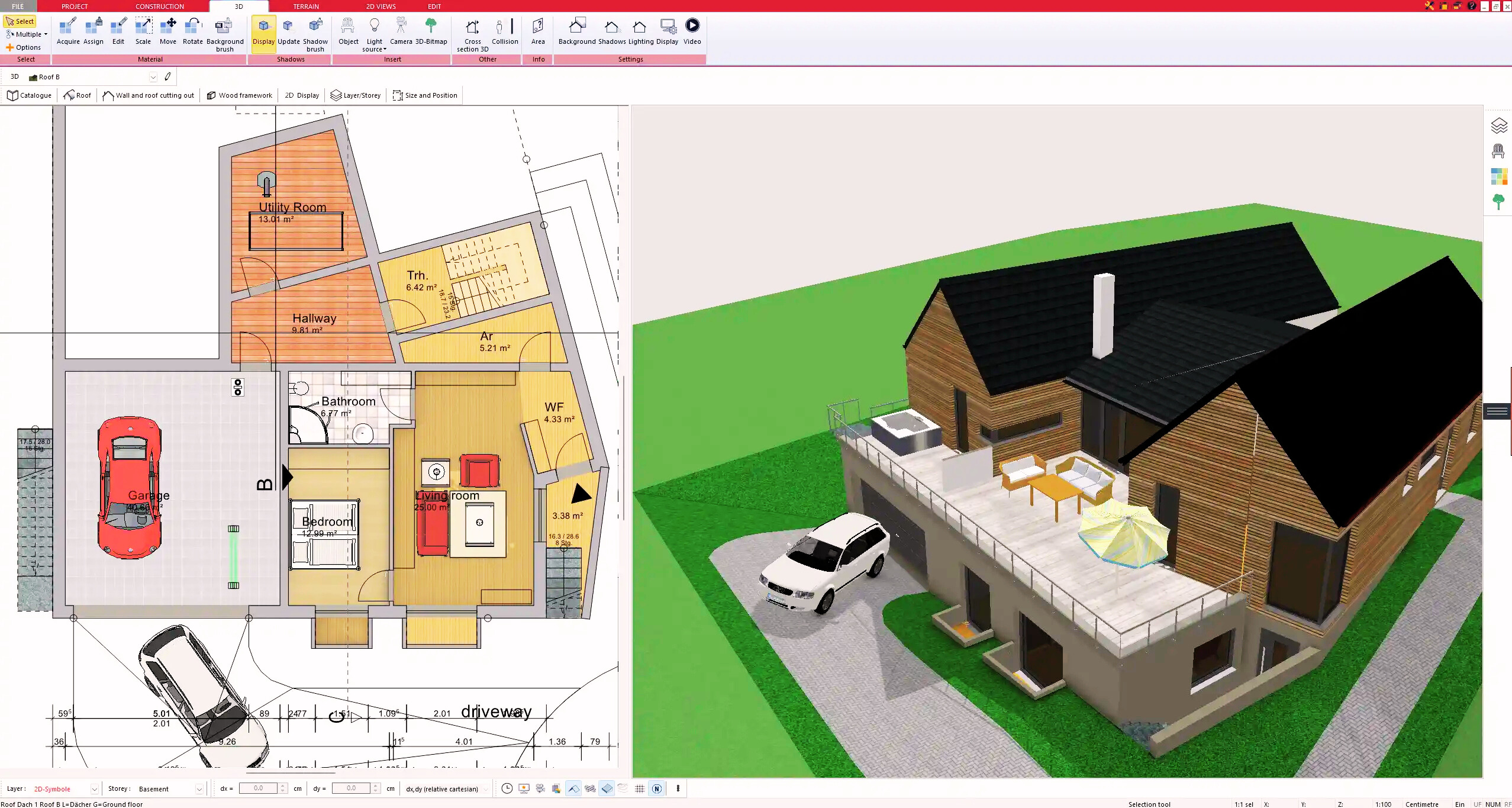
2. Fenêtres et portes
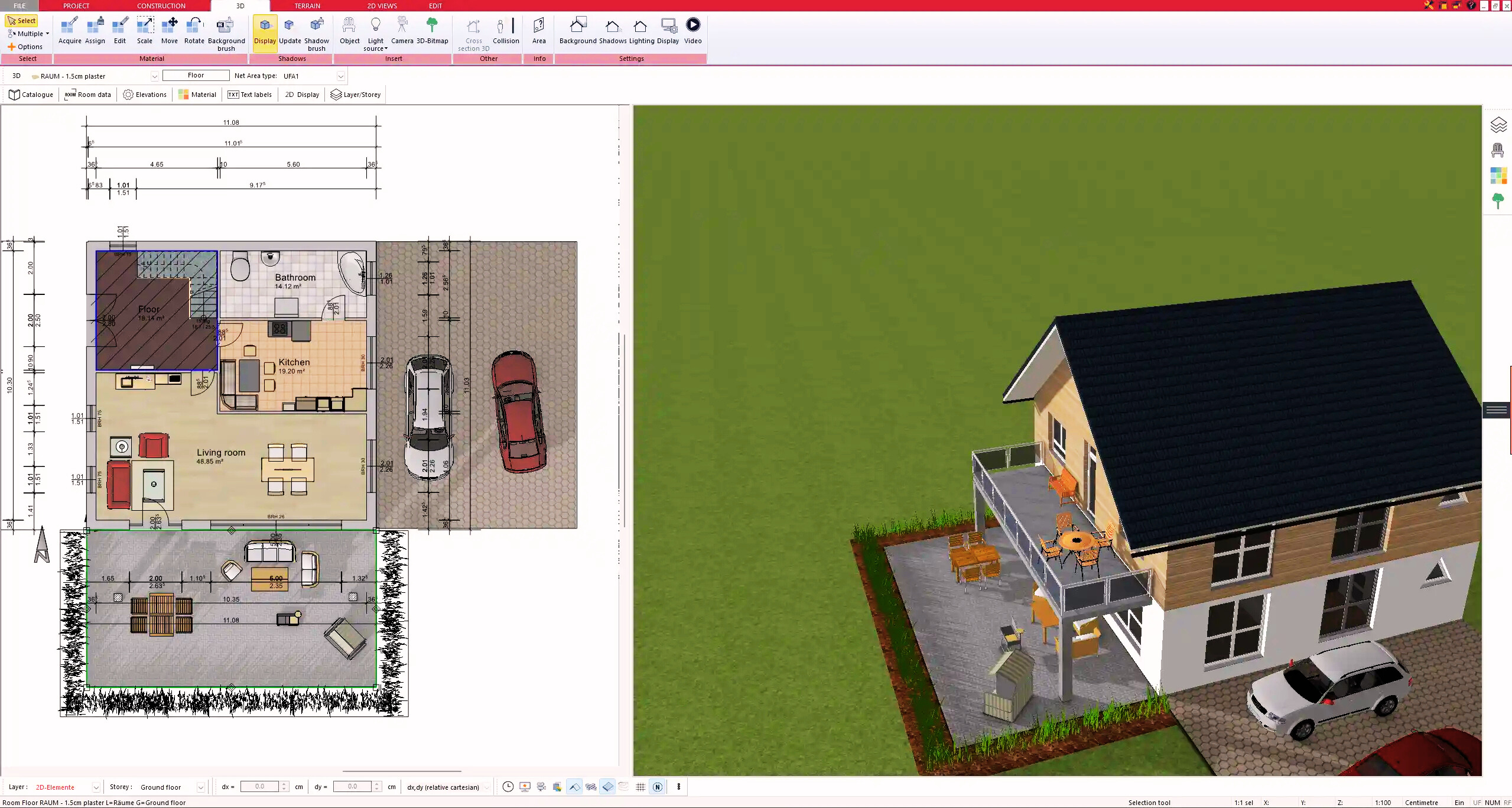
3. Planchers et toiture
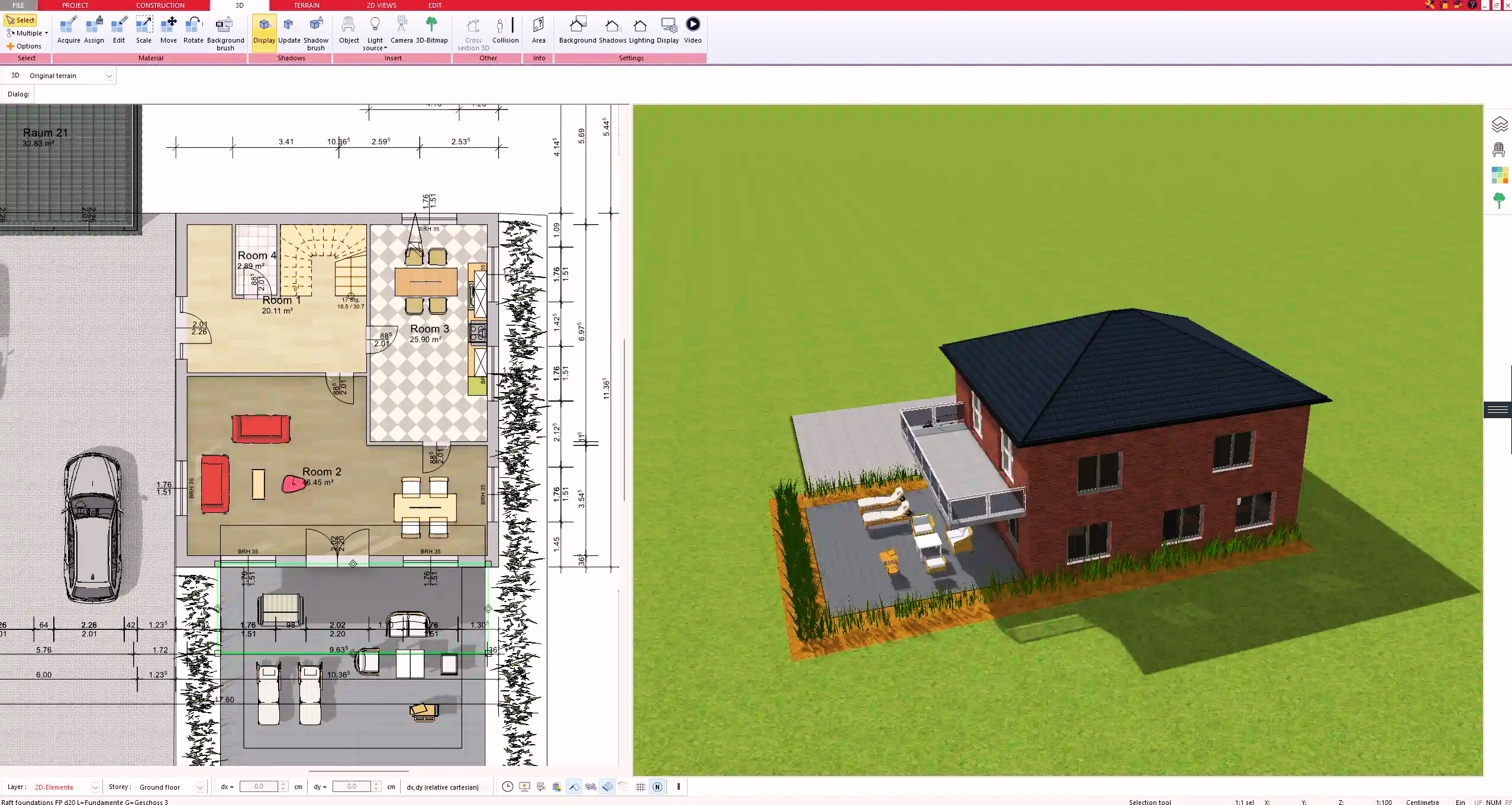
4. Textures et objets 3D
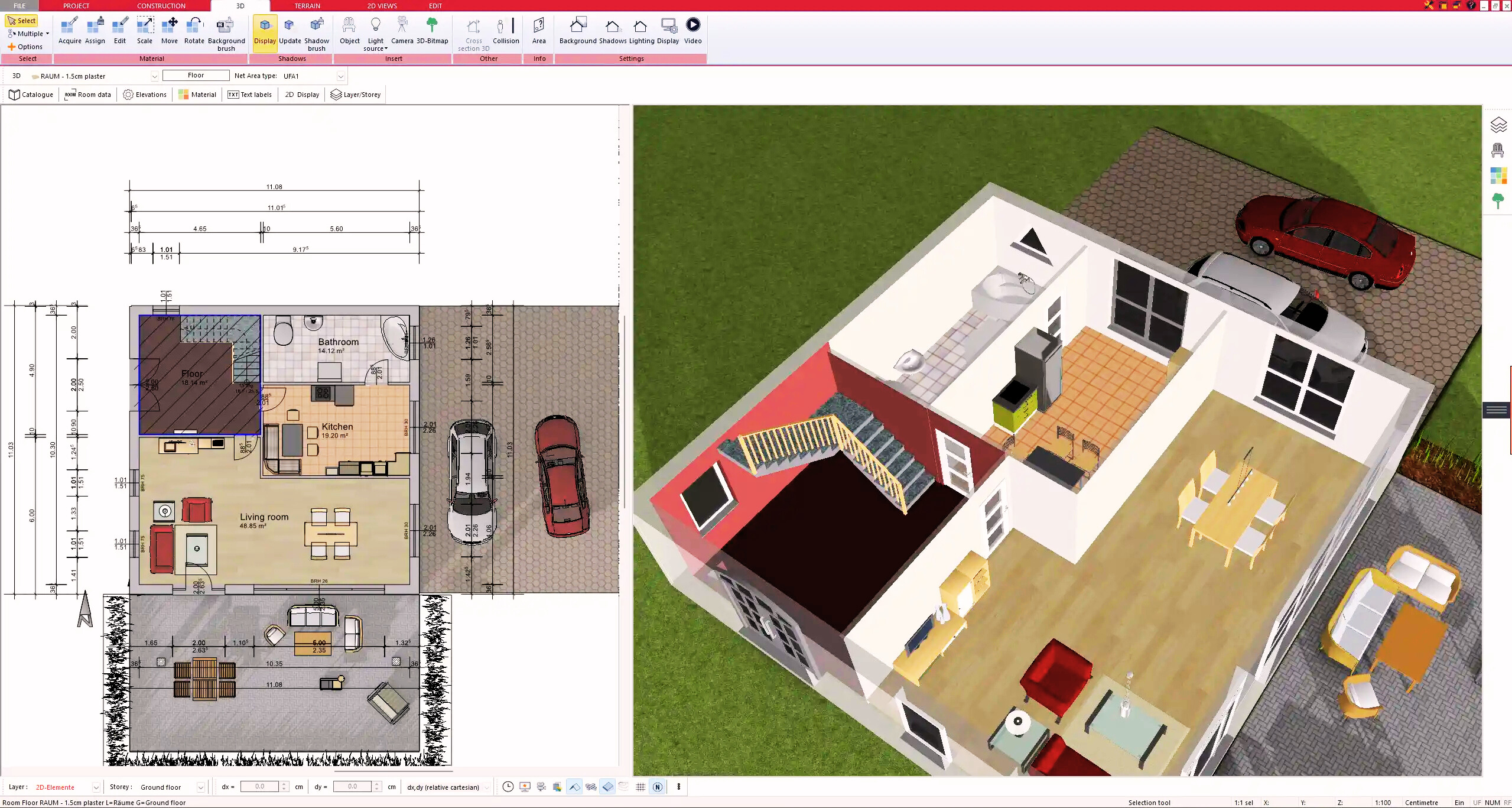
5. Plans pour le permis de construire
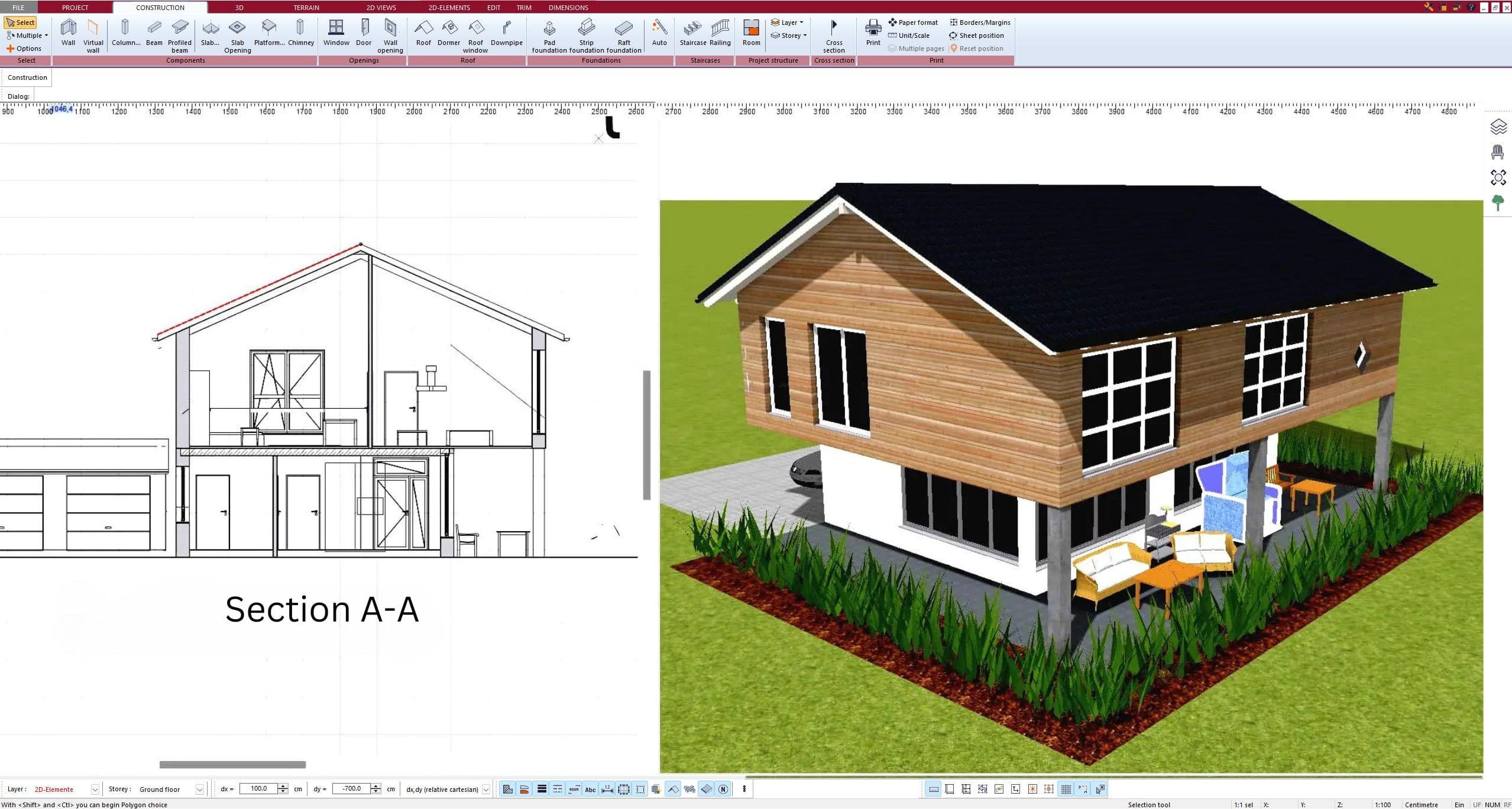
6. Exporter le plan en 3D vers Twinmotion
Allez plus loin avec votre plan
 Impression 3D
 Liste de matériaux et coûts
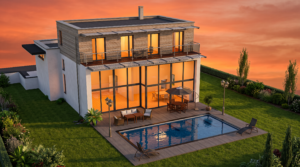 Rendus IA
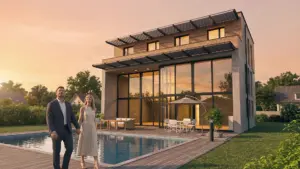 Vidéos IA
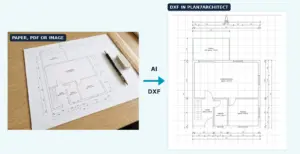 Numériser des plans
- – Conforme aux normes de construction internationales
- – Utilisable sur 3 PC
- – Conseil d’un architecte possible
- – Manuel d’utilisation complet
- – Mises à jour régulières
- – Tutoriels vidéo
- – Des millions d’objets 3D disponibles
Pourquoi des milliers d’utilisateurs choisissent Plan7Architect
Ce qui distingue Plan7Architect des autres logiciels de plan de maison
Regardez comment une maison complète est conçue avec Plan7Architect et visualisée dans Twinmotion

Votre plan + l’IA
Concevez votre maison dans Plan7Architect et allez plus loin avec les outils d’IA actuels. Votre projet reste exactement tel que vous l’avez dessiné.
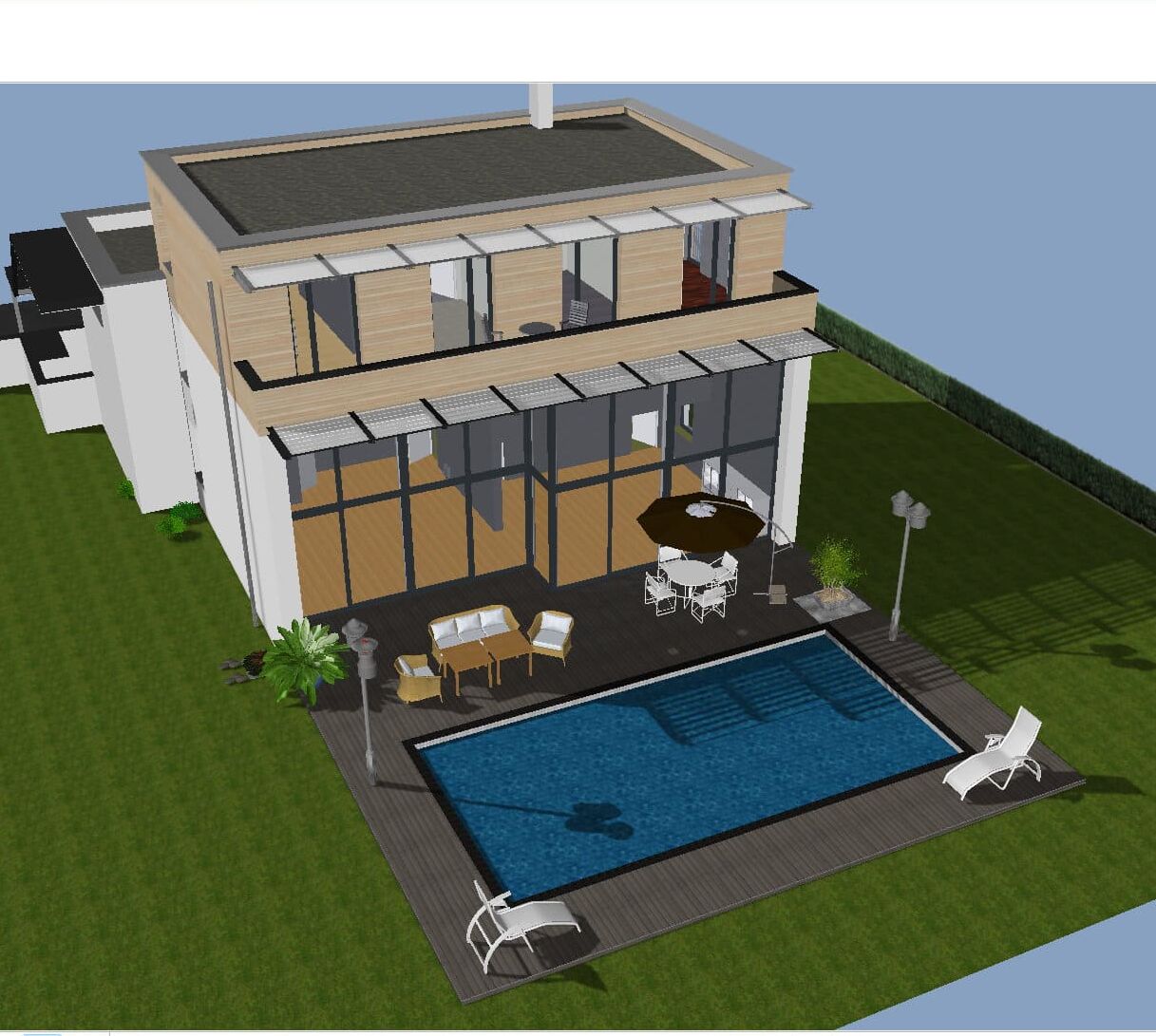
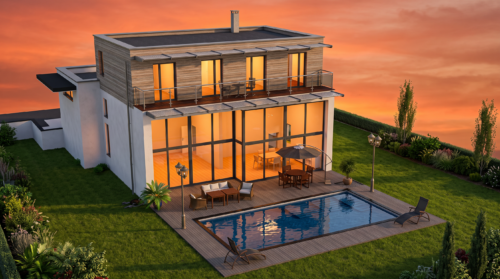
Plan7ArchitectIA
Rendus IA photoréalistes
Transformez chaque vue 3D de votre projet Plan7Architect en image photoréaliste en quelques secondes.
Rendre votre projet avec l’IA →Générateur de prompts gratuit, 11 exemples →
Vidéos IA de votre maisonNouveau
Un court film comme de vraies prises de vue de drone, à partir de vos vues 3D Plan7Architect.
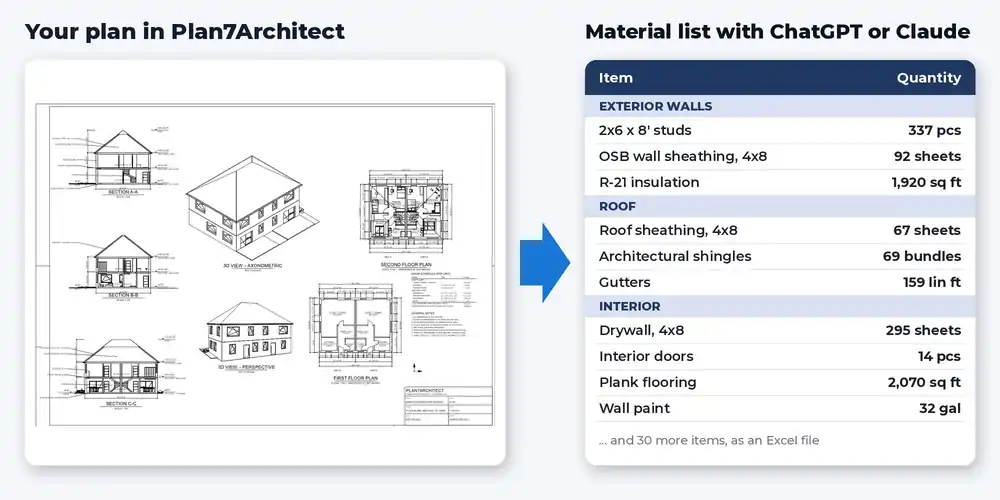
Liste de matériaux et estimation des coûts
Exportez votre plan en DXF et laissez ChatGPT ou Claude calculer les quantités et les coûts.
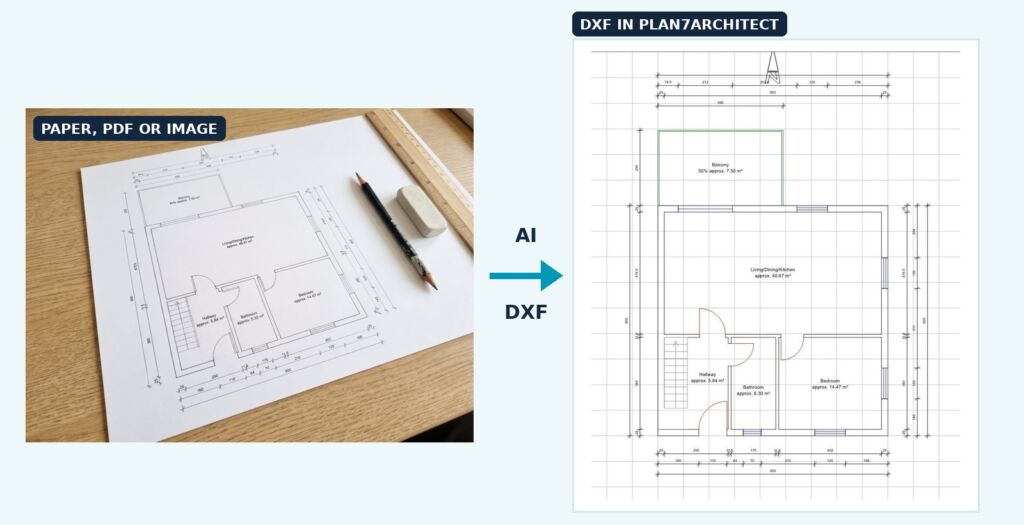
Numériser des plans avec l’IA
Papier, PDF ou photo en un fichier DXF exact à redessiner dans Plan7Architect.