

En la vista del modo de diseño 3D, el fondo se establece por defecto en una de varias configuraciones que muestran un fondo con un degradado de dos colores, junto con una zona de suelo sencilla representada por una textura de césped. Aunque esta es la configuración predeterminada, hay varias opciones disponibles para diferentes estilos de presentación, y tanto el fondo como la zona de suelo se pueden modificar.
Para cambiar el fondo:
1) Ve a Proyecto > Fondo. Aparecerá el siguiente cuadro de diálogo:
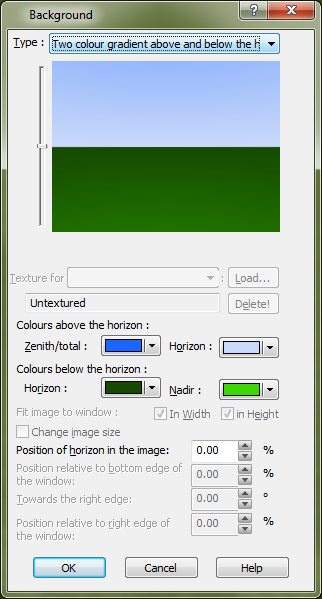
2) Las opciones disponibles para ese tipo de fondo concreto no aparecerán desactivadas. Las que sí estén desactivadas serán adecuadas para otros tipos de fondo. Para el tipo predeterminado («Degradado de dos colores…»), se pueden seleccionar opciones como los colores por encima y por debajo del horizonte. También puedes elegir entre las siguientes opciones:
Color liso: un único color, seleccionable por el usuario
Imagen de fondo: selecciona un archivo de imagen (por ejemplo, una foto del terreno) para que sirva de fondo.
Fondo esférico: selecciona una imagen que envuelva el área del modelo formando una esfera completa.
Fondo cilíndrico: selecciona una imagen que se envuelva alrededor del área del modelo formando un cilindro.
Mapa cúbico: selecciona 6 imágenes para formar la parte superior, la inferior y los lados de un cubo que se envuelve alrededor del área del modelo.
3) Una vez que hayas elegido el tipo de visualización que prefieras y la configuración de imagen o color deseada, pulsa «Aceptar» para aplicar el fondo.
Para cambiar o eliminar el paisaje:
1) Ve a Capas > Gestionar capas. En el cuadro de diálogo que se abre, desmarca «Paisaje».
2) Ahora se seleccionará la capa del paisaje para ocultarla, pero permanecerá en pantalla hasta que se cambie el fondo
3) Siguiendo las instrucciones anteriores, cambia el fondo por la opción deseada y el paisaje quedará oculto.
4) También es posible cambiar la textura del paisaje utilizando el mismo método de «arrastrar y soltar» de siempre para sustituir la textura del césped por otra opción.