

Aunque en Arcon Evo los alzados y las secciones transversales se generan básicamente de forma automática, para las secciones transversales o los alzados no estándar es necesario definir el punto de vista.
1) Para añadir una sección, debes estar en el modo de construcción 2D. Asegúrate de que tienes seleccionada la herramienta de cursor de selección estándar y, en el panel izquierdo de la base de datos, selecciona la carpeta «Misc»:
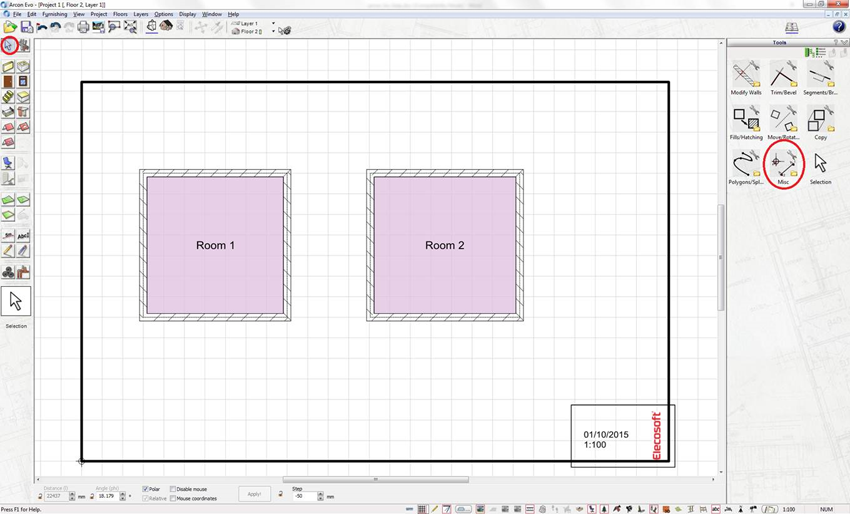
2) Selecciona la herramienta «Definir sección» en el panel de la base de datos de la derecha y, a continuación, haz clic para situar los puntos inicial y final de la sección en la página (dibuja de izquierda a derecha para ver la parte superior de la página, y de derecha a izquierda para ver la parte inferior, por ejemplo).
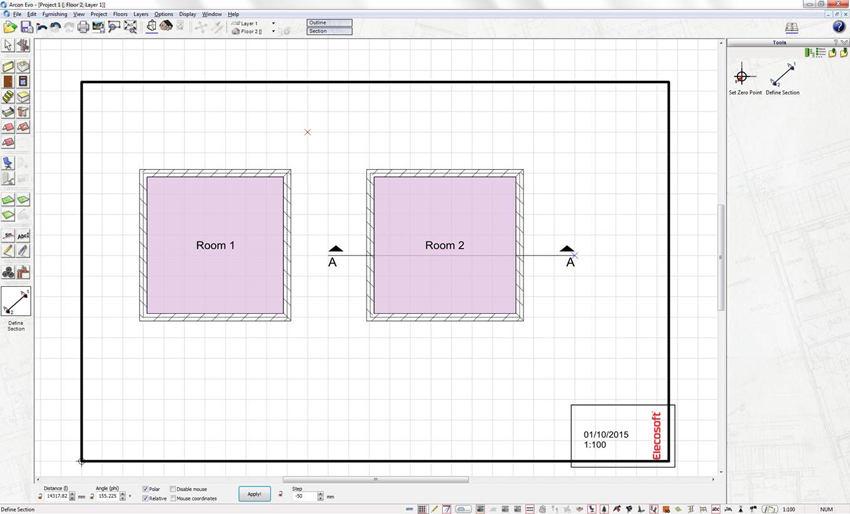
3) Una vez definidas las secciones, podrás verlas en el «Modo de diseño del plano».
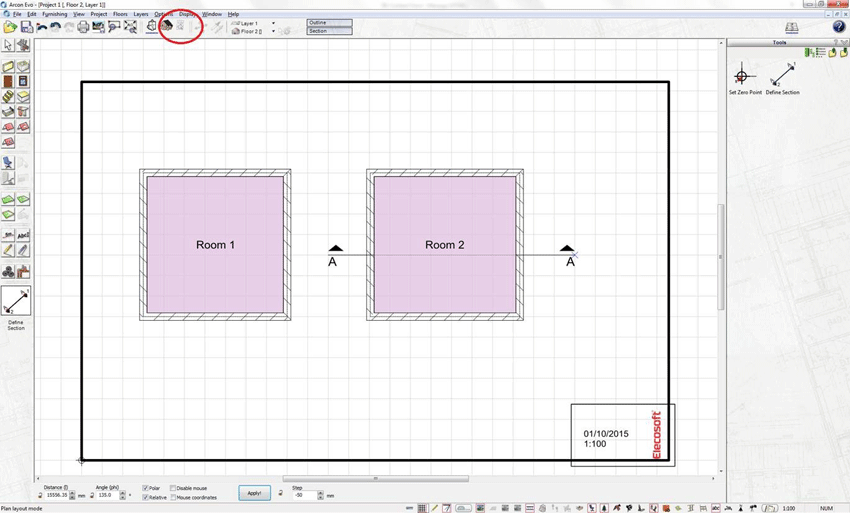
4) Haz clic en el modo «Diseño del plano» en la barra de iconos superior (resaltado arriba). Sigue las instrucciones que aparecen en pantalla para configurar el diseño.
5) En el panel derecho de la base de datos, ahora dispones de opciones para elegir qué elementos colocar en el diseño. Selecciona «Sección/Alzado 2D». Arrastra el elemento para colocarlo en la página. Haz clic para ajustar su posición.
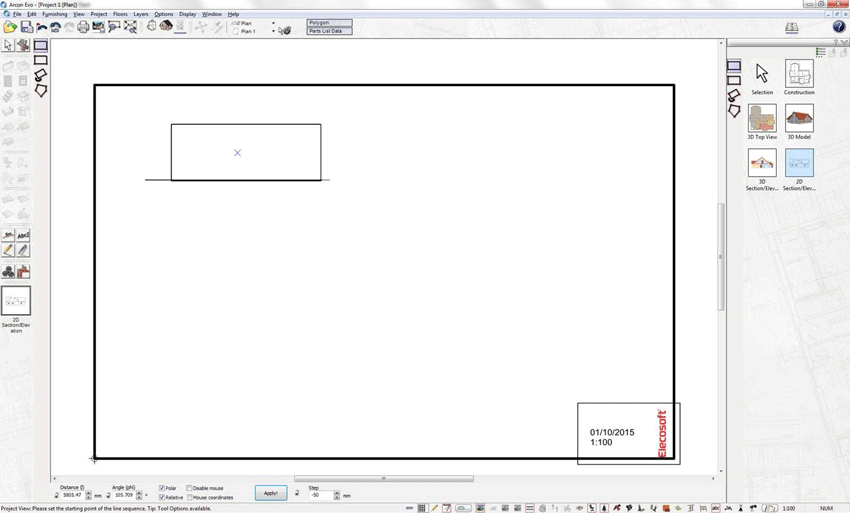
6) El alzado se establece por defecto en una vista concreta (Este). Para cambiarla, haz clic en la que hayas colocado para seleccionarla. A continuación, elige la opción «Vista» en el menú contextual de la parte superior:
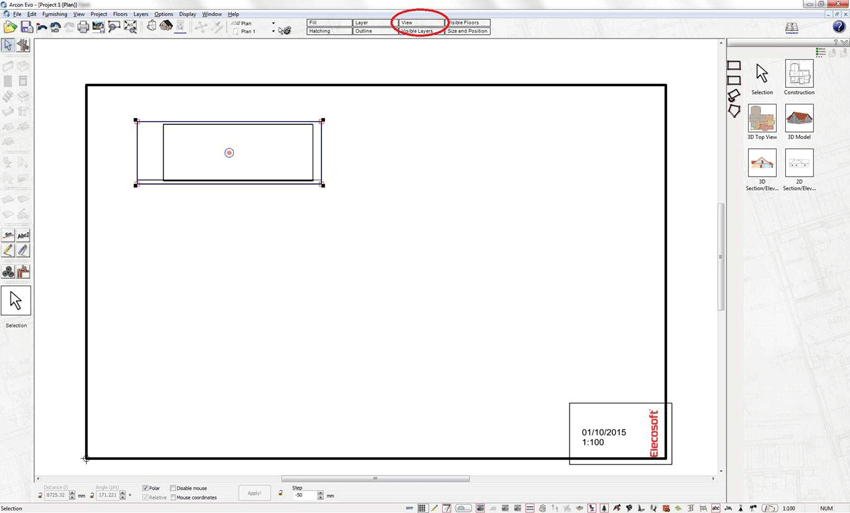
7) A continuación, aparecerá un cuadro de diálogo en el que podrás elegir qué vista se mostrará en esta ventana de visualización:
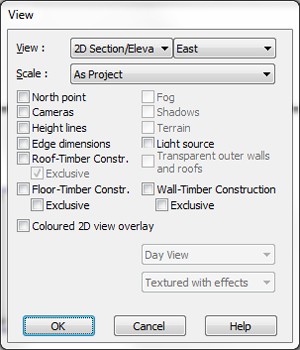
8) Como puedes ver más arriba, la vista predeterminada es «Este». Haz clic en ese menú desplegable y podrás cambiar la vista de esta ventana gráfica a cualquier alzado o a las secciones transversales definidas previamente (por ejemplo, A-A). Con este método, puedes colocar varios alzados o secciones transversales en la misma hoja.