

In Arcon Evo usiamo i comuni metodi di disegno CAD, e uno dei più utili per disegnare con precisione è la funzione Snap. In termini CAD, Snap è il metodo che attira tra loro gli elementi disegnati per garantire che si colleghino esattamente al componente desiderato. In pratica aggiunge un ‘magnetismo’ virtuale agli elementi perché si incastrino con precisione.
In Arcon Evo possiamo sfruttare le opzioni flessibili della funzione Snap per scegliere l'intensità dell'‘attrazione’ verso il punto di snap e i punti di aggancio che vogliamo usare. Uno degli errori più comuni con la funzione snap, che può creare confusione, è consentirle di agire su più layer, con il risultato che troppi elementi influenzano il cursore. Sullo schermo questo si manifesta spesso con un movimento del cursore a scatti.
1) Vai a Opzioni>Aggancio
2) Comparirà la seguente finestra di dialogo:
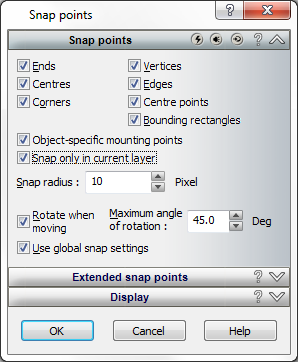
3) Nella finestra delle opzioni ci sono tre schede. Seleziona la prima scheda ‘Punti di aggancio’
4) Qui vedi la posizione dei punti di snap su un oggetto, che puoi selezionare o deselezionare secondo necessità. Puoi anche regolare la sensibilità della funzione snap modificando il valore del Raggio di snap (un numero più alto significa che il cursore viene ‘attirato’ da più lontano rispetto a un numero più basso. 10-20 pixel è normale, ma potresti volerlo regolare in base a dimensioni dello schermo, risoluzione ecc.)
5) Trova la casella Snap solo nel layer corrente e togli la spunta. Così il cursore farà snap solo sugli elementi del layer attivo (piani compresi) e avrà un comportamento più prevedibile
6) Dopo aver apportato le modifiche necessarie, clicca su OK per applicarle