

Se vuoi creare una sezione (detta anche taglio verticale o sezione trasversale) della tua casa, Plan7Architect lo rende facile e preciso. Disegni semplicemente una linea di sezione sulla pianta e il software genera automaticamente un taglio verticale dell'edificio. Questa vista mostra la struttura interna, come gli strati delle pareti, lo spessore dei solai, le altezze dei soffitti, le scale e il tetto.
Puoi passare alla vista in sezione con un solo clic, regolare la direzione di vista e aggiungere quote altimetriche, annotazioni o etichette dei materiali. Plan7Architect supporta sia le unità metriche (metri, centimetri) sia quelle imperiali (piedi, pollici): puoi scegliere facilmente quella che preferisci nelle impostazioni del software.
Se hai già pronta una pianta, puoi generare in pochi minuti una sezione della casa dall'aspetto professionale.
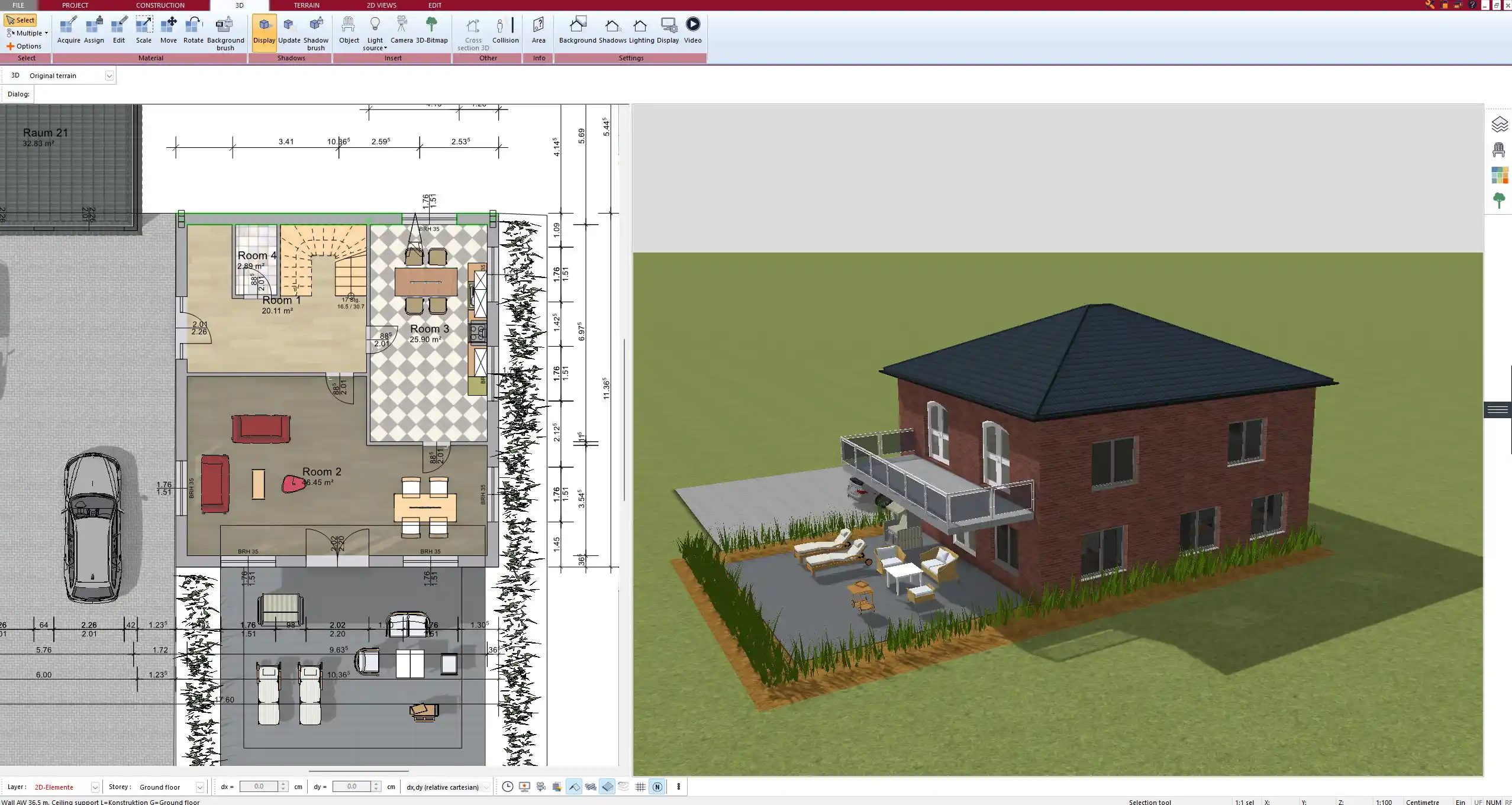
Passo dopo passo – disegnare una vista in sezione in Plan7Architect
1. Prepara la pianta
Prima di creare una sezione, ti serve una pianta come base. In Plan7Architect puoi importare un progetto esistente (PDF, immagine o DXF) oppure disegnarne uno da zero con gli strumenti 2D integrati.
Inizia tracciando le pareti esterne e interne. Aggiungi elementi strutturali come porte, finestre e scale. Puoi lavorare su più piani creando layer dell'edificio per seminterrato, piano terra, piani superiori o sottotetto.
Per mantenere tutto ordinato:
Consiglio:
Crea ogni livello su un layer separato per gestire facilmente in seguito i rapporti verticali nella vista in sezione.
2. Passa alla modalità vista in sezione
Quando la pianta è completa, vai allo strumento sezione nella barra degli strumenti. Questa modalità ti permette di tracciare una linea di sezione sulla pianta.
Fai clic e trascina per posizionare una linea retta dove vuoi il taglio verticale. Puoi far passare la linea attraverso scale, bagni o zone giorno, ovunque tu voglia mostrare rapporti strutturali o spaziali.
Puoi anche:
-
Regolare la direzione della vista (quale lato è visibile)
-
Cambiare la profondità di taglio (fin dove oltre la linea vengono mostrati gli elementi)
-
Rinominare la sezione per una documentazione più semplice (ad es. “Sezione A-A”)
3. Genera e modifica la sezione
Appena posizionata la linea di sezione, Plan7Architect genera automaticamente una sezione verticale della tua casa. Comprende tutti gli elementi intersecati dalla linea, come:
-
Strutture di pavimenti e soffitti
-
Stratigrafie delle pareti (ad es. isolamento, muratura, intonaco)
-
Scale con alzate e pedate
-
Falde del tetto e sottotetto
-
Prospetti di finestre e porte
-
Mobili o arredi fissi nell'area di taglio
Puoi cliccare nella vista in sezione e iniziare a personalizzare la visualizzazione:
Tabella: elementi modificabili nella vista in sezione
| Tipo di elemento | Opzioni modificabili |
|---|---|
| Pareti | Spessore degli strati, rappresentazione dei materiali |
| Pavimenti/soffitti | Altezza, composizione, stile della linea di taglio |
| Tetto | Angolo di pendenza, sporti, strati strutturali |
| Finestre/porte | Profondità della mazzetta, altezza del davanzale |
| Quote | Verticali o orizzontali, automatiche o manuali |
Puoi scegliere un semplice contorno in bianco e nero o una sezione a colori con retini dei materiali per evidenziare i dettagli.

4. Aggiungi quote ed etichette
Dopo aver generato la sezione di base, è importante annotare correttamente il disegno. Così sarà leggibile per imprese, enti o clienti.
Puoi aggiungere:
-
Altezze da pavimento a soffitto
-
Quote del pavimento finito
-
Altezze del colmo
-
Nomi o destinazioni d'uso delle stanze
-
Indicazione dei materiali (ad es. “calcestruzzo isolato”, “trave in legno”)
Puoi inserire queste annotazioni a mano o attivare gli strumenti di quotatura automatica.
Plan7Architect ti permette di scegliere il sistema di unità adatto alla tua zona: metrico o imperiale. Che tu preferisca misure come 2,50 m o 8 ft 2 in, il software le mostra correttamente.
Consiglio:
Usa le stesse impostazioni delle unità per tutto il progetto per evitare confusione nella comunicazione con progettisti o imprese.
5. Esporta o stampa il disegno della sezione
Una volta completata la sezione, puoi esportarla per altri usi. Che tu debba presentarla per un permesso, inserirla in una presentazione o stamparla per il cantiere, Plan7Architect offre opzioni di output flessibili.
I formati di esportazione includono:
-
Immagine ad alta risoluzione (PNG, JPG)
-
PDF (per le presentazioni ufficiali)
-
DWG/DXF (per l'uso in programmi CAD)
-
Impaginazione di stampa diretta con cartigli e scale grafiche
Puoi mettere in scala il disegno, aggiungere i dati della tua azienda o personali e configurare l'impaginazione secondo gli standard architettonici.
Cos'è il disegno di una sezione della casa e perché è importante?
Il disegno di una sezione della casa mostra un taglio verticale dell'edificio, di solito dalle fondazioni al tetto. È uno dei disegni architettonici fondamentali usati in costruzione e progettazione.
Mostra:
-
Altezze delle stanze e relazioni spaziali verticali
-
Collegamenti strutturali tra piani e tetto
-
Stratigrafie di pareti e solai
-
Aperture come porte e finestre in prospetto
-
Scale e passaggi tra più livelli
A differenza della pianta, che mostra la disposizione dall'alto, la sezione aiuta a capire altezze, strati costruttivi e allineamenti verticali. Per questo è essenziale per la progettazione tecnica, la valutazione strutturale e una visualizzazione più realistica del progetto.
I disegni di sezione sono spesso richiesti per:
-
Verifiche strutturali
-
Comunicazione tra architetti e artigiani
-
Progettazione d'interni e analisi dell'illuminazione

Funzioni di Plan7Architect che semplificano il disegno delle sezioni
Ho lavorato con diversi strumenti di progettazione, e uno dei motivi per cui preferisco Plan7Architect è quanto renda intuitiva la creazione delle sezioni. Anche se non sei un architetto, puoi creare sezioni molto professionali.
Alcune funzioni chiave includono:
-
Generazione automatica delle sezioni da qualsiasi pianta 2D
-
Visualizzazione 3D dal vivo mentre regoli la linea di sezione
-
Posizionamento flessibile della linea di taglio (orizzontale o inclinata)
-
Visualizzazione degli strati dei materiali (con o senza colore/retino)
-
Annotazioni e quote con trascinamento
-
Conversione semplice delle unità tra sistema metrico e imperiale
-
Aggiornamenti in tempo reale: modifica una parete o un soffitto nella pianta e la sezione si aggiorna automaticamente
Puoi anche salvare più sezioni in un unico progetto, ideale per edifici complessi.
Consigli da professionista per sezioni migliori
Per esperienza, ecco alcuni suggerimenti pratici per migliorare la chiarezza e l'utilità dei disegni delle sezioni della tua casa:
Box consigli: suggerimenti utili per disegnare le sezioni
-
Fai passare la sezione per le parti critiche dell'edificio (scale, livelli sfalsati, strutture del tetto)
-
Usa spessori di linea contrastanti per distinguere gli elementi tagliati (più spessi) da quelli sullo sfondo (più sottili)
-
Posiziona quote ed etichette fuori dal taglio dell'edificio per maggiore chiarezza
-
Aggiungi indicatori di prospetto e simboli come “Sezione A-A” coerenti con la pianta
-
Usa la trasparenza per alcuni elementi se la vista è troppo affollata
Casi d'uso ideali – chi ha bisogno dei disegni di sezione?
I disegni di sezione della casa non sono solo per architetti. Sono estremamente utili per chiunque partecipi a un progetto edilizio.
Casi d'uso:
-
Autocostruttori privati
Per capire altezze dei soffitti, posizione delle finestre e spazi nel sottotetto -
Progettisti architettonici
Per lo sviluppo del progetto, le domande di permesso e i documenti esecutivi -
Imprese di costruzione
Per progettare stratigrafie delle pareti, quote dei solai e dettagli del tetto -
Interior designer
Per valutare volumi delle stanze, illuminazione ed elementi decorativi verticali -
Ispettori e ingegneri
Per valutare conformità alle norme, isolamento e prestazioni strutturali
Che tu stia progettando una semplice casa a un piano o una villa su più livelli, le sezioni sono una parte essenziale del processo. Plan7Architect ti dà tutti gli strumenti per crearle in modo chiaro, rapido e professionale.

Progetta il tuo progetto con Plan7Architect
Plan7Architect Pro 5 for Il prezzo originale era: $259.99.$99.99Il prezzo attuale è: $99.99.
Non ti serve alcuna esperienza, perché il software è stato pensato appositamente per i principianti. La progettazione avviene in 5 semplici passaggi:
1. Disegna le pareti

2. Finestre e porte

3. Solai e tetto

4. Texture e oggetti 3D

5. Progetto per il permesso di costruire
6. Esporta la pianta come modello 3D per Twinmotion

- – Conforme agli standard edilizi internazionali
- – Utilizzabile su 3 PC contemporaneamente
- – Possibilità di consulenza con un architetto
- – Manuale utente completo
- – Aggiornamenti regolari
- – Video tutorial
- – Milioni di oggetti 3D disponibili
Guarda come viene progettata una casa completa dall'inizio alla fine, in meno di 25 minuti


Il tuo progetto + IA
Plan your house in Plan7Architect and take it further with today’s AI tools. Your design stays exactly as you planned it.


Plan7ArchitectAI
Rendering fotorealistici con IA
Turn any 3D view of your Plan7Architect project into a photorealistic image in seconds.
How to render your design with AI →Free prompt generator with 11 examples →
AI Videos of Your HouseNew
A short film like real drone footage, made from your Plan7Architect 3D views.
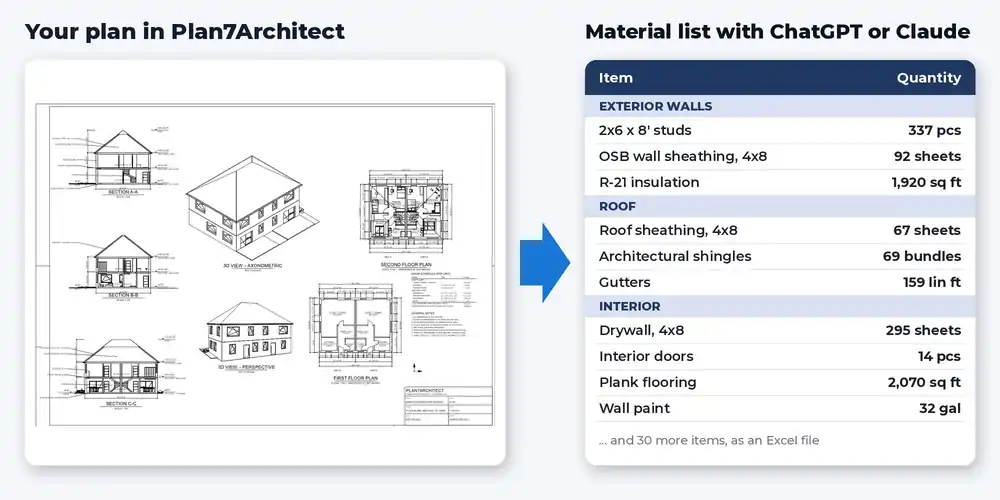
Elenco dei materiali e stima dei costi
Export your plan as DXF and let ChatGPT or Claude create quantities and a cost estimate.

Digitalizza le piante con l'IA
Paper, PDF or photo to an exact DXF file you can trace in Plan7Architect.
I 3 Plan7Architect

Adatto a piccoli progetti amatoriali
Nessuna progettazione del giardino e creazione di piante limitata con pochi tipi di parete
★★★★★

Per progetti di medie dimensioni
Creazione di piante senza limiti e progettazione del giardino
Nessuna opzione di esportazione per il tuo architetto e nessun progetto per le domande di permesso di costruire
★★★★★

Per progetti di qualsiasi dimensione
Importazione ed esportazione per lavorare con un architetto
Crea progetti per vere domande di permesso di costruire
Una gamma di funzioni molto più ampia rispetto alle altre due versioni
★★★★★
More on this topic: Construction Drawings, Elevations & Permit Plans – all articles
Potrebbe interessarti anche: