

Per rendere i tuoi disegni utilizzabili come disegni esecutivi e per le normative edilizie, Arcon Evo ti permette di definire le pareti non solo per spessore ma anche per singolo strato. Anche se nella libreria ci sono già pareti multistrato standard, la flessibilità di questo approccio permette di rappresentare pareti di qualsiasi tipo costruttivo: mattoni e blocchi, pareti a intercapedine, pietra piena o persino balle di paglia.
Ci sono due metodi per ottenere questo risultato. Puoi disegnare gli edifici con un qualsiasi tipo di parete e modificarli in seguito, oppure disegnare una singola parete per creare il tipo desiderato e poi usare quel nuovo tipo per ogni parete successiva. Il risultato è lo stesso: è solo una questione di preferenza se disegnare prima le pareti e poi modificarle, o creare prima la parete e poi disegnare.
1) Con lo strumento standard per disegnare pareti e uno qualsiasi dei tipi di parete predefiniti, disegna un unico tratto di parete nel progetto
2) Una volta posizionata nel progetto, clicca sulla parete per selezionarla
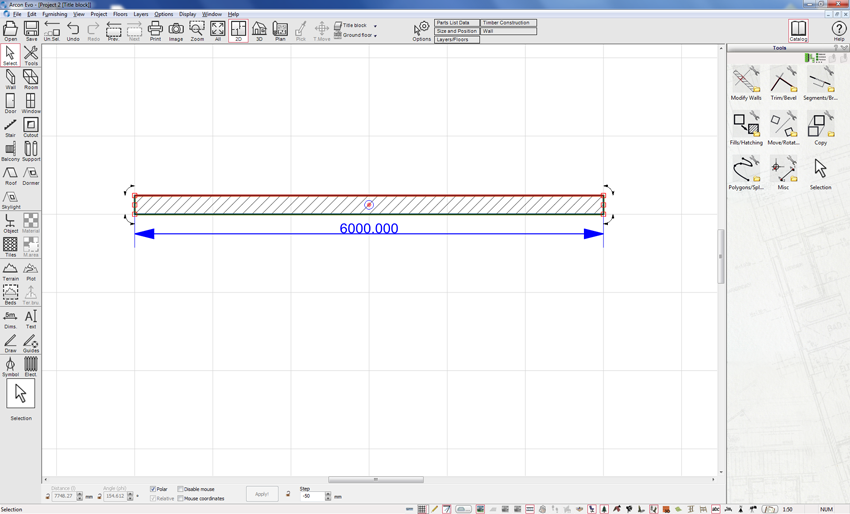
3) Dal menu contestuale della barra in alto seleziona Parete
4) Si aprirà la finestra dei dettagli della parete, che si apre per impostazione predefinita sulla scheda ‘Strati’
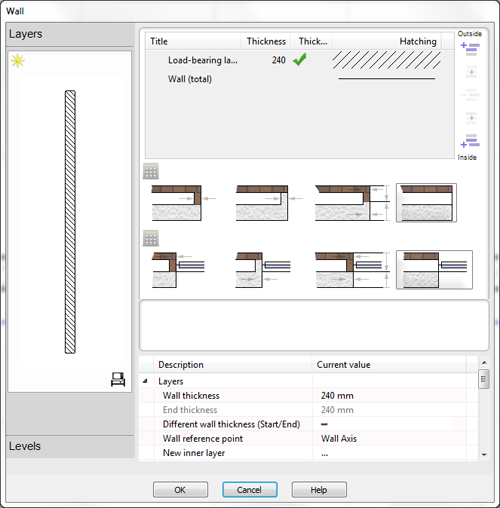
5) Come vedi nell'immagine sopra, la parete attuale è composta da un solo strato. Lo si vede nella sezione di visualizzazione degli strati in alto a sinistra della finestra
6) Vengono mostrati i dettagli di ogni strato: il nome (titolo), lo spessore (profondità) e il retino usato per identificarlo. Subito a destra della casella degli strati c'è una serie di icone con cui aggiungere e modificare gli strati di questo tipo di parete
7) Per prima cosa modifichiamo i dettagli dello strato esistente. Fai clic sul campo Titolo di questo strato. Apparirà un menu a tendina con opzioni predefinite. Scegli l'opzione giusta oppure digita semplicemente il nome dello strato.
8) Poi cambia lo spessore: clicca di nuovo sul campo e inserisci il valore desiderato
9) Infine seleziona il retino adatto a questo strato (una piccola icona accanto al retino ti permette anche di cambiare stile di riempimento, colore ecc.). Una volta modificato, avrai un nuovo strato esterno per la tua parete
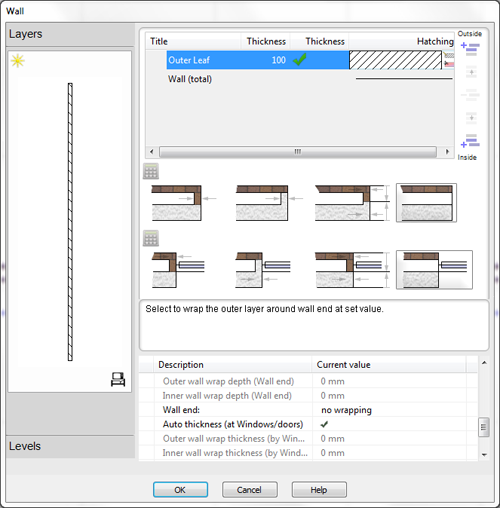
10) Ora, per aggiungere altri strati, seleziona uno strato esistente e poi, con le icone a destra del pannello degli strati, scegli di aggiungere un nuovo strato sopra (cioè verso il lato esterno) o sotto (cioè verso il lato interno) quello selezionato. Userò lo strato attuale come paramento esterno, quindi sceglierò di aggiungere un nuovo strato sotto per aggiungerne altri.
11) Lo strato originale viene duplicato nella posizione desiderata (cioè sopra o sotto). Ora possiamo modificare nome, spessore e retino di questo strato come prima.
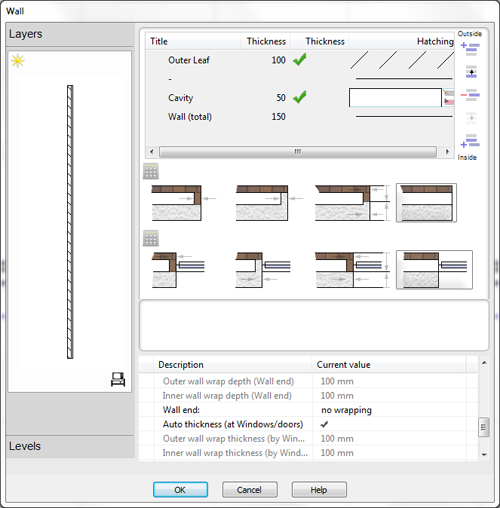
12) Ripeti questa procedura tutte le volte necessarie per creare la struttura della parete
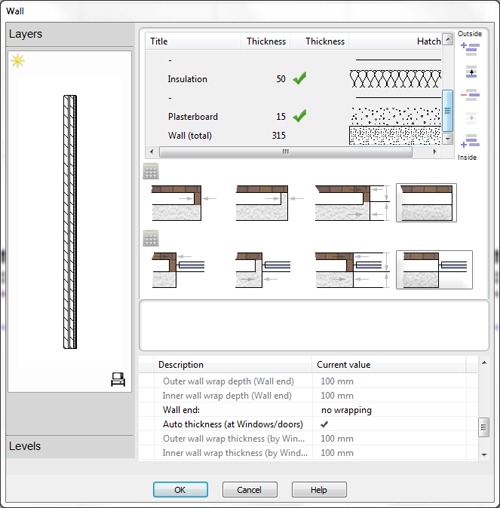
13) Vedrai che, aggiungendo altri strati, a destra compaiono icone aggiuntive per spostare gli strati su/giù nella struttura o per eliminare uno strato
14) La parete del tuo progetto ora ha questa nuova struttura
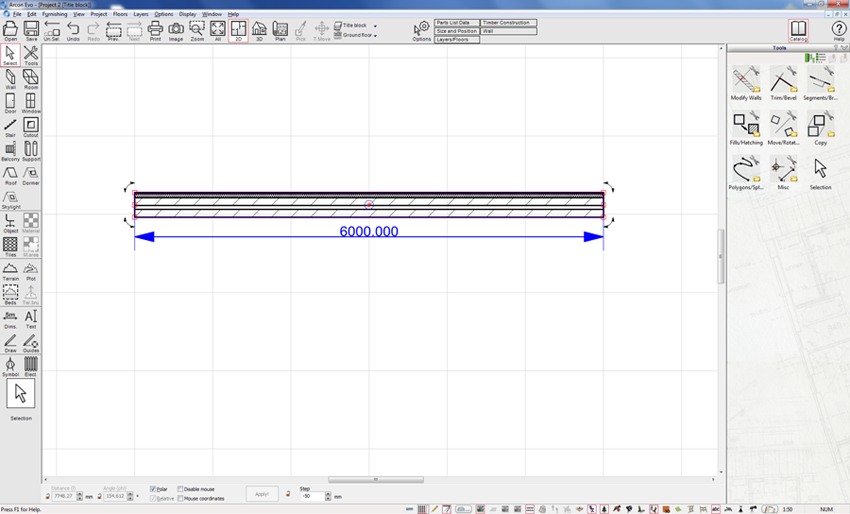
15) Tuttavia ora è cambiata solo questa parete e queste impostazioni non sono state salvate. Se intendi riutilizzare questo tipo di parete, conviene salvarlo nel database (puoi farlo anche subito al passo 13 sopra)
16) Apri di nuovo le proprietà della parete
17) Nella parte inferiore della finestra degli strati nella finestra della parete, scorri le impostazioni fino alla sezione ‘Altro’. Espandila e trova il campo ‘Salva la costruzione della parete corrente nel database’. Fai clic con il tasto sinistro su questo campo
18) Nella finestra che si apre, scegli una cartella in cui salvare la nuova struttura di parete e inserisci un nome per questo tipo di parete
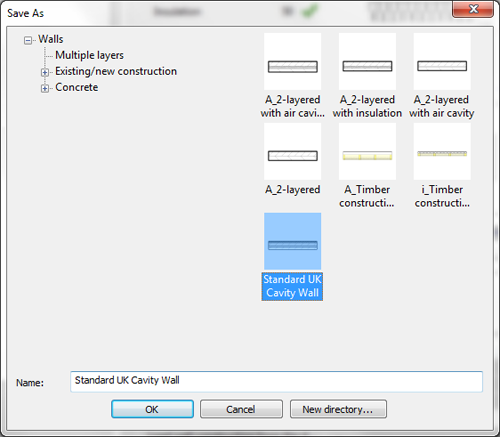
19) Clicca su OK per salvare questo tipo di parete. Questa parete sarà ora selezionabile come nuovo tipo di parete dal database delle pareti quando usi lo strumento parete.