

Domanda:
Posso importare una pianta in PDF in Plan7Architect?
Sì. Il modo migliore è far trasformare il tuo PDF in un file DXF da ChatGPT o Claude (assistenti IA). Poi importi il DXF in Plan7Architect Pro. Basta il piano gratuito di Claude.
Il DXF contiene la tua pianta con le misure esatte del PDF. Ogni angolo delle pareti diventa un vero punto di snap, così puoi ricalcare le pareti con grande precisione. È molto più preciso che scalare un'immagine della pianta e ricalcarla a occhio.
Passo 1: trasforma il PDF in un DXF con ChatGPT o Claude
- Apri claude.ai o chatgpt.com ed effettua l'accesso. Con Claude basta il piano gratuito.
- Carica la tua pianta in PDF.
- Copia il prompt qui sotto, incollalo nel campo del messaggio e invialo.
- Scarica il file DXF creato dall'IA.
Prompt da copiare
In allegato trovi una pianta. Creane un file DXF (versione R2000) che possa importare nel mio software CAD.

- Disegna tutto a grandezza reale. Usa le quote scritte sulla pianta, non le proporzioni dell'immagine. 1 unità di disegno = 1 cm.
- Disegna le pareti con il loro spessore reale e lascia le aperture per porte e finestre.
- Usa solo entità LINE singole, più ARC per l'apertura delle porte. Niente polilinee, niente blocchi, niente retini, niente entità DIMENSION.
- Metti pareti, finestre, porte, scale, testi e quote su layer separati.
- Aggiungi le catene di quote della pianta come semplici linee con trattini e numeri.
- Fai tutti i testi in nero.
- Se sulla pianta manca una quota, stimala dall'immagine ed elenca alla fine ogni valore stimato.
- Prima di darmi il file, verifica che le dimensioni delle stanze corrispondano alle quote complessive.
Se la tua pianta è quotata in piedi e pollici, cambia il primo punto in 1 unità di disegno = 1 pollice.
Passo 2: importa il DXF in Plan7Architect
- Clicca su File in alto, poi su Importa e poi di nuovo su Importa.
- Seleziona il file DXF.
- Seleziona l'unità usata nel file: centimetri (o pollici, se hai modificato il prompt).
- Clicca una volta con il tasto sinistro nell'area di disegno per posizionare il progetto.
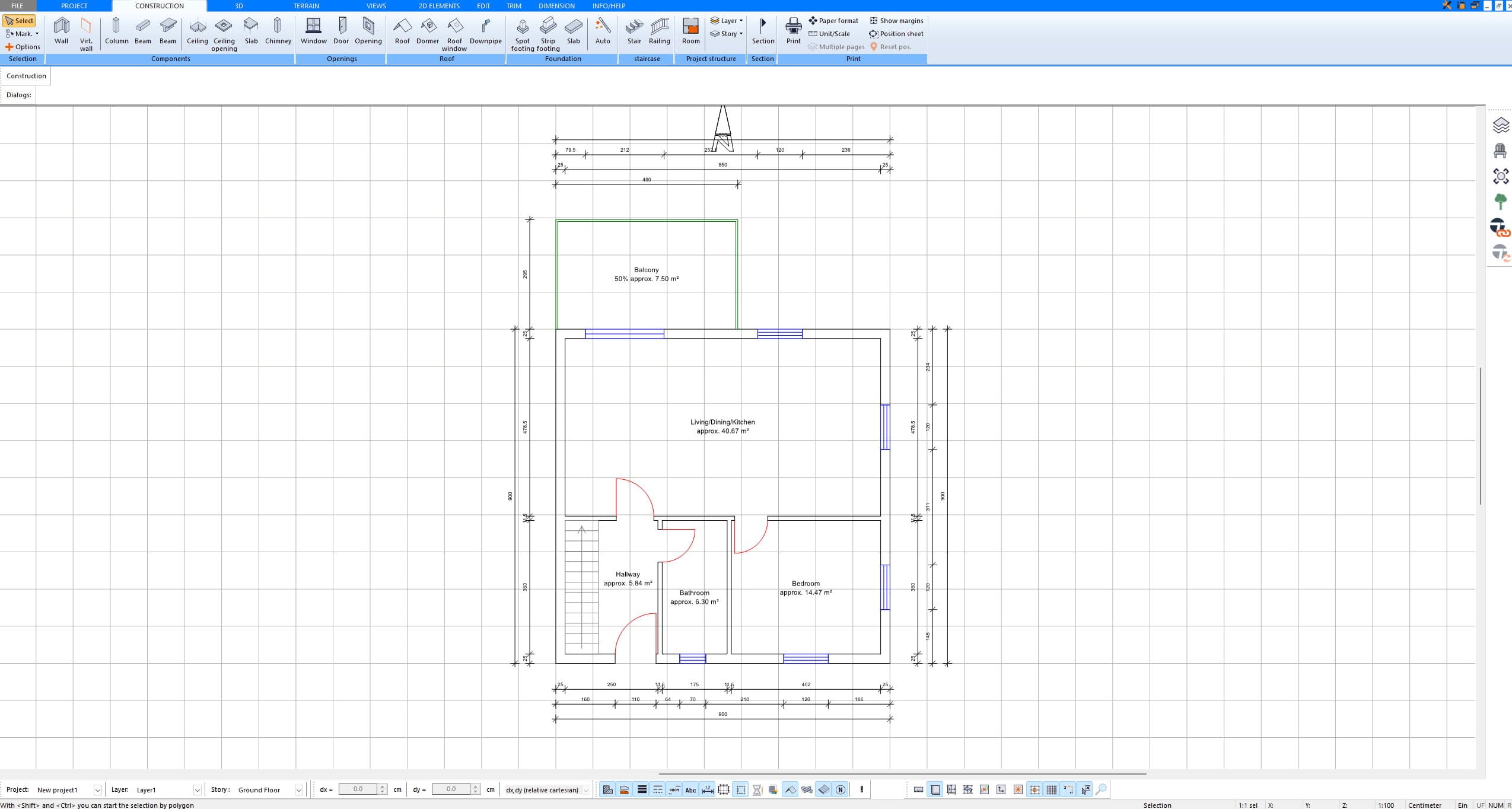
Passo 3: ricalca le pareti
Seleziona una parete dal catalogo, inserisci lo spessore e fai clic esattamente sugli angoli della pianta importata. Il cursore si aggancia a ogni angolo. Poi aggiungi finestre e porte. Plan7Architect crea automaticamente il modello 3D dalle pareti che disegni.
La guida completa con tutti i dettagli e le immagini: Digitalizzare piante con ChatGPT o Claude per Plan7Architect.
Buono a sapersi
- Il DXF è un disegno 2D, non un modello 3D. È il tuo modello esatto per disegnare le pareti.
- Funziona meglio con piante in PDF che hanno le quote scritte. Senza quote, indica all'IA almeno la lunghezza di una parete nota.
- Dopo l'importazione, confronta alcune misure con il tuo PDF.
Alternativa: importa il PDF come immagine
Puoi anche salvare la pagina del PDF come immagine (JPG o PNG) o fare uno screenshot, caricarla come sfondo, scalarla e ricalcarla. Lo vedi qui: Importare un'immagine della pianta e ricalcarla.
Cerca domande
Altre domande e risposte sulla guida al programma
More on this topic: Floor Plans & House Design Guides – all articles
Potrebbe interessarti anche:
Articoli correlati:
- Scaling: Text & Numbers Overlap in Plan7Architect
- How can I change/set the units of measurement?
- How can I add electrical planning elements in my floor plan?
- How do I set the correct architectural scale in Plan7Architect?
- Plan7Architect Catalog Missing – 3D Objects or Sidebar Disappeared
- Create a Material List and Cost Estimate with ChatGPT or Claude – from Your Plan7Architect Plan