

Domanda:
Come impostare la scala architettonica corretta in Plan7Architect?
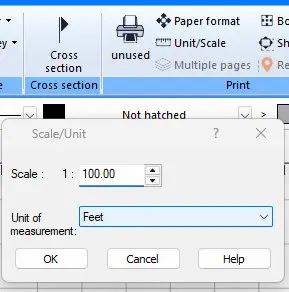
In Plan7Architect il valore “1:100” che vedi nel campo Scala è semplicemente un rapporto: significa che 1 unità sul disegno corrisponde a 100 unità nella realtà.
Di per sé non è né metrico né imperiale, è solo una relazione proporzionale.
Per esempio:
-
1:100 → 1″ sullo schermo corrisponde a 100″ nella realtà.
-
1:48 → 1″ sullo schermo corrisponde a 48″ nella realtà (equivale a 1/4″ = 1′).
-
1:96 → 1″ sullo schermo corrisponde a 96″ nella realtà (equivale a 1/8″ = 1′).
Se usi 1/8″ ogni 6″ o 1/4″ per piede, entrambi corrispondono a un rapporto 1:48, la scala architettonica più comune negli Stati Uniti.
Per impostare correttamente la scala:
-
Fai clic su Unità / Scala (il pulsante a destra dell'icona Stampa nel menu in alto) e seleziona Piedi e pollici.
-
In Scala, digita o seleziona 1:48.
-
Se hai importato un disegno scansionato o JPEG, usa Scala / Calibra su una misura nota (ad esempio ricalca una parete di 12′ e imposta quella linea esattamente a 12′ 0″).
-
L'immagine sarà così perfettamente in scala e potrai continuare a disegnarci sopra con le misure reali.
Scale architettoniche comuni negli USA come riferimento:
| Scala (pollici per piede) | Rapporto |
|---|---|
| 1/8″ = 1′ | 1:96 |
| 3/16″ = 1′ | 1:64 |
| 1/4″ = 1′ | 1:48 |
| 3/8″ = 1′ | 1:32 |
| 1/2″ = 1′ | 1:24 |
| 1″ = 1′ | 1:12 |
Così puoi progettare con misure reali e visualizzare o stampare il progetto in qualsiasi scala architettonica USA preferisci.
Cerca domande
Altre domande e risposte sulla guida al programma
Articoli correlati:
- Functions listed in the manual are not present in the program – why is that?
- How can I change/set the units of measurement?
- How can I add electrical planning elements in my floor plan?
- The software crashes frequently and contains many German words – what can I do?
- Plan7Architect Elevations or Sections Show Black or Gray Areas – Fix
- Plan7Architect Toolbar or Sidebar Disappeared – How to Get It Back