

Nella vista della modalità Design 3D, lo sfondo usa una delle impostazioni predefinite, che mostra uno sfondo sfumato a 2 colori con una semplice area del terreno rappresentata da una texture d'erba. Anche se questa è l'impostazione predefinita, sono disponibili molte opzioni per stili di presentazione diversi, e sia lo sfondo sia l'area del terreno possono essere modificati.
Per cambiare lo sfondo:
1) Vai a Progetto>Sfondo. Comparirà la seguente finestra di dialogo:
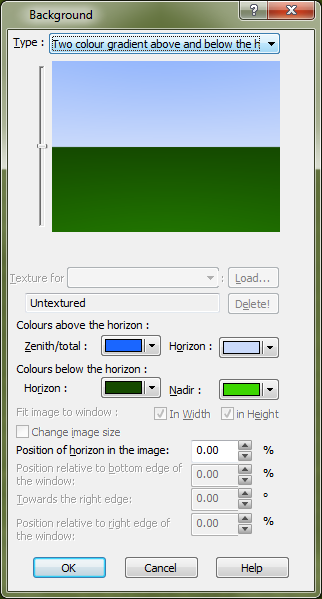
2) Le opzioni disponibili per il tipo di sfondo scelto non saranno in grigio. Quelle in grigio valgono per altri tipi di sfondo. Per il tipo predefinito (Sfumatura a due colori…) puoi scegliere ad esempio i colori sopra/sotto l'orizzonte. Puoi anche scegliere tra le seguenti opzioni:
Colore uniforme – un unico colore, a scelta dell'utente
Immagine di sfondo – seleziona un file immagine (ad esempio una foto del lotto) come sfondo
Sfondo sferico – seleziona un'immagine che avvolge l'area del modello in una sfera completa
Sfondo cilindrico – seleziona un'immagine che avvolge l'area del modello in un cilindro
Cubemap – seleziona 6 immagini che formano la parte superiore, inferiore e i lati di un cubo che avvolge l'area del modello
3) Scelto il tipo di visualizzazione preferito e l'impostazione di immagine/colore desiderata, premi OK per applicare lo sfondo
Per cambiare o rimuovere il paesaggio:
1) Vai a Layer>Gestisci layer. Nella finestra che si apre togli la spunta da Paesaggio
2) Il layer del paesaggio è ora impostato come nascosto, ma resterà sullo schermo finché non cambi lo sfondo
3) Seguendo le istruzioni qui sopra, imposta lo sfondo desiderato e il paesaggio verrà nascosto.
4) È anche possibile cambiare la texture del paesaggio con il consueto metodo di trascinamento, sostituendo la texture dell'erba con un'altra opzione