

Domanda:
Ho una pianta su carta, in PDF o come foto. Come la porto in Plan7Architect con misure esatte, per poterla ricalcare con precisione?
Puoi far ridisegnare la tua pianta come file DXF da ChatGPT o Claude (assistenti IA) e importare il file in Plan7Architect. Il DXF viene disegnato con le misure esatte della tua pianta. Dopo l'importazione, ogni angolo delle pareti è un vero punto di snap, così ricalchi le pareti esattamente su questi punti.
È più preciso del metodo consueto di scansionare una pianta, caricarla come immagine di sfondo, scalarla e ricalcarla approssimativamente.
Nota bene: il DXF è un disegno 2D, non un modello 3D. È il tuo modello esatto. Disegni sopra pareti, finestre e porte, e Plan7Architect crea come sempre il modello 3D.
Passo 1: fai creare il file DXF a ChatGPT o Claude
- Apri claude.ai o chatgpt.com. Con Claude basta il piano gratuito.
- Carica la tua pianta come immagine o PDF.
- Copia il prompt qui sotto, incollalo nel campo del messaggio e invialo.
- Scarica il file DXF creato dall'IA.
Prompt da copiare
In allegato trovi una pianta. Creane un file DXF (versione R2000) che possa importare nel mio software CAD.

- Disegna tutto a grandezza reale. Usa le quote scritte sulla pianta, non le proporzioni dell'immagine. 1 unità di disegno = 1 cm.
- Disegna le pareti con il loro spessore reale e lascia le aperture per porte e finestre.
- Usa solo entità LINE singole, più ARC per l'apertura delle porte. Niente polilinee, niente blocchi, niente retini, niente entità DIMENSION.
- Metti pareti, finestre, porte, scale, testi e quote su layer separati.
- Aggiungi le catene di quote della pianta come semplici linee con trattini e numeri.
- Fai tutti i testi in nero.
- Se sulla pianta manca una quota, stimala dall'immagine ed elenca alla fine ogni valore stimato.
- Prima di darmi il file, verifica che le dimensioni delle stanze corrispondano alle quote complessive.
Se la tua pianta è quotata in piedi e pollici, cambia il primo punto in 1 unità di disegno = 1 pollice.
Passo 2: importa il DXF in Plan7Architect
- Clicca su File in alto, poi su Importa e poi di nuovo su Importa.
- Seleziona il file DXF.
- Seleziona l'unità usata nel file. Con il prompt qui sopra sono i centimetri (o i pollici, se l'hai cambiato).
- Clicca una volta con il tasto sinistro nell'area di disegno per posizionare la pianta.
La pianta si trova ora nella tua vista 2D. Puoi cliccare e modificare ogni singola linea.
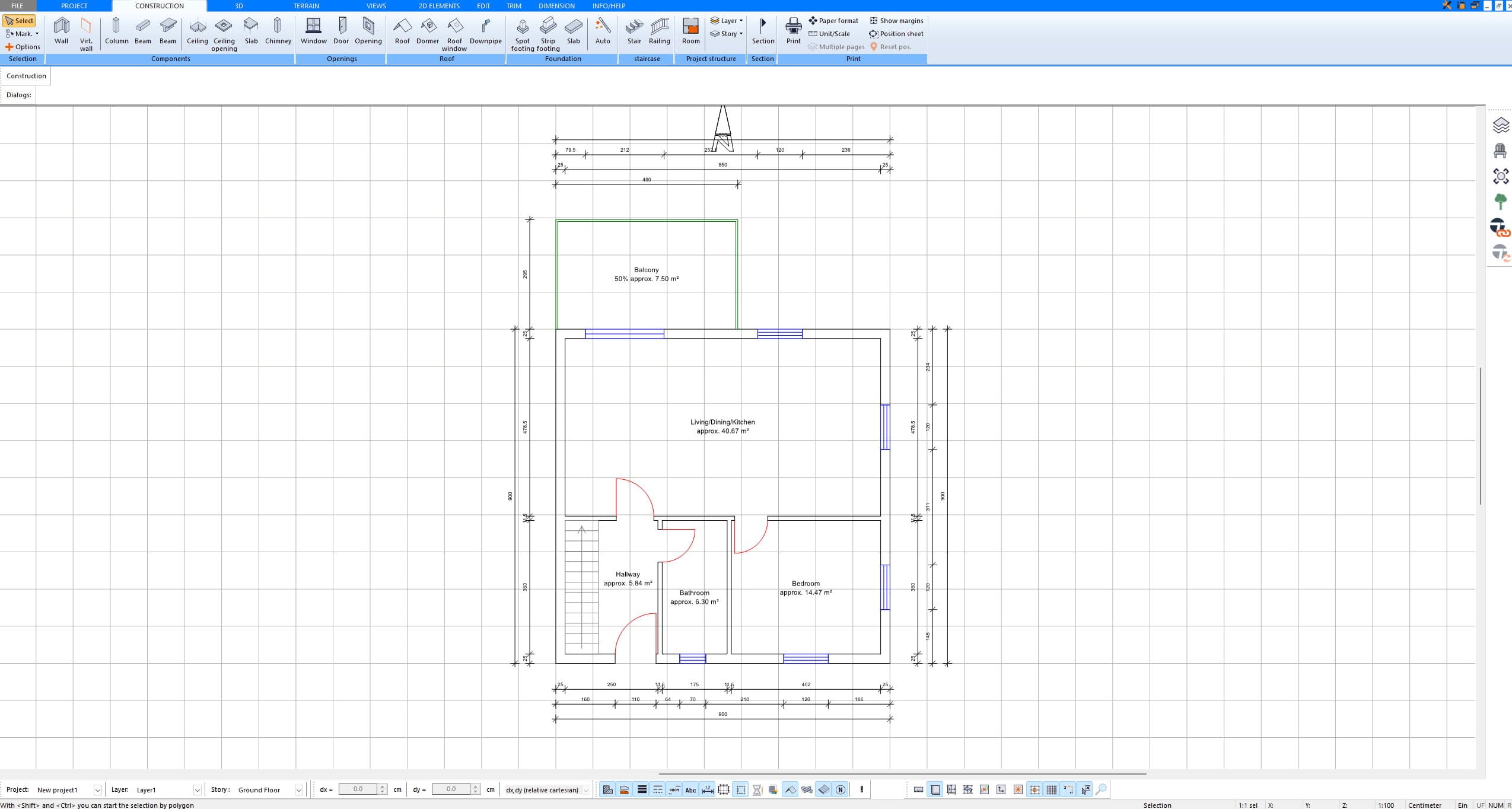
Passo 3: controlla lo spessore delle pareti
Guarda le catene di quote per vedere quanto sono spesse le pareti esterne e interne. Se non riesci a leggere lo spessore dalla pianta, misuralo con una quota manuale.
Passo 4: ricalca le pareti sui punti di aggancio
- Seleziona una parete dal catalogo e inserisci lo spessore della parete.
- Porta il mouse esattamente in un angolo della pianta importata. Il cursore si aggancia all'angolo. Clicca lì per iniziare la parete.
- Clicca sull'angolo successivo per terminare la parete e prosegui lungo la pianta.
Se la parete si trova dal lato sbagliato della linea, premi W per allinearla a sinistra, a destra o al centro.
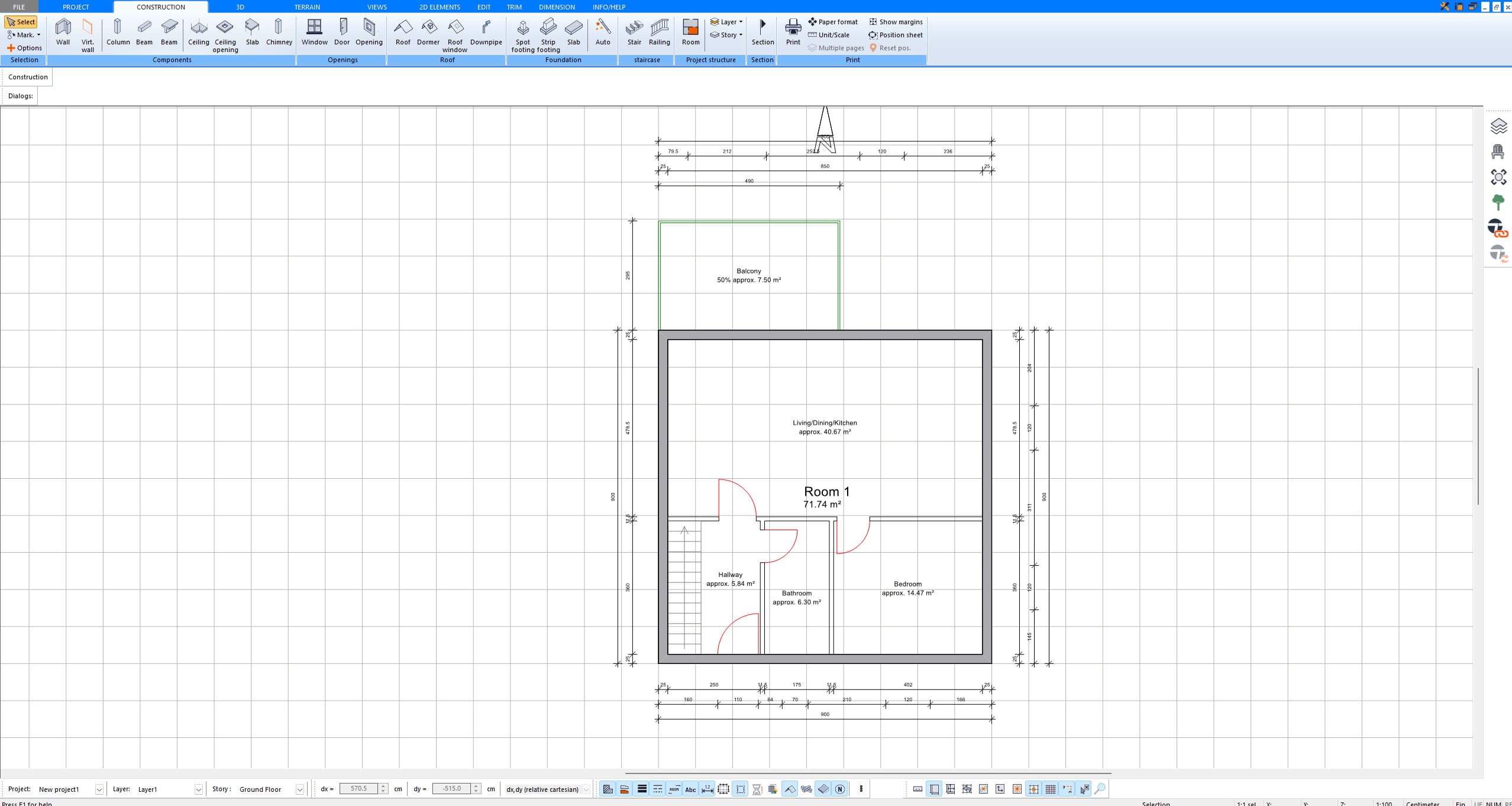
Poi aggiungi finestre e porte allo stesso modo. Il modello 3D viene creato automaticamente dalle pareti che hai disegnato.
Buono a sapersi
- Funziona meglio con piante che hanno le quote scritte. Senza quote l'IA può solo stimare. In quel caso, indicale almeno la lunghezza di una parete nota.
- Le foto scattate di sbieco e gli schizzi a mano sono meno precisi.
- Dopo l'importazione, confronta alcune misure con l'originale.
- La tua pianta è un PDF? Ecco la guida breve: Come importare una pianta in PDF in Plan7Architect.
Hai solo un'immagine e non vuoi usare un DXF?
Puoi anche caricare l'immagine come sfondo e ricalcarla. Lo mostra il tutorial Importare un'immagine della pianta e ricalcarla. Altre informazioni sui file DWG e DXF sono nel tutorial su importazione ed esportazione DWG e DXF.
Ancora non funziona?
Accedi al tuo account cliente e apri un ticket di supporto. Inviaci la tua pianta e il file DXF, così potremo controllarli.
Cerca domande
Altre domande e risposte sulla guida al programma
More on this topic: Floor Plans & House Design Guides – all articles
Potrebbe interessarti anche:
Articoli correlati:
- Scaling: Text & Numbers Overlap in Plan7Architect
- How can I change/set the units of measurement?
- How can I add electrical planning elements in my floor plan?
- How do I set the correct architectural scale in Plan7Architect?
- PDF Import in Plan7Architect – How to Import a PDF Floor Plan (Free with Claude)
- Create a Material List and Cost Estimate with ChatGPT or Claude – from Your Plan7Architect Plan